Os docs do Sharkly ficam na biblioteca Docs: Meus docs, só para você, e Docs compartilhados, para o time inteiro. Salve o artefato de chat de um Agente com Salvar em Docs, mantenha a versão editável como um documento com histórico de versões automático e linke-o a partir das Tarefas que ele alimenta. Na execução seguinte, o Agente lê o Doc em vez de uma cópia colada.
Pesquisa que fica no chat morre ali. Na semana seguinte, ninguém lembra em qual conversa estava a resposta, e o Agente que assume a Tarefa começa do zero. Este tutorial faz a correção de verdade na Cancel Anything, um time pequeno que constrói uma CLI de cancelamento de assinaturas. Você vai terminar com um Doc de especificação salvo a partir de um chat de pesquisa, duas Tarefas de receita que apontam para ele, uma versão restaurada, um template para a próxima especificação e uma execução de Agente que trabalhou a partir do Doc.
Novo no produto? O Sharkly é gratuito para começar, e o guia de primeiros passos leva você até a primeira execução.
Antes de começar
Você precisa de três coisas:
- Um Space com um Computer e um Runtime. O nosso é um Mac rodando Claude Code e Codex.
- Um Agente que escreve notas, não código. Usamos o Juno, o Agente de PM no Sonnet 5.5. Veja como os agentes do Sharkly funcionam se você ainda não configurou um.
- Tarefas reais que precisam da pesquisa. As nossas são duas Tarefas de receita: Audible (US) e Audible (UK). Uma receita é o script que a CLI segue para cancelar um serviço, e as duas precisam dos mesmos fatos sobre o fluxo de cancelamento da Audible.
A página de ajuda da biblioteca Docs é a referência. Onde o app e a página divergirem, este tutorial segue o app.
Como a especificação vai do chat para as tarefas
A biblioteca Docs fica entre as conversas e as Tarefas. Um chat produz o material, a biblioteca o guarda com seu histórico e as Tarefas apontam para ele. Na execução, o Agente lê o Doc atual.
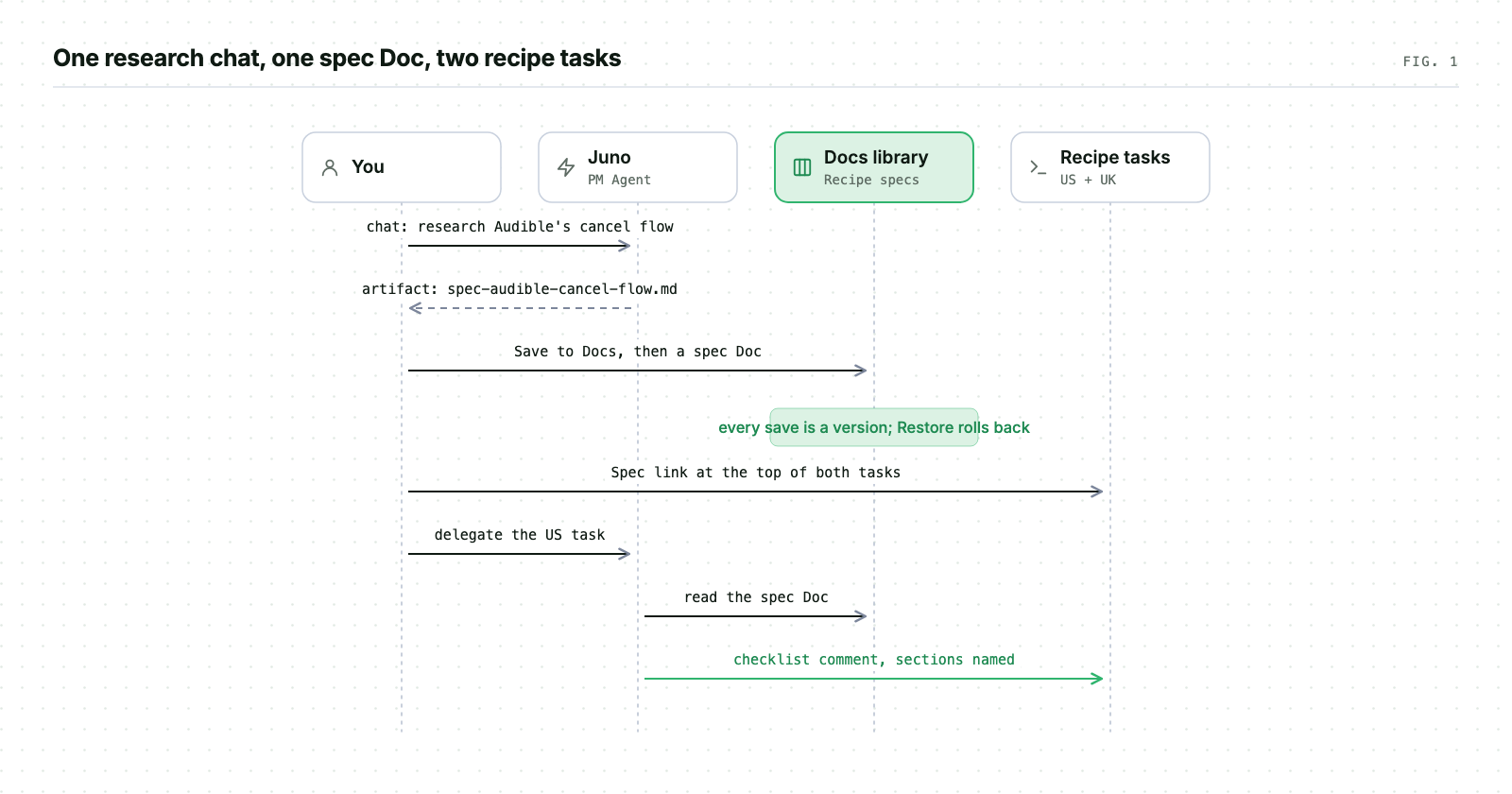
Duas regras definem o desenho. Toda edição salva em um documento cria uma versão. Um arquivo enviado a um chat como anexo é um snapshot, então edições posteriores no Doc nunca chegam a essa mensagem. Links continuam atuais; anexos, não.
Salve a pesquisa do chat como docs do Sharkly, passo a passo
Passo 1: Peça ao Agente um artefato, não uma resposta
Abra o Chat, inicie uma nova sessão com o Juno e peça um arquivo. Nosso prompt pedia uma nota sobre o fluxo de cancelamento da Audible: o ponto de entrada, as telas em ordem, as telas de retenção e como a pessoa passa por cada uma, e quais dos nossos rótulos de dark pattern se aplicam. Também pedia para marcar como não verificado tudo o que não tivesse sido conferido no site ao vivo, manter abaixo de 400 palavras e enviar como um artefato Markdown.
Pedir um artefato faz diferença. Uma resposta é texto em uma thread. Um artefato é um arquivo que o chat consegue entregar à biblioteca.
O Juno terminou em 26 segundos e retornou spec-audible-cancel-flow.md. Clique no cartão do artefato e ele abre no painel da direita, com sua barra de ferramentas.
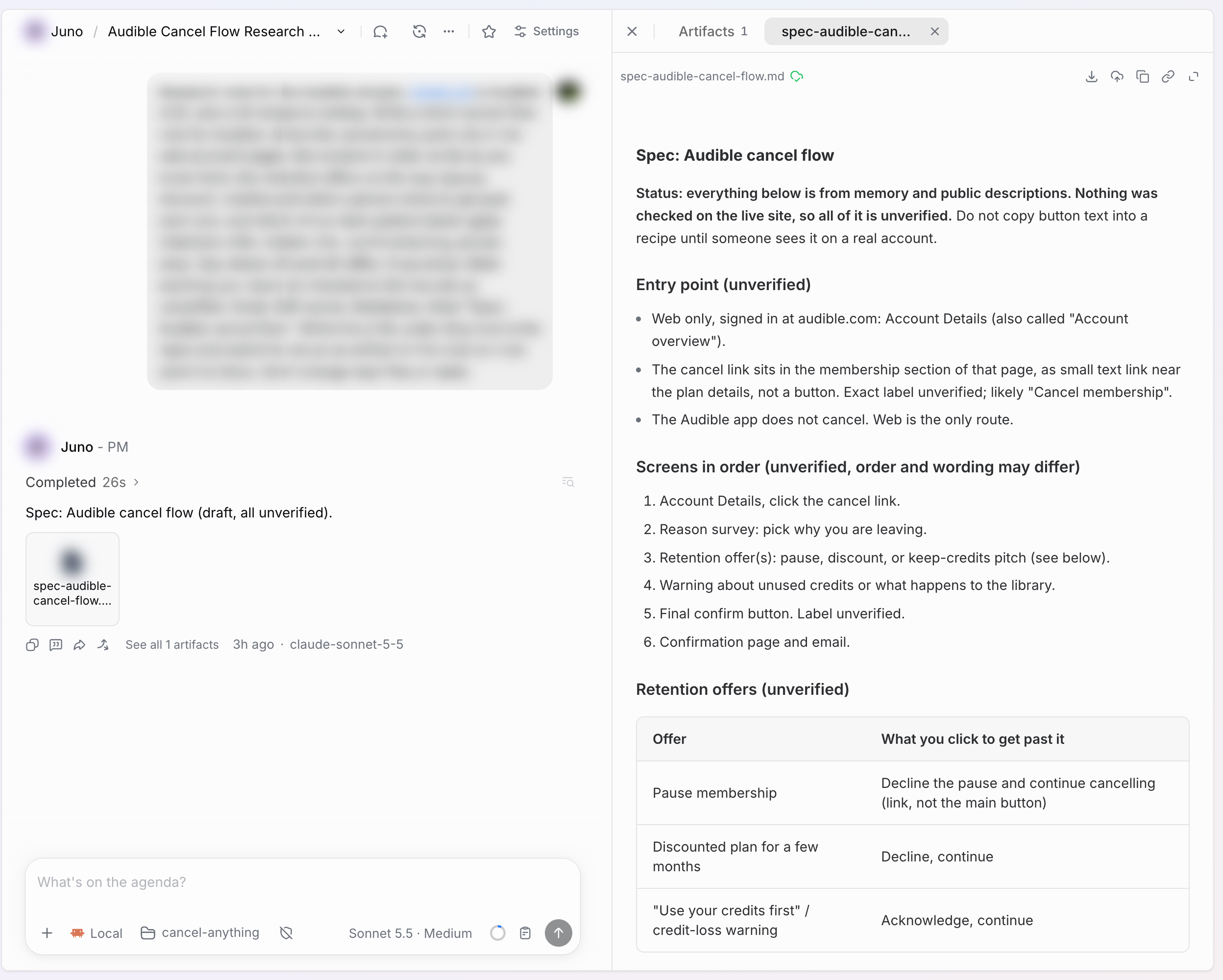
Repare na linha de status no topo da nota: o Juno marcou cada afirmação como não verificada, como pedimos. Essa linha precisa sobreviver a toda edição.
Passo 2: Salve o artefato na biblioteca
Na barra de ferramentas do artefato, escolha Salvar em Docs. Um diálogo pergunta onde ele vai: Meus docs ou uma coleção compartilhada. Escolhemos Cancel Anything, a coleção compartilhada do time, e clicamos em Salvar. O ícone da barra muda para indicar que o artefato está salvo.
A nota agora aparece na biblioteca como spec-audible-cancel-flow, um arquivo que qualquer pessoa da coleção pode abrir e compartilhar.
Passo 3: Crie a especificação editável e use o histórico de versões
Queríamos um documento que o time pudesse editar no próprio lugar, então criamos um. Na coleção, Novo oferece uma pasta ou um documento; criamos uma pasta chamada Recipe specs, depois Novo documento (.md) dentro dela, demos o nome de "Spec: Audible cancel flow" e colamos a nota do Juno. Essa foi a versão v1.
Depois editamos. Toda edição salva cria uma nova versão, sem precisar apertar botão nenhum. Para vê-las, abra o documento e clique em Histórico de versões (o ícone de relógio no cabeçalho). Selecione qualquer versão à esquerda para pré-visualizar e clique em Restaurar esta versão para voltar atrás.
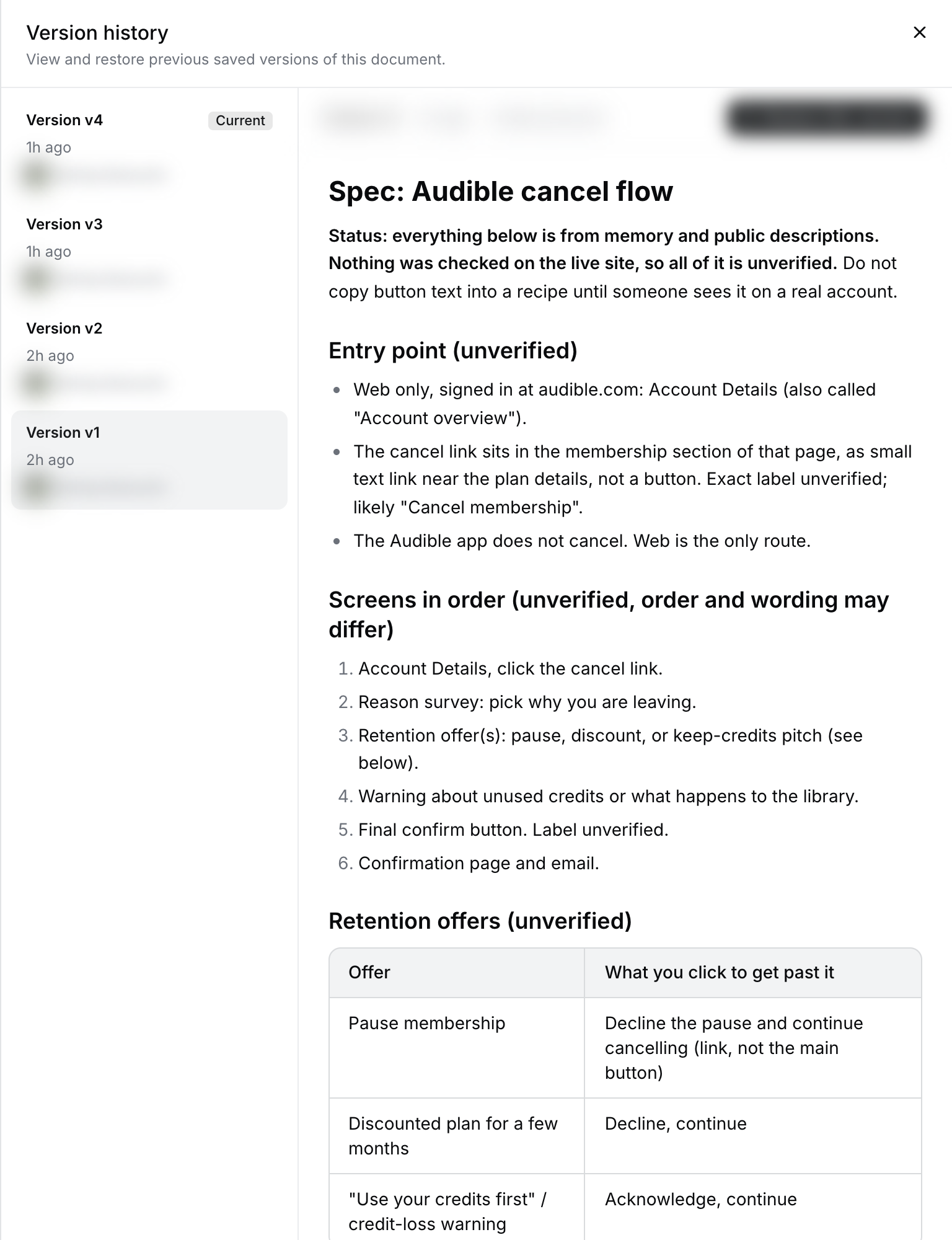
Restaurar a v1 não apagou a v2. A lista só cresceu, e o texto restaurado virou uma nova versão atual. Dá para desfazer uma restauração do mesmo jeito.
Essa é a rede de segurança para edições de Agentes. Se um Agente reescrever um Doc e derrubar a linha de "não verificado", você a recupera em um passo.
Passo 4: Linke o Doc nas Tarefas que ele alimenta
Abra o Doc, copie o link e coloque-o no topo da descrição de cada Tarefa. Colocamos a mesma primeira linha nas duas Tarefas de receita: Spec: seguido do link, mais uma frase avisando quem trabalhar a Tarefa para lê-lo primeiro.
O Sharkly reconhece links de Docs em descrições, comentários e documentos. No app desktop, clicar em um abre o Doc dentro do app, em vez do navegador.
A Tarefa do UK foi a que mais ganhou. É uma área de conta separada, com domínio próprio, mas a pesquisa é da mesma empresa, então as duas receitas leem um único Doc em vez de duas cópias que se afastam com o tempo.
Passo 5: Organize a biblioteca com um template de especificação
Uma especificação é um arquivo. Dez especificações precisam de uma forma. Adicionamos um documento Recipe spec template à pasta Recipe specs.
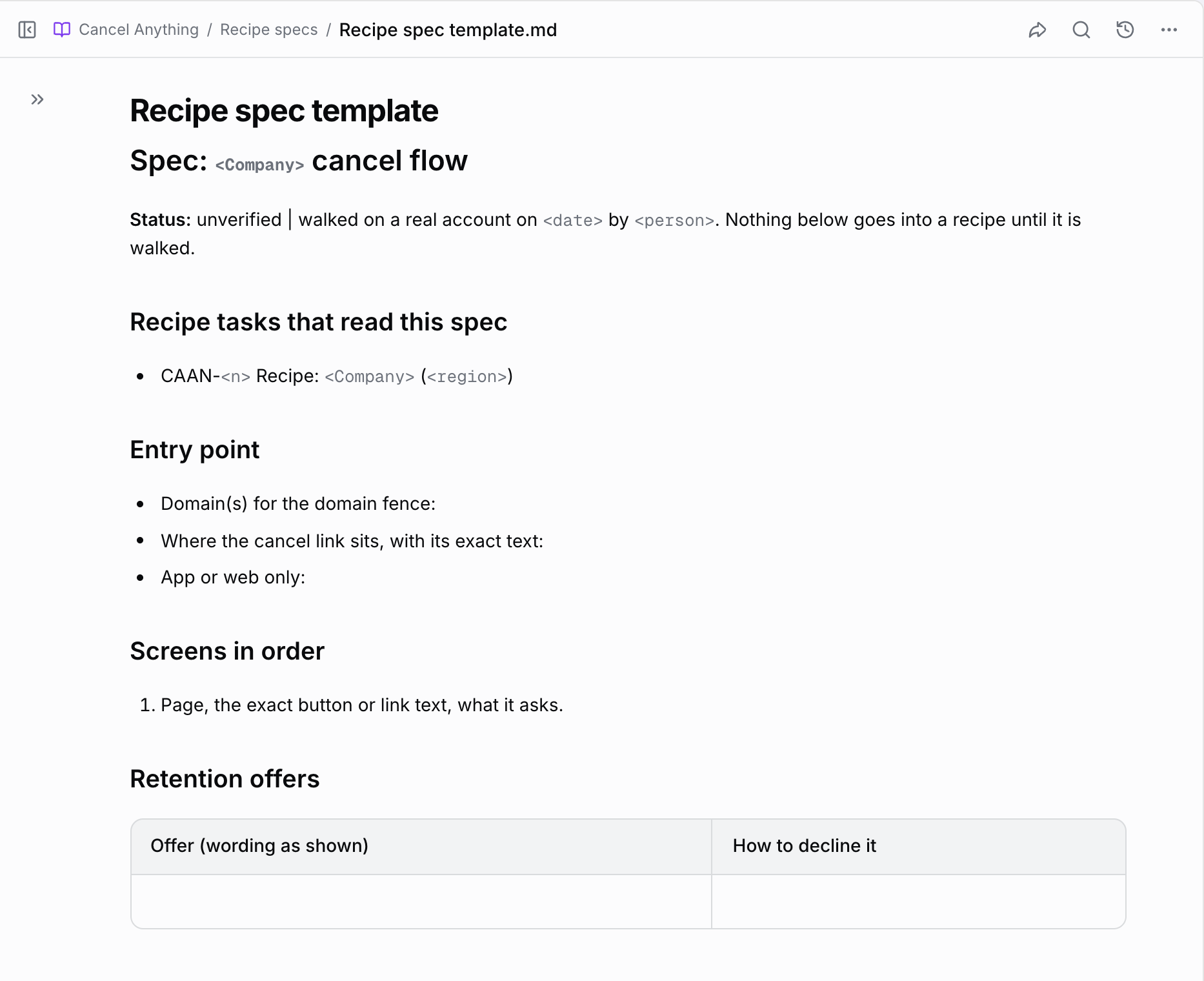
O template começa com a linha de status e uma lista "Recipe tasks that read this spec", então o link corre nos dois sentidos: da Tarefa para o Doc e do Doc para a Tarefa.
O Sharkly não tem um tipo de template separado na biblioteca; um template é um documento que você copia. A visualização da pasta lista o que está dentro, com quem atualizou cada item e quando.
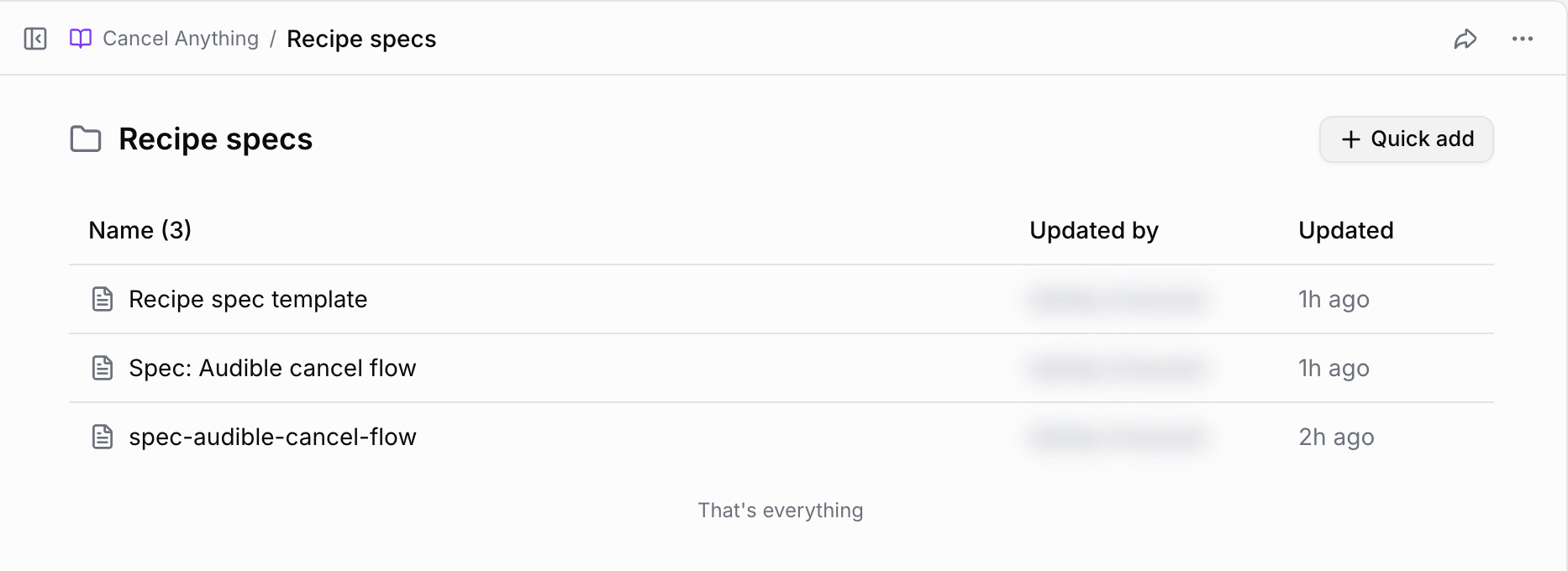
Três itens: o template, a especificação viva e o arquivo original do chat, mantido como fonte.
A busca da biblioteca encontra nomes e texto do corpo em Meus docs e em todas as coleções que você consegue ver, então "Audible" acha a especificação mesmo quando você esquece a pasta.
Passo 6: Deixe o Agente trabalhar a partir do Doc
Delegamos a Tarefa dos US ao Juno com um comentário: transforme a especificação em um checklist passo a passo para quem for conferir o fluxo real, uma linha por tela com um espaço em branco para o texto exato do botão, publique como comentário e diga quais partes do Doc você usou.
O resultado de verdade
A execução do Juno terminou cerca de dois minutos depois de delegarmos a Tarefa. Ele publicou o checklist na Tarefa dos US e declarou suas fontes: Ponto de entrada, Telas em ordem, a tabela de retenção, Rótulos de dark pattern e a metade US da seção US vs UK. Pulou os pontos de UK e deixou todo texto de botão em branco, porque o Doc os marca como não verificados.
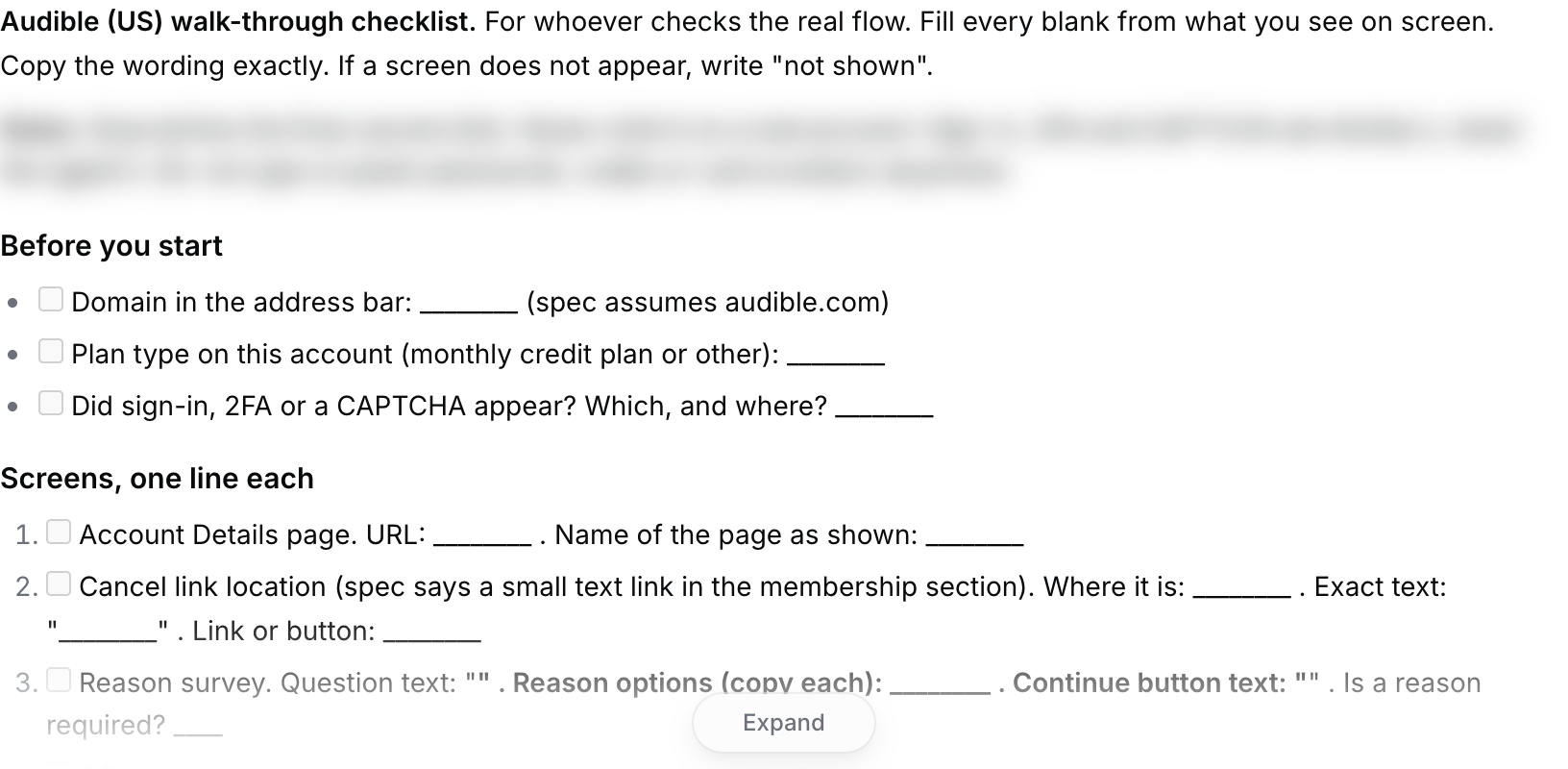
Cada espaço em branco é um fato que ninguém verificou ainda. A linha de status do Doc fez esse trabalho: o Agente não copiou nenhum chute para o checklist.
Nenhum arquivo do repositório mudou e o status da Tarefa ficou como estava, conforme o comentário pedia. O próximo passo é de uma pessoa com uma conta real da Audible.
O que deu errado com a gente
O Salvar em Docs nos deu um arquivo, não o documento que queríamos editar. O artefato salvo abre e compartilha sem problema, mas queríamos uma especificação viva, com nome limpo e histórico de versões, então criamos um documento e colamos o texto nele. Mantenha o arquivo original ao lado, como fonte.
A execução do Agente esperou. O Juno tem horário de trabalho definido para execuções fora de pico, e a delegação caiu fora da janela, então a execução entrou na fila. Executar agora na Tarefa iniciou na hora.
Anexos ficam desatualizados. O + → Escolher da biblioteca no compositor do chat envia um Doc para uma conversa, mas como snapshot. Quando a especificação muda, aquela mensagem não muda. Em vez disso, linke o Doc na Tarefa.
Um Doc ficou fora de todas as capturas. A coleção tem um documento que não queríamos tornar público. Recorte a lista da biblioteca para a sua pasta antes de compartilhar um screenshot.
Variações
- Um time de suporte salva em uma pasta "Saved replies" as respostas redigidas pelo Agente em um chat e depois linka a resposta certa em cada Tarefa de solicitação que chega, como o tutorial da caixa de entrada de triagem as encaminha.
- Um time de QA mantém um plano de teste por release como Doc. Os Agentes acrescentam resultados após cada execução, e o histórico de versões mostra exatamente o que cada execução mudou, o que combina com as Skills que definem como o Agente reporta.
Por que um Doc de especificação vale mais que um chat longo
Um chat é um fluxo; uma especificação é uma página. Escreva a pesquisa uma vez em Markdown puro, e pessoas, Agentes e ferramentas de diff conseguem lê-la. O Doc acrescenta o histórico que um chat nunca teve. Para pesquisas como a nossa, o relatório da FTC sobre dark patterns e a visão geral sobre dark patterns dão ao conjunto de rótulos um vocabulário compartilhado, então toda especificação nomeia os mesmos truques do mesmo jeito.
Checklist de resumo
- Peça ao Agente um artefato Markdown, com as afirmações não verificadas marcadas.
- Use Salvar em Docs em uma coleção compartilhada, e não em Meus docs, se o time precisar.
- Crie um documento editável para a especificação viva; mantenha o arquivo do chat como fonte.
- Use Histórico de versões e Restaurar esta versão quando uma edição der errado.
- Coloque um link Spec: no topo de cada Tarefa que a pesquisa alimenta.
- Adicione um documento de template para que a próxima especificação tenha a mesma forma.
- Delegue a Tarefa e confira se o Agente nomeia as seções do Doc que usou.
Comece com um chat de pesquisa esta semana. Salve-o, linke-o em duas Tarefas e veja a próxima execução lê-lo. Seus Agentes no Sharkly passam então a trabalhar a partir de uma fonte compartilhada em vez de uma conversa perdida, e sua caixa de entrada de agentes mostra quando cada resultado está pronto para revisão.