

No Sharkly, as etiquetas são tags coloridas aplicadas a tarefas, com escopo na organização inteira ou em um Space específico. Coloque etiquetas relacionadas em um grupo de escolha única e cada tarefa poderá carregar apenas uma delas — assim, um grupo como area fica seguro para rotear: um comentário, um agente, sem adivinhação.
Este tutorial constrói isso na prática. Você vai criar um grupo area em um Space ativo, etiquetar as tarefas existentes, adicionar uma automação que entrega cada tarefa ao agente responsável pela sua área e salvar uma View que mostra o resultado. Ao final, você terá um board em que uma única etiqueta decide qual agente assume o trabalho.
O objetivo: uma etiqueta que escolhe o agente
O time da demonstração é o Cancel Anything, uma pequena CLI de cancelamento de assinaturas criada por cinco agentes no Sharkly: Juno (PM), Bolt (engine), Hex (recipes), Vera (QA) e Echo (support). Eles já etiquetam todas as tarefas com três grupos: category (streaming, academia, telecom), dark-pattern (oferta de retenção, link oculto) e region (us, eu, uk). Esses grupos descrevem a assinatura sobre a qual a tarefa trata. Nenhum deles diz qual parte do código é afetada, então ainda é uma pessoa quem decide quem vai trabalhar nela.
A solução é um quarto grupo, area, com quatro valores que correspondem um a um a um responsável.
Antes de começar
Você precisa de três coisas:
- Um Space que você administra. Administradores de Space gerenciam etiquetas de Space; Owners e Admins da Organização gerenciam etiquetas da org.
- Um Computer conectado com um runtime, para que os agentes possam rodar. Consulte a documentação de Computers.
- Pelo menos dois agentes com funções distintas. O Cancel Anything usa os cinco agentes acima; Vera só trabalha pelo Crew.
Passo a passo: configurar as etiquetas do Sharkly e rotear com base nelas
Passo 1: Veja as etiquetas que você já tem
Abra Settings, escolha seu Space em Your spaces e clique em Task labels. O seletor de escopo no topo alterna entre Organization e Space.
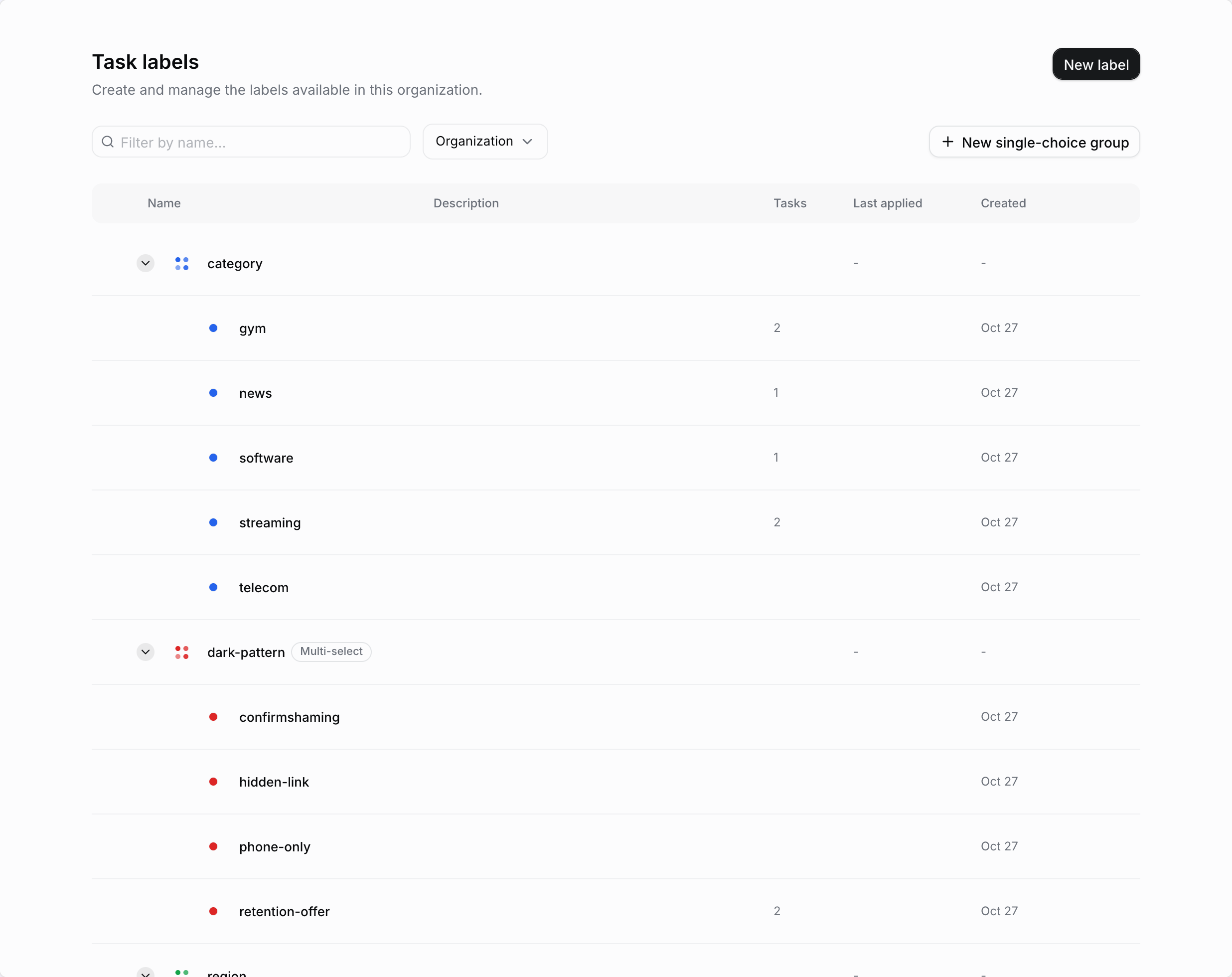
Em Organization, o Cancel Anything mostra seus três grupos. Cada grupo tem um menu; o badge ao lado de dark-pattern indica Multi-select, porque um mesmo fluxo de cancelamento pode usar várias artimanhas ao mesmo tempo. category e region são de escolha única: uma assinatura é de um tipo de serviço, vendida em uma região.
Etiquetas de Organization funcionam em todos os Spaces. Etiquetas de Space funcionam apenas no próprio Space, e uma tarefa movida para outro Space as perde, de acordo com a página de ajuda sobre etiquetas de tarefas. Áreas de código pertencem a um projeto, então area fica no Space.
Passo 2: Crie um grupo area de escolha única
Mude o escopo para Space e clique em New single-choice group. Dê o nome area e uma descrição que seus agentes possam ler: “Qual parte do Cancel Anything a tarefa afeta. Decide quem trabalha nela.” Em seguida, abra o menu do grupo, escolha Add label to group e adicione quatro etiquetas com descrições de uma linha:
| Etiqueta | Descrição | Responsável |
|---|---|---|
| engine | Runner, driver de navegador, CLI | Bolt |
| recipes | O fluxo de cancelamento de uma empresa como receita | Hex |
| docs | README, guia de receitas, CONTRIBUTING | Juno |
| support | Relatos de usuários e respostas | Echo |
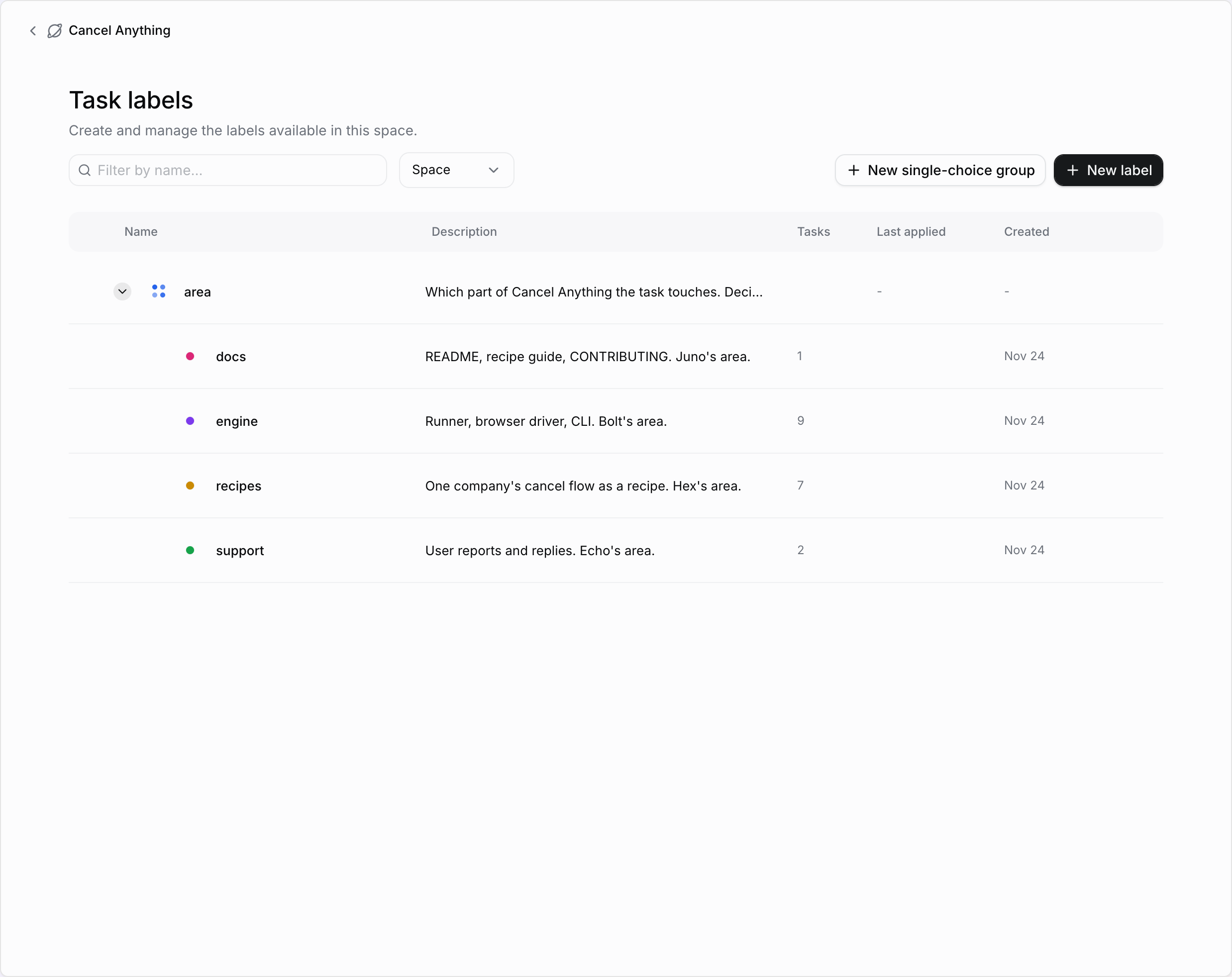
As descrições importam mais do que parecem. O agente roteador as lê — e qualquer pessoa que esteja etiquetando uma tarefa às 23h também.
Para conferir o tipo do grupo, abra o menu do grupo e passe o mouse sobre Group type. Single-select aparece com uma marca de seleção; Multi-select é a outra opção.
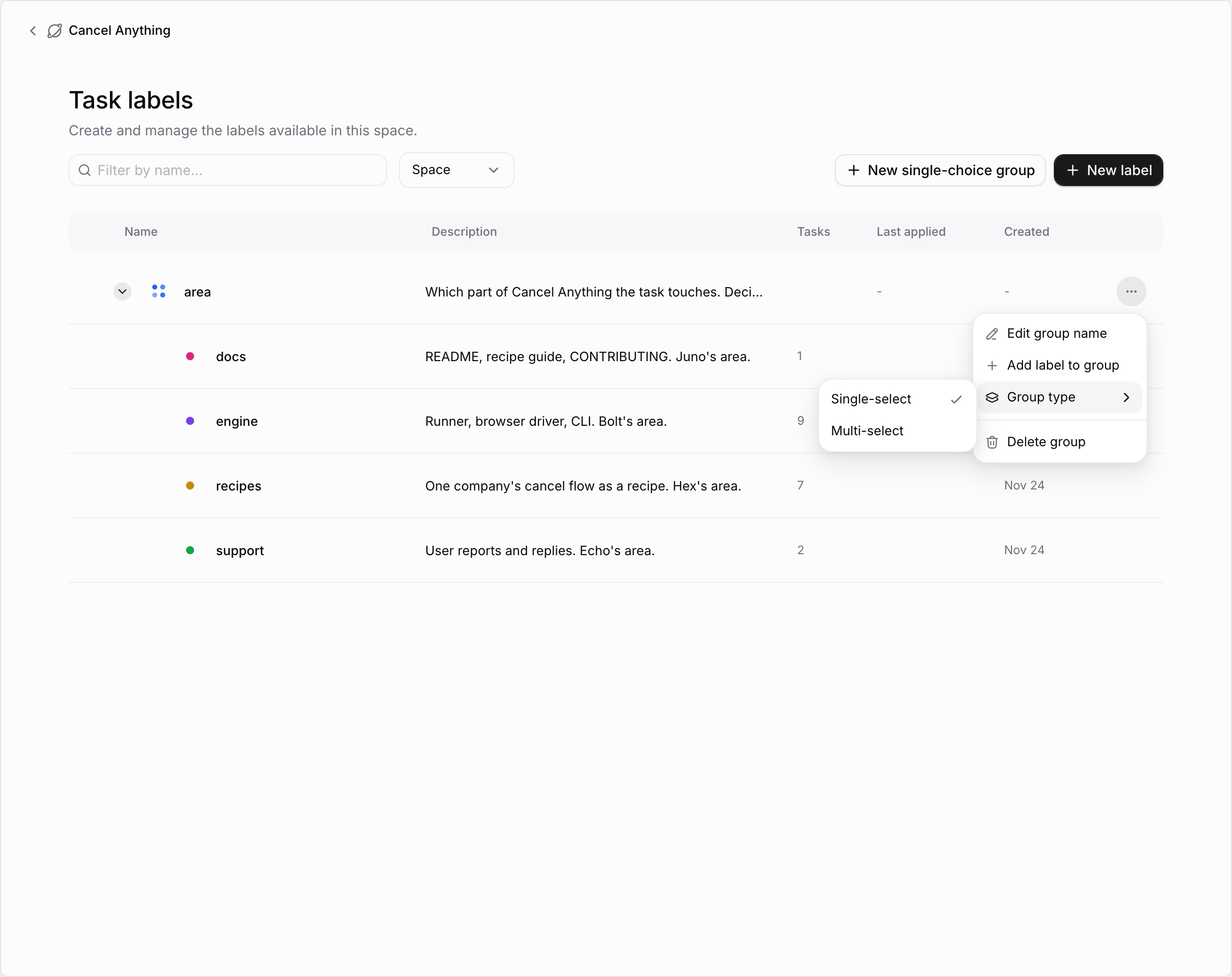
O single-select é o ponto central. Se uma tarefa pudesse ser ao mesmo tempo engine e recipes, o roteador teria de escolher, e você voltaria a depender de uma pessoa para decidir. Com single-select, escolher recipes em uma tarefa engine substitui o valor antigo em vez de adicionar um segundo.
Agora etiquete suas tarefas. Abra uma tarefa, clique em + ao lado de Labels no painel Properties e escolha um valor de area. Para trabalho em lote, selecione várias tarefas em uma lista e altere as etiquetas em uma única ação em massa. O Cancel Anything etiquetou 15 tarefas existentes: trabalho de engine, tarefas de receitas, uma tarefa de docs e uma solicitação de suporte.
Passo 3: Roteie por etiqueta com uma automação
Etiquetas não atribuem ninguém por conta própria. Uma automação faz isso. Abra Automations no Space, clique para criar uma e defina:
- Title: Route by area label
- Agent: Juno (um agente PM que apenas lê e delega)
- Trigger: New comment on task, correspondendo a um comentário que contenha
/route
As instruções são uma tabela de consulta. Juno lê a tarefa com sharkly task view, encontra sua etiqueta area e delega a tarefa com sharkly task edit --delegate-agent:
area/engine   -> Bolt
area/recipes  -> Hex
area/docs     -> Juno
area/support  -> Echo
No area label -> comment "No area label yet", assign nobody
Duas proteções estão nas instruções: não mexer em status, etiquetas ou texto, e nunca escrever a palavra de gatilho de volta em um comentário, ou a automação disparará na própria resposta.
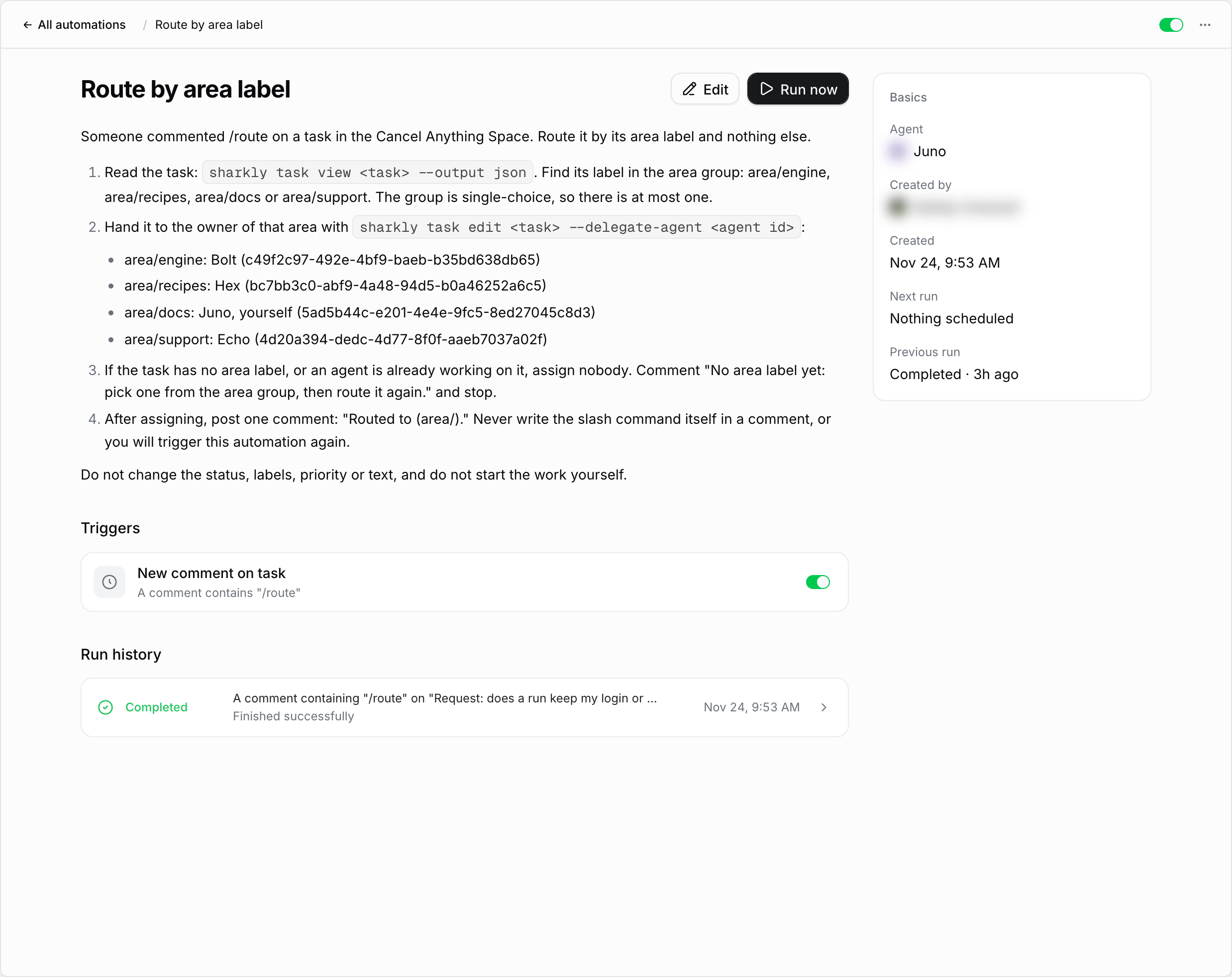
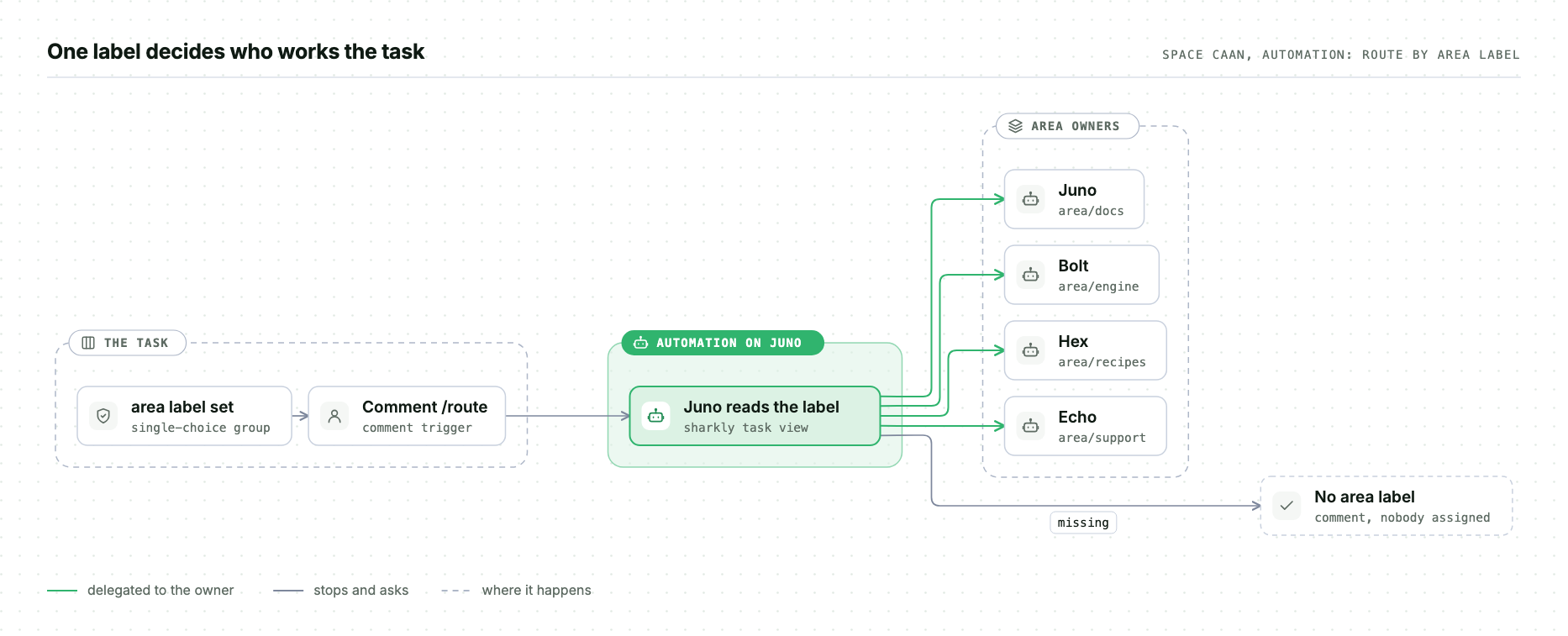
Por que usar um gatilho de comentário em vez de disparar a cada mudança de etiqueta? Um comentário é intencional. Alguém pode etiquetar dez tarefas durante a triagem e rotear apenas as três que estão prontas.
Passo 4: Filtre e agrupe o board por etiqueta
Abra a lista de tarefas do Space e clique em New view. Nomeie como “Work by area”, clique em Filter, escolha Label e selecione os quatro valores de area. Salve, e a View aparecerá como uma aba ao lado das outras Views salvas do Space. Em seguida, abra Display settings e escolha o layout: colunas por Status ou Assignee, linhas agrupadas por Label. Mais sobre layouts salvos no tutorial de Views.
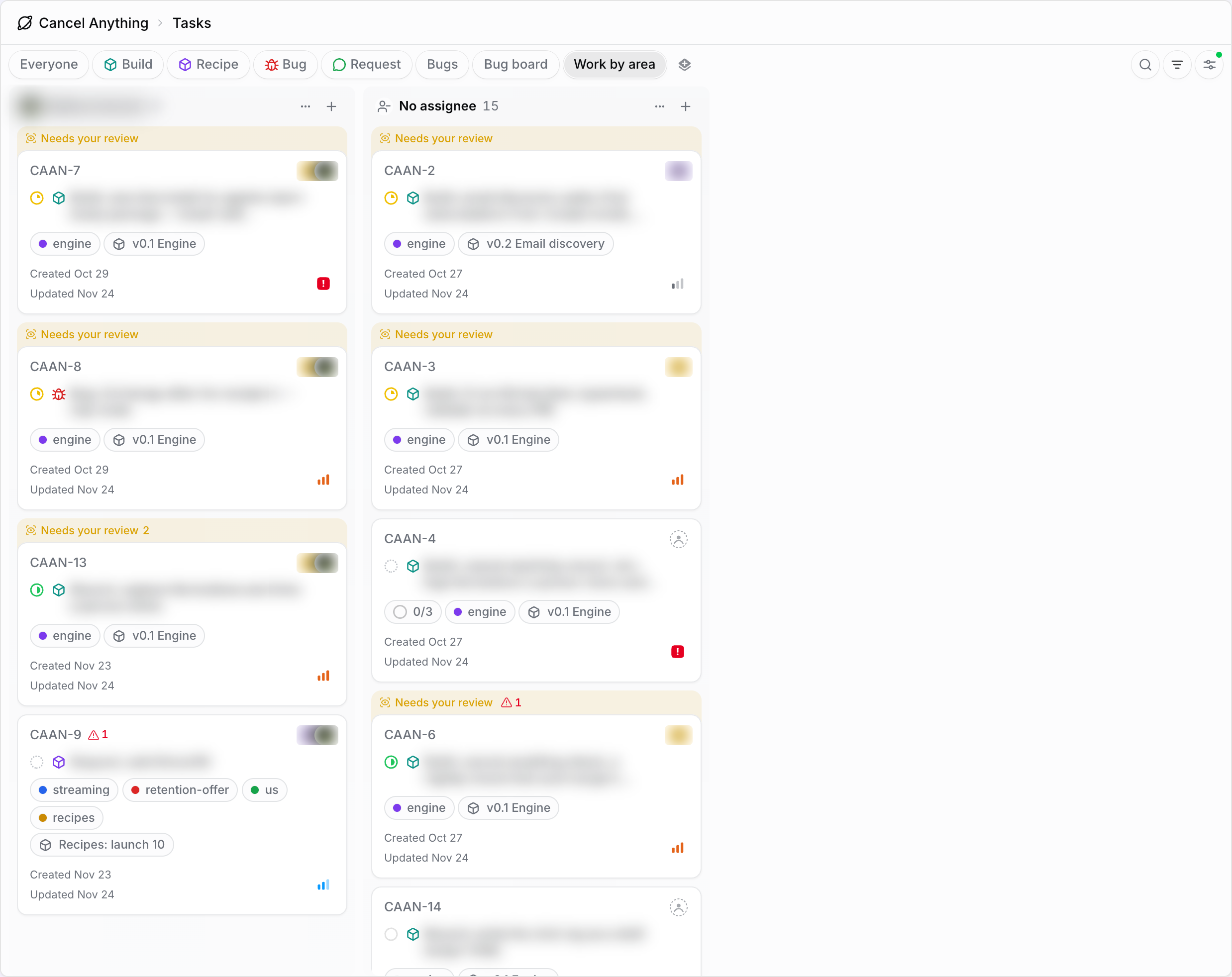
Cada card carrega sua etiqueta area, então as lacunas ficam visíveis de imediato: aqui, 15 tarefas ainda estão em No assignee, que é exatamente para isso que o roteador serve.
O resultado real
Registramos uma solicitação de suporte real como CAAN-24: um usuário perguntando se uma execução mantém seu login ou cookies depois, e como apagá-los. Ela recebeu area/support e um comentário /route.
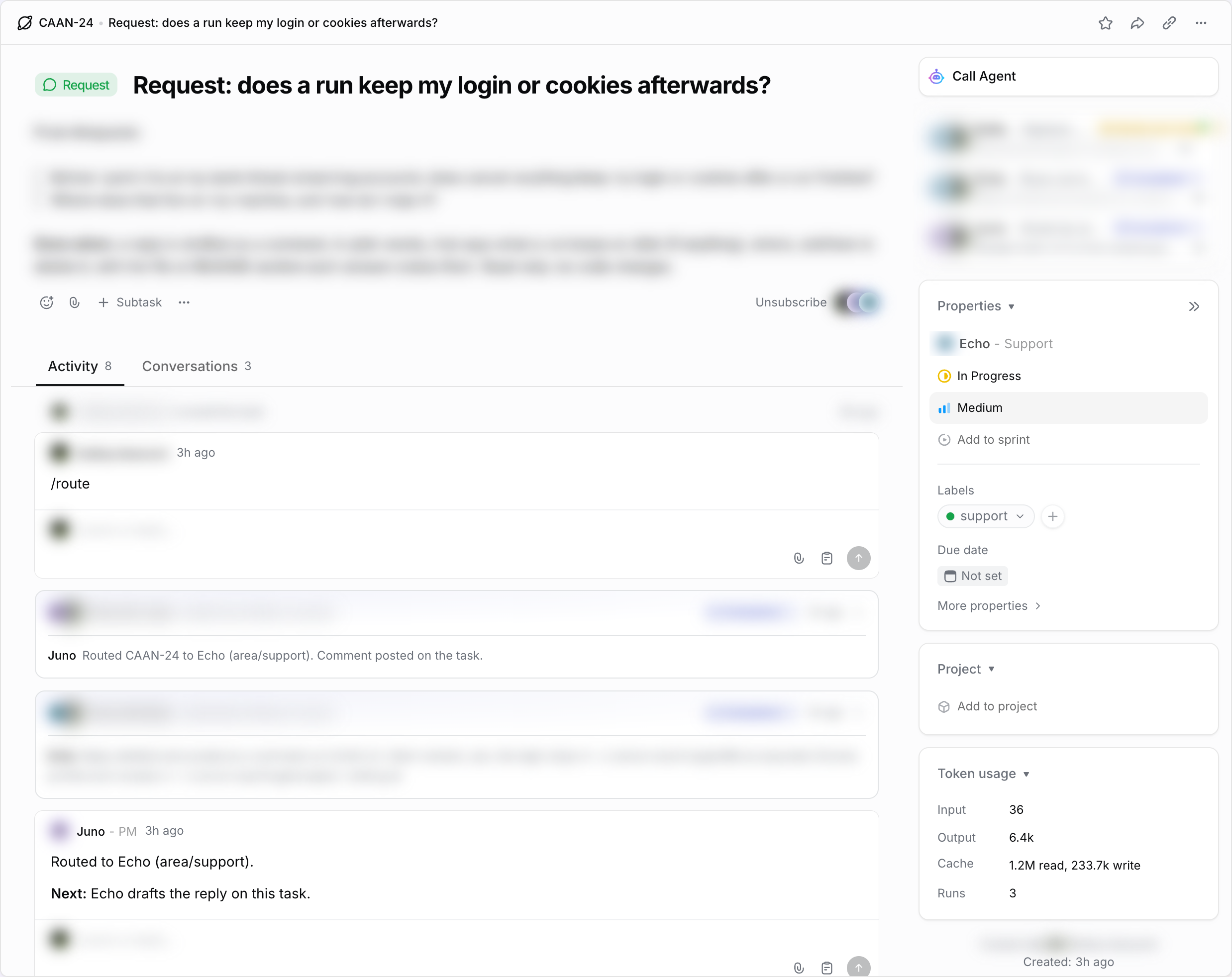
Juno a pegou 25 segundos após o comentário. Ele publicou “Routed to Echo (area/support)” e definiu Echo como o agente. Echo então rodou por conta própria e redigiu uma resposta como comentário: a pasta de perfil do navegador que uma execução mantém, a pasta de recibos e como apagar ambas, com cada resposta apontando para a seção do README ou o arquivo-fonte de onde veio. Uma pessoa revisou o rascunho e pediu uma alteração antes de ser enviado. Duas execuções de agente, nenhuma etapa humana de atribuição.
O que deu errado para nós
- A página de ajuda e o app divergem sobre os tipos de grupo. A página de ajuda descreve grupos de escolha única e etiquetas sem grupo. Hoje o app também oferece grupos Multi-select em Group type. Usamos isso para
dark-pattern, que era de escolha única e estava bloqueando tarefas que usam duas artimanhas. Confie no app. - Automações não filtram por etiquetas. O gatilho pode corresponder a uma frase de comentário, uma mudança de status, um agendamento ou um webhook, mas não a “label is X”. A verificação da etiqueta fica nas instruções do agente, então escreva-as como uma tabela estrita.
- O gatilho corresponde a uma substring. Nosso primeiro rascunho das instruções fazia Juno citar o gatilho na confirmação, o que teria disparado a automação de novo. A linha “nunca escreva a palavra de gatilho” resolveu isso.
Variações
Uma agência com Spaces de clientes. Faça de client um grupo de etiquetas da organização para que ele sobreviva quando o trabalho se mover entre Spaces, e faça area por Space. Roteie por area, gere relatórios por client.
Um time de plataforma com plantão rotativo. Use um grupo severity de escolha única (sev1 a sev3) ao lado de area. O roteador delega sev1 ao agente de plantão independentemente da área, e todo o resto por área.
Etiquetas vs tipos de tarefa vs campos personalizados
Escolha a ferramenta mais leve que carregue a informação:
| Uso | Quando | Exemplo do Cancel Anything |
|---|---|---|
| Tipo de tarefa | O trabalho precisa do próprio workflow ou de campos próprios | Build, Recipe, Bug, Request |
| Etiqueta | Uma tag rápida e fácil de escanear, possivelmente várias por tarefa | area/recipes, region/eu |
| Campo personalizado | Um valor estruturado para ordenar ou calcular | Ainda não usado; uma contagem de “cancel steps” caberia |
Etiquetas não alteram o workflow nem o conjunto de campos de uma tarefa. Se um valor precisa de status próprios, crie um tipo de tarefa.
Checklist de resumo
- [ ] Etiquetas existentes da org e do Space revisadas
- [ ]
areacriado como grupo de escolha única no escopo do Space, com descrições - [ ] Toda tarefa aberta tem exatamente uma etiqueta
area - [ ] Automação Route by area label com gatilho de comentário e tabela de consulta estrita
- [ ] Uma tarefa real roteada e a execução do agente verificada
- [ ] View “Work by area” salva
Atualmente o Sharkly é gratuito para times de até 5 pessoas. Crie seu workspace, adicione um grupo area e roteie sua próxima tarefa com um comentário. A referência completa de etiquetas está na documentação do Sharkly.
Perguntas frequentes
O que é um grupo de etiquetas de escolha única no Sharkly?
É um grupo cujas etiquetas são mutuamente exclusivas em uma tarefa. Escolher uma segunda etiqueta do grupo substitui a primeira, então uma tarefa sempre tem no máximo um valor.
As automações do Sharkly podem ser disparadas por uma etiqueta?
Hoje não diretamente. Os gatilhos disparam com comentários, mudanças de status, agendamentos e webhooks. Coloque a verificação da etiqueta nas instruções do agente, como no Passo 3.
Devo usar etiquetas da organização ou do Space?
Etiquetas da organização para valores que todos os Spaces compartilham, como cliente ou região. Etiquetas de Space para valores ligados a uma única base de código, como áreas de código.
O que acontece com as etiquetas quando uma tarefa se move para outro Space?
As etiquetas da organização permanecem. As etiquetas pertencentes ao Space de origem são removidas, então reetiquete a tarefa no novo Space.
Posso aplicar etiquetas em massa?
Sim. Selecione várias tarefas em uma lista de tarefas e altere as etiquetas em uma única ação em massa.


