
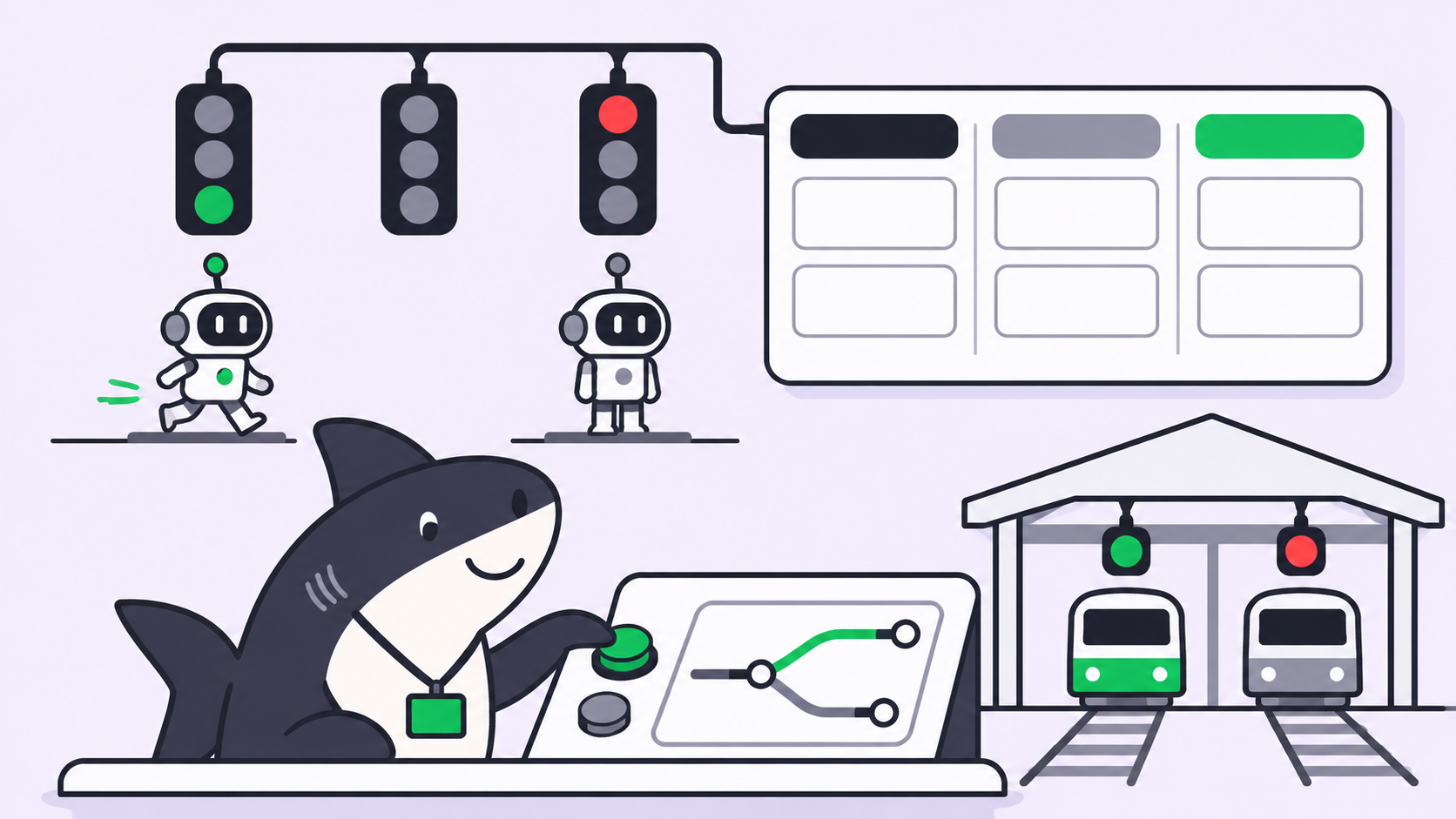
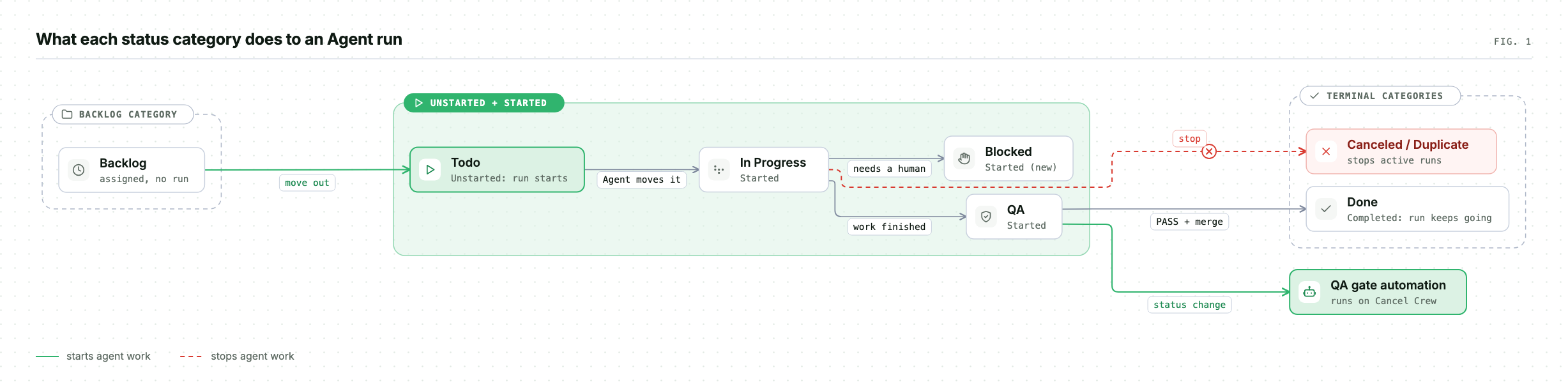
Resposta rápida: cada status de tarefa do Sharkly pertence a uma categoria fixa, e é a categoria que decide o que acontece com o trabalho do agente. Uma tarefa atribuída a um Agente no Backlog nunca inicia uma execução. Movê-la do Backlog para um status não terminal inicia uma. Canceled e Duplicate interrompem execuções ativas. Done encerra a tarefa, mas deixa um agente em execução em paz.
Você vai aprender isso praticando em um time real. Abaixo, levamos uma tarefa Build real pelo workspace do Cancel Anything, um pequeno time de CLI para cancelar assinaturas que roda sua engenharia no Sharkly. Um Agente de engenharia escreve o código, um Agente de QA faz a revisão, e a coluna de status decide quem trabalha e quando.
No final, você terá:
- Um Workflow em que todos os status de que você precisa estão vinculados ao tipo de tarefa
- Uma execução real de agente iniciada por uma mudança de status, e uma revisão iniciada por outra
- Um novo status "Blocked" que estaciona trabalho sem perder o controle dele
- Uma regra clara para saber quais status iniciam, pausam e interrompem agentes
Antes de começar
Você precisa de três coisas. O plano Free do Sharkly está atualmente gratuito para organizações de até 5 pessoas, então você pode acompanhar na sua própria organização.
- Um Space com pelo menos um tipo de tarefa. O nosso é o Cancel Anything (chave CAAN), com os tipos Build, Recipe, Bug e Request.
- Um Computador com um Runtime online. Os Agentes rodam em um Computador conectado por meio do Claude Code, Codex ou outro runtime. Veja o que é um Agente do Sharkly se essa parte for novidade para você.
- Um Agente atribuído ao Space. O nosso é o Bolt, o engenheiro de engine (Claude Code). Para a etapa de revisão, também usamos o Cancel Crew, um Crew liderado por Juno, com Vera como membro de QA. Crews agrupam agentes sob um líder que distribui o trabalho.
Como as categorias de status do Sharkly decidem as execuções de agentes
Um status é o nome da coluna (Todo, QA). Uma categoria é o estágio fixo do ciclo de vida por baixo dele: Triage, Backlog, Unstarted, Started, Completed, Canceled ou Duplicate. Você pode renomear os status livremente. O comportamento de execução, as métricas de Sprint e os relatórios do Sharkly leem a categoria, nunca o nome.
| Categoria | Status de exemplo | O que faz com o trabalho do agente |
|---|---|---|
| Triage | Triage | Guarda o trabalho que chega, fora das views regulares |
| Backlog | Backlog | Estaciona o trabalho; um Agente atribuído não inicia |
| Unstarted | Todo | Pronto; mover para cá a partir do Backlog pode iniciar uma execução |
| Started | In Progress, QA, Blocked | Trabalho em andamento; nenhum novo efeito no ciclo de vida |
| Completed | Done | Terminal; uma execução ativa continua |
| Canceled | Canceled | Terminal; interrompe as execuções ativas da tarefa |
| Duplicate | Duplicate | Terminal; interrompe execuções e pede a tarefa original |
Essas regras vêm da página de ajuda sobre status de tarefas, e todas se confirmaram quando as testamos abaixo.
Etapa 1: Encontre o catálogo de status e o Workflow do tipo de tarefa
Os status existem em dois lugares, e confundi-los causa a falha mais comum.
- Abra All settings e, em Global configuration, clique em Task Statuses. Este é o catálogo da organização: todos os status, agrupados por categoria, com uma contagem de tarefas e tipos de tarefa que os usam.
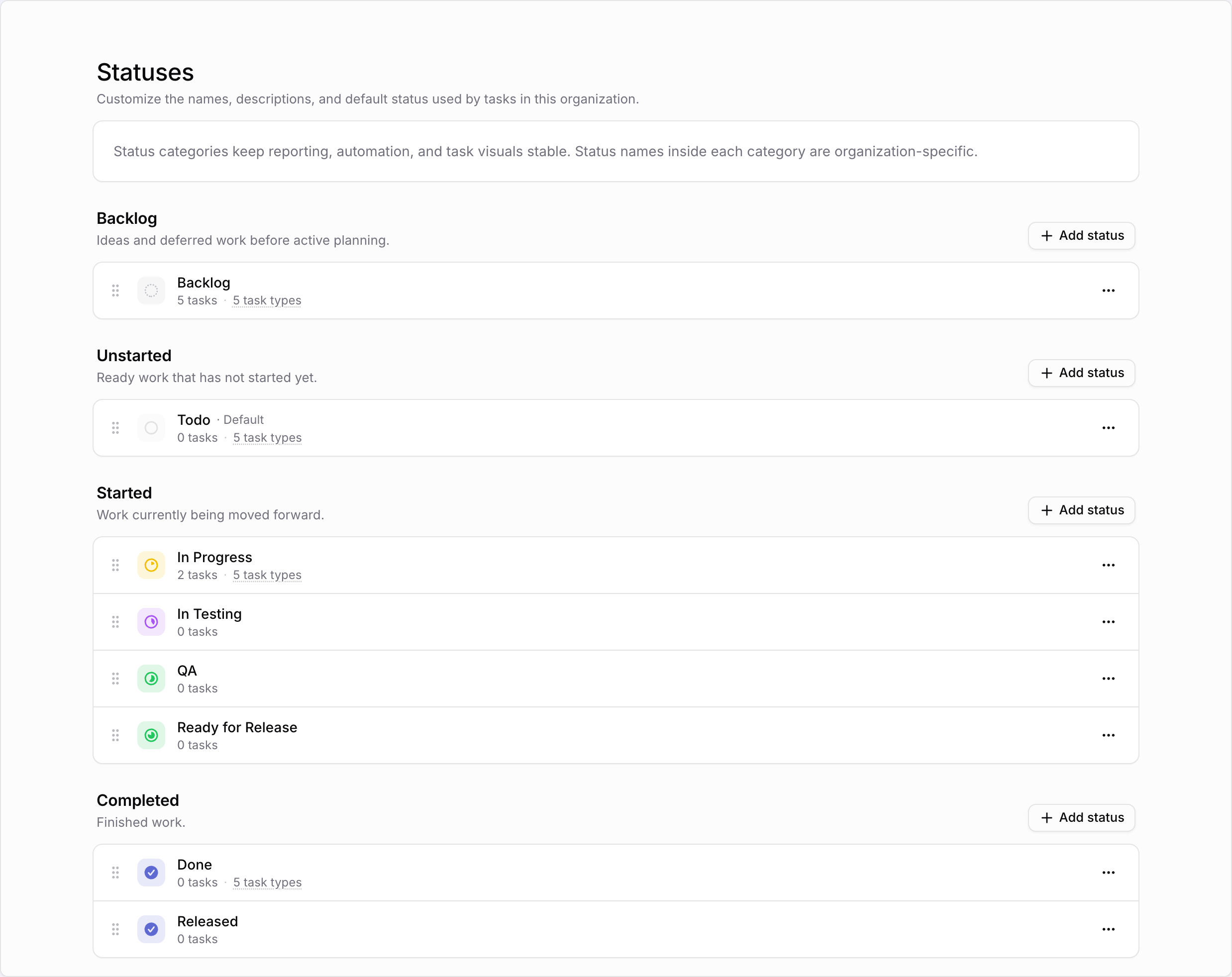
Repare no QA, no grupo Started. Ele mostra "0 tasks" sem contagem de tipos de tarefa, enquanto In Progress mostra "5 task types". Um status pode estar no catálogo e ainda não pertencer a nenhum Workflow.
- Vá para All settings, clique no seu Space em My spaces, depois em Task types & statuses, abra Build e escolha a aba Statuses. Este é o Workflow: a lista delimitada de status para os quais uma tarefa Build pode ser movida.
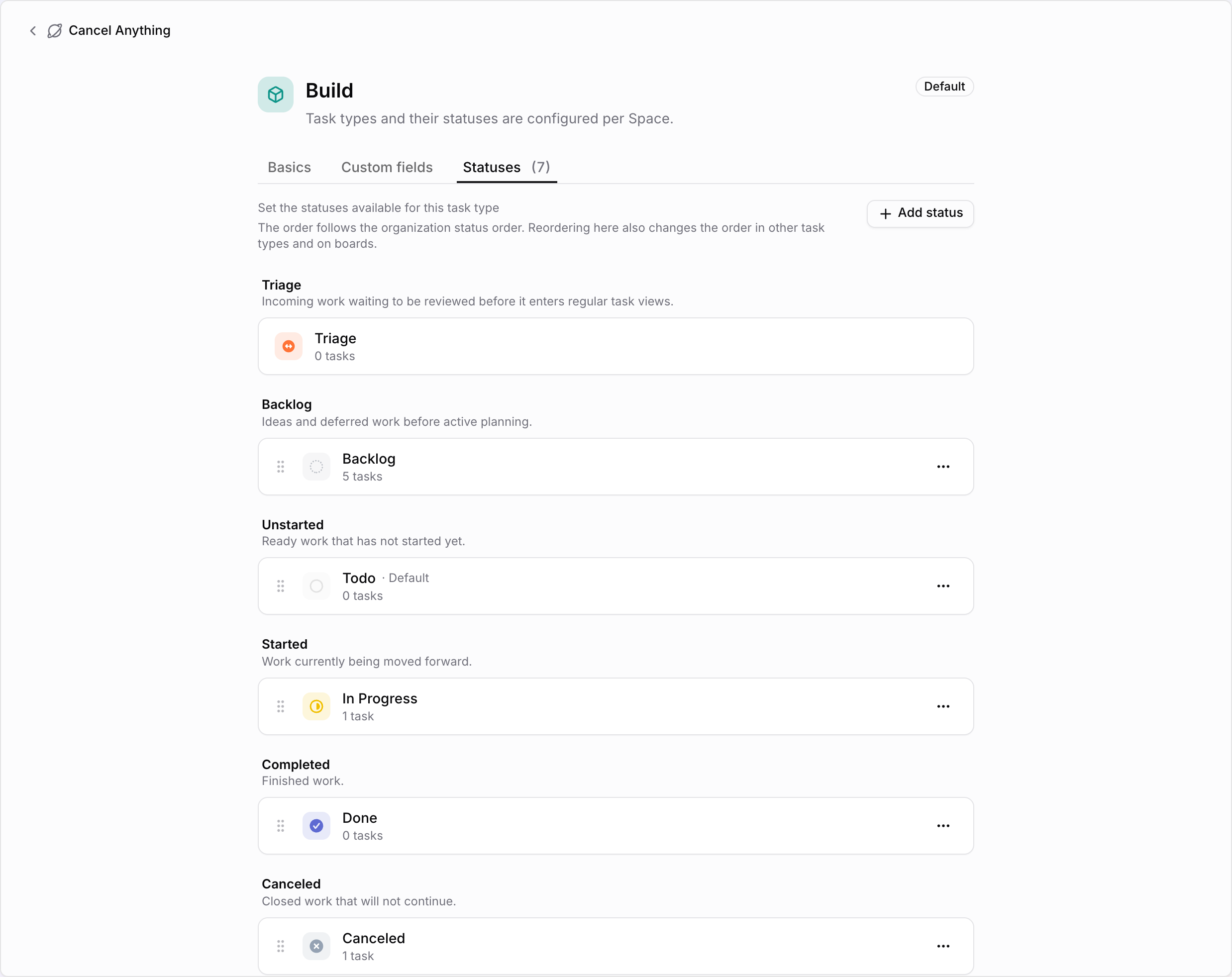
O Build tinha sete status e nenhum QA. Uma tarefa só pode ser movida para um status presente no Workflow do seu tipo, então nenhuma tarefa Build poderia chegar ao QA.
Etapa 2: Vincule o status faltante ao Workflow
- Na aba Statuses do Build, clique em Add status.
- Abra Select statuses…. Os status que já estão no Workflow aparecem esmaecidos.
- Escolha QA e clique em Add status na caixa de diálogo.
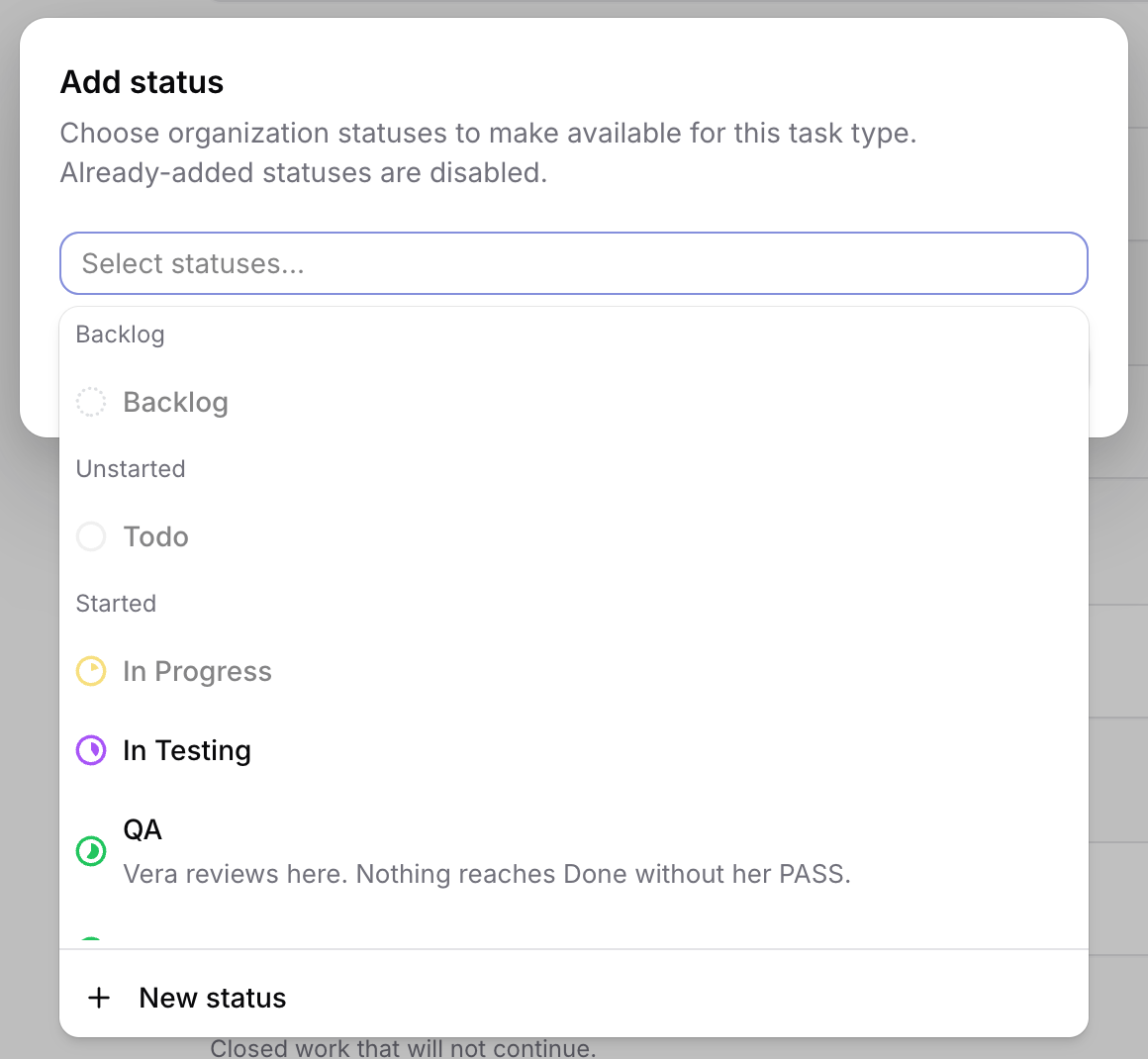
O QA agora aparece em Started com "0 tasks". Nada mais mudou: a definição do status é compartilhada, e você só adicionou uma associação.
Etapa 3: Atribua o Agente enquanto a tarefa está no Backlog
Nossa tarefa era a CAAN-5: escrever o CONTRIBUTING.md mais dois formulários de issues do GitHub, "Add a company" e "Recipe broke". Ela estava no Backlog. Definimos o Bolt como responsável e esperamos.
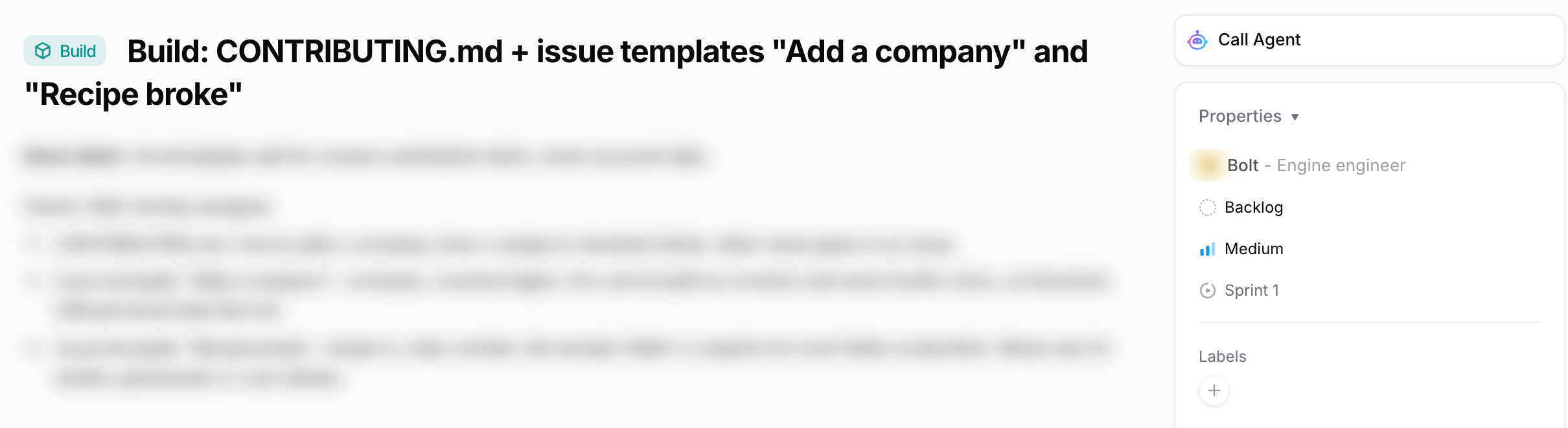
Nada aconteceu — e esse é justamente o ponto. A lista de execuções da CAAN-5 continuou vazia e o estado de trabalho do agente permaneceu "none". O Backlog é onde você prepara o trabalho de agentes antes de se comprometer com ele, permitindo enfileirar dez tarefas sem gastar um token.
Etapa 4: Mova a tarefa para Todo e veja a execução começar
Mude o status de Backlog para Todo no painel Properties (ou arraste o card no board).
Veja o que observamos, com o tempo medido pelo CLI:
- A execução apareceu como Queued imediatamente.
- Cerca de 20 segundos depois, estava Running.
- O Bolt publicou "Started." no chat da tarefa e moveu a tarefa para In Progress por conta própria.
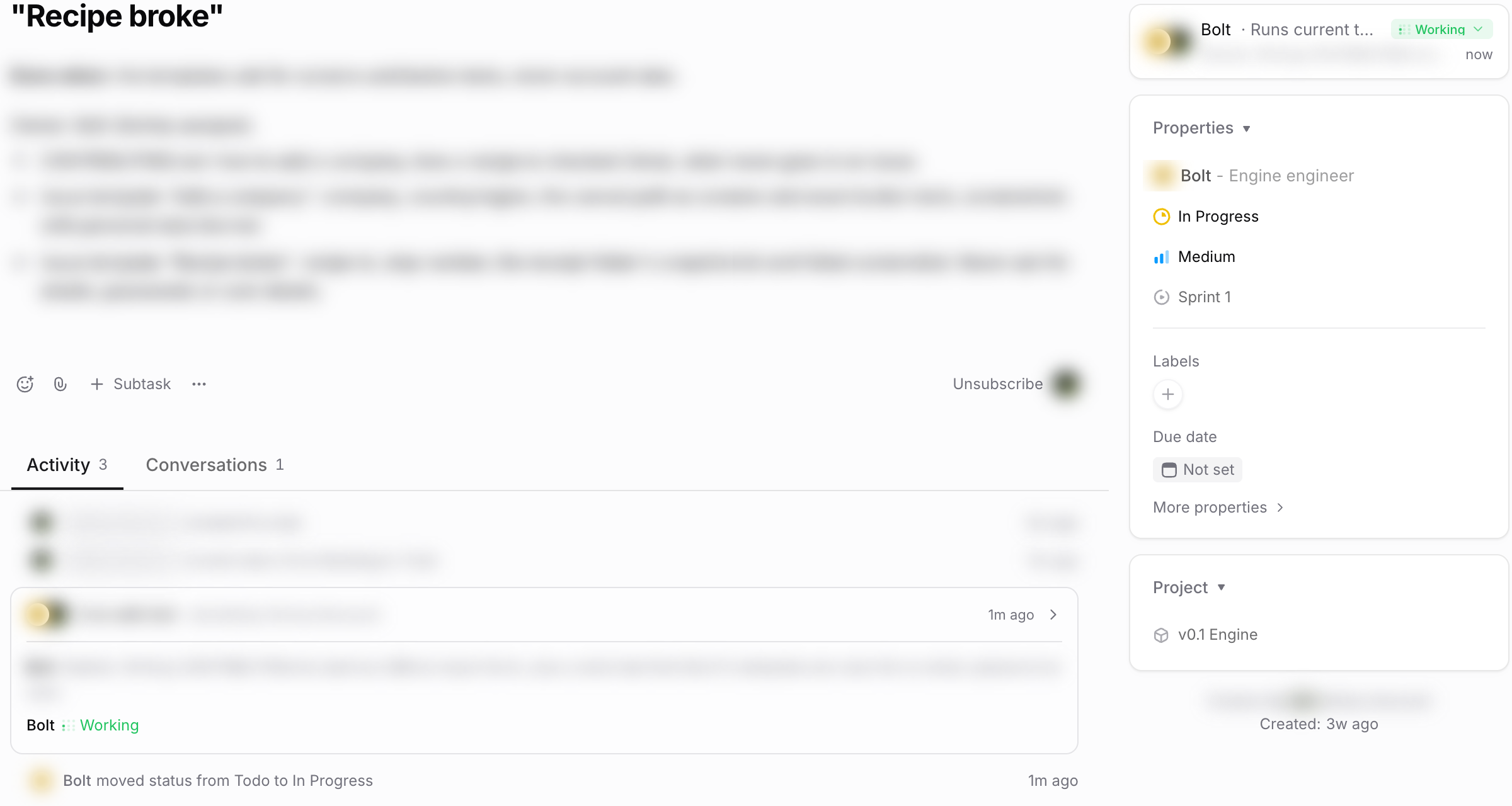
Três minutos depois, a execução foi concluída. O Bolt enviou um branch com o CONTRIBUTING.md, os dois formulários de issues e um teste que falha se qualquer campo de formulário pedir email, senha ou cartão. O npm test passou 18 de 18. Em seguida, o Bolt marcou a conversa como Needs your review.
Note o que não mudou: a tarefa continuou em In Progress. O status da tarefa e o estado de trabalho do agente são coisas separadas. "Needs your review" é um estado de transição na conversa, não uma coluna.
Etapa 5: Use um status Started como portão
O time roteia toda tarefa concluída pelo QA com uma automação. Abra Autopilot na barra lateral do Space e você vai encontrá-la: um gatilho Task status change, "When task status changes to QA", rodando no Cancel Crew.
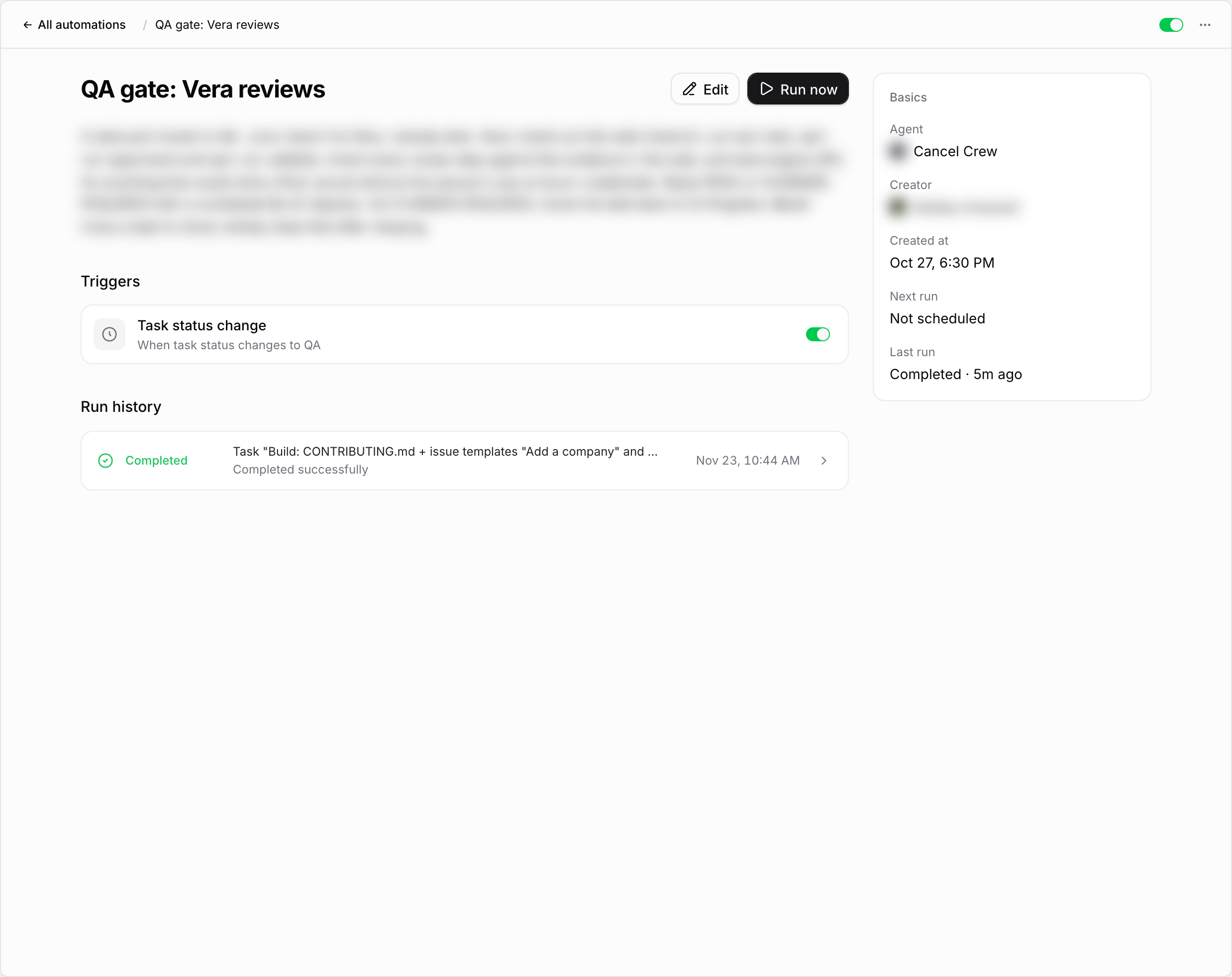
Movemos a CAAN-5 de In Progress para QA. A automação disparou, Juno (a líder do Crew) repassou a revisão para Vera em menos de 30 segundos, e a execução de Vera terminou cerca de dois minutos depois. O veredito dela: PASS, com testes, typecheck e validação de recipe verdes e dois follow-ups não bloqueantes. A tarefa permaneceu em QA para que uma pessoa fizesse o merge.
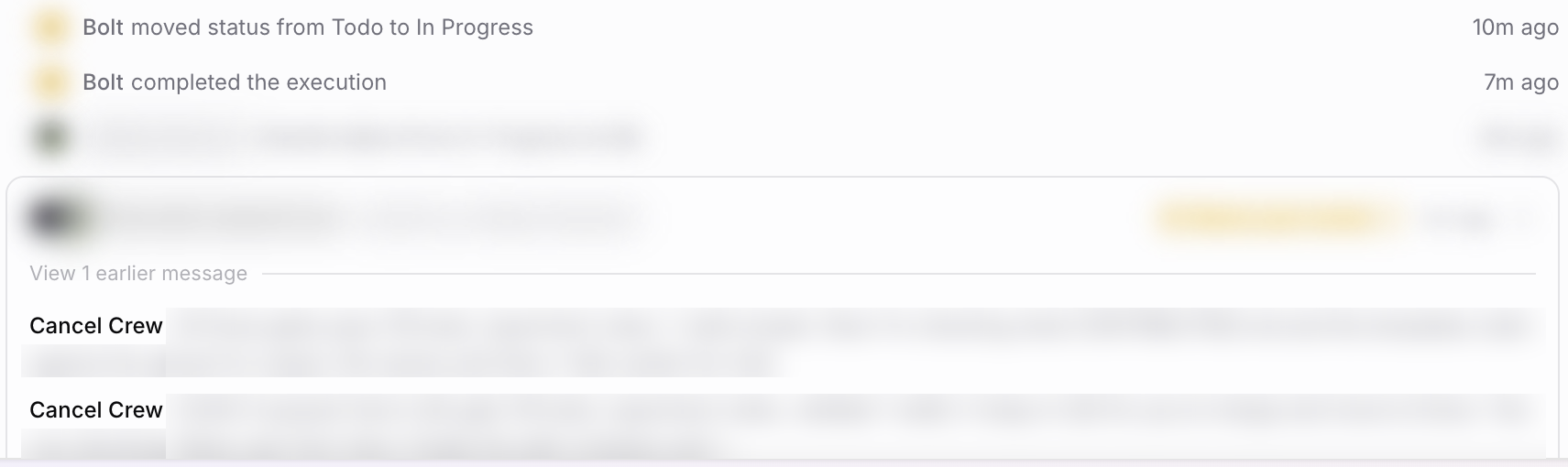
Por que rotear pelo Crew em vez de apontar a automação direto para a Vera? A Vera é crew-exclusive, e o Sharkly recusa uma automação que mira diretamente em um Agente crew-exclusive. Mais sobre automações acionadas por status em Sharkly Automations.
Etapa 6: Saiba o que os status terminais fazem
Não matamos uma execução real para tirar um screenshot, então esta etapa vem da página de ajuda, não do nosso próprio teste.
- Done (Completed): a tarefa é terminal, mas uma execução ativa não é cancelada. Se você fechar uma tarefa enquanto o agente está em plena execução, ele termina e reporta mesmo assim.
- Canceled: interrompe as execuções ativas iniciadas para a tarefa. Use quando o trabalho já não é desejado.
- Duplicate: também interrompe execuções e pede que você indique a tarefa original no mesmo Space.
A regra prática: para parar um agente, cancele a tarefa. Mover para Done apenas fecha a tarefa, e a execução continua.
Etapa 7: Crie um status próprio
Criamos o Blocked para trabalho esperando por uma pessoa, um secret ou outra tarefa.
- Na aba Statuses do Build, clique em Add status, abra Select statuses… e escolha New status no final.
- Digite o nome Blocked, uma descrição e uma cor (usamos
#ef4444). - Defina o Status group como Started e clique em Save.
O Sharkly o cria no catálogo da organização e o adiciona ao Build em uma única etapa. O Build agora lista nove status, com o Blocked em Started.
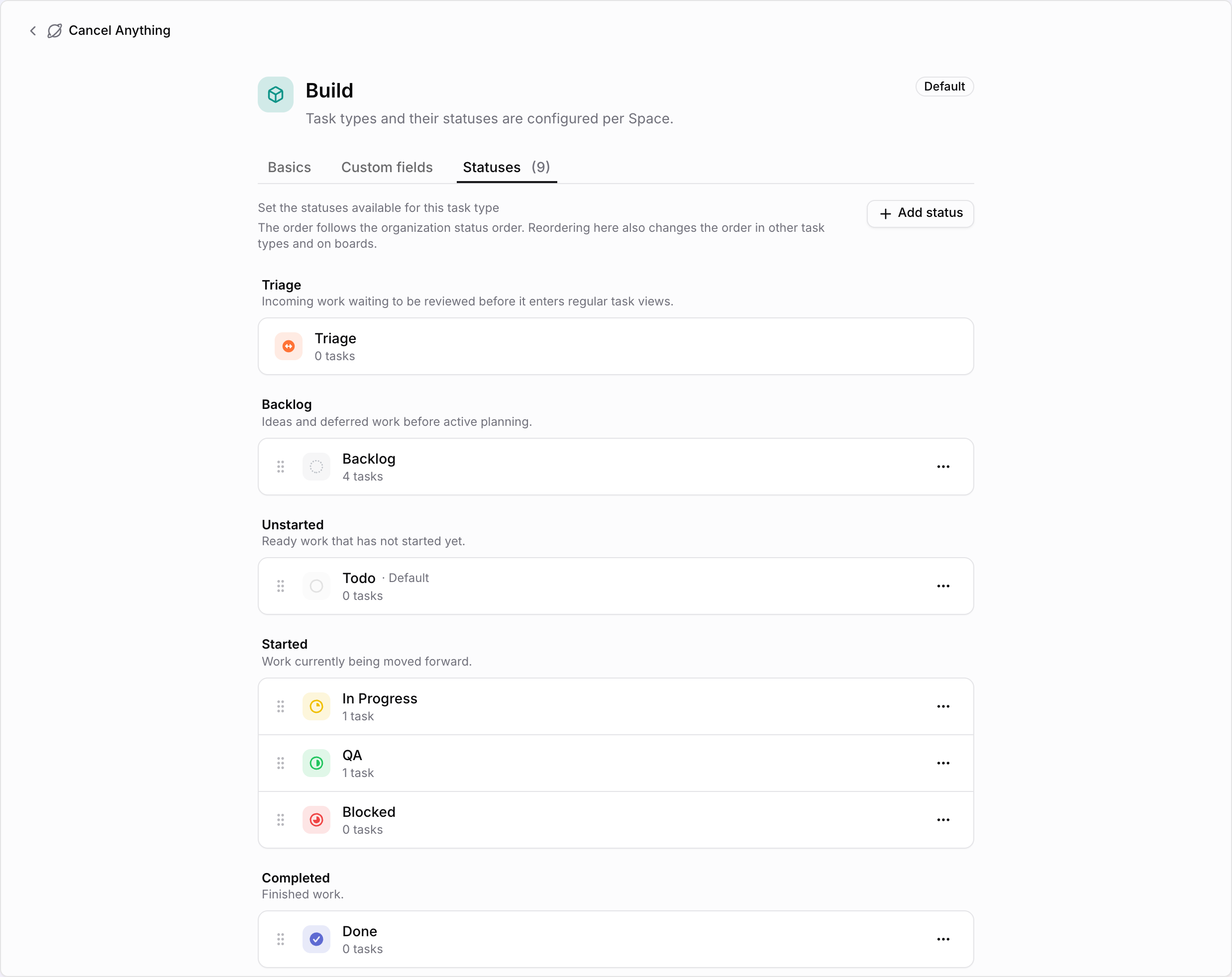
Por que Started e não Backlog? Mover uma tarefa do Backlog para qualquer status não terminal pode iniciar uma execução. Um status Started mantém a tarefa dentro da Sprint ativa e de suas métricas sem parecer estacionada.
O que deu errado para nós
O QA não estava no Workflow do Build. As anotações da configuração diziam que o QA tinha sido renomeado a partir de Ready for Release. Na verdade, ambos ainda existiam no catálogo, e nenhum pertencia ao Build. Em uma tarefa anterior, o Bolt informou que não conseguia mover o trabalho para o QA e o deixou em In Progress. Correção: vincule o status a todos os tipos que precisam dele (Etapa 2) e depois confira a contagem de tipos de tarefa no catálogo.
O agente não moveu a própria tarefa para o QA. Mesmo com o QA vinculado, o Bolt parou em "Needs your review". Isso é aceitável para um time em que uma pessoa decide quando o trabalho está pronto. Se você quer que os agentes façam a transição por conta própria, diga isso nas instruções do agente e mencione o status pelo nome.
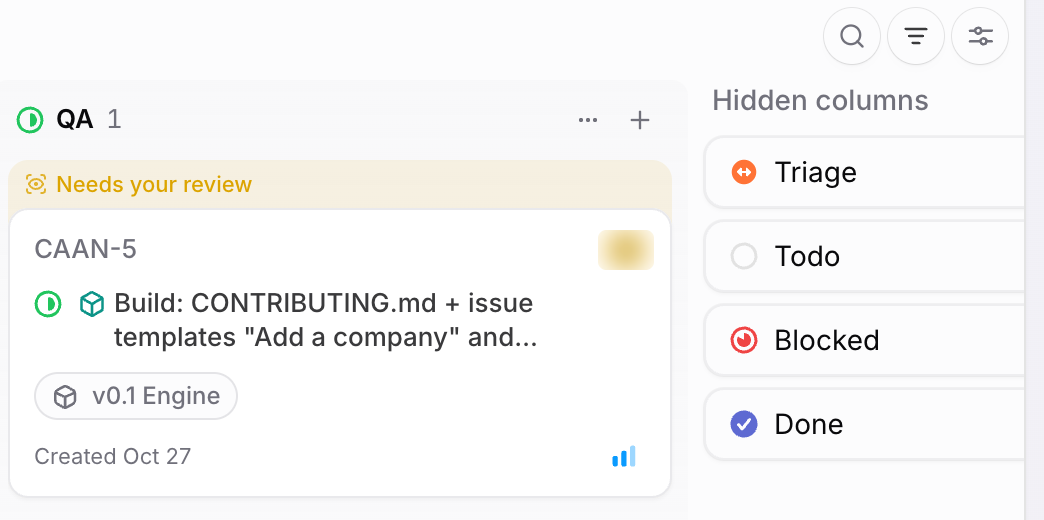
O Blocked não apareceu no board. O board oculta colunas vazias, então o Blocked ficou esperando em Hidden columns até que uma tarefa o usasse.
Variações
Um time de suporte pode manter rascunhos de agentes no Backlog o dia inteiro e mover um lote para Todo depois que alguém os ler. A mudança de status é a aprovação, e nada roda antes dela.
Um time de plataforma com limites de modelos pagos pode adicionar um status "Ready for Agent" na categoria Unstarted. As pessoas registram trabalho no Backlog, e um líder promove para Ready for Agent quando há orçamento. Essa única coluna vira o controle de gastos.
Checklist de recapitulação
- [ ] Todo status para o qual você move tarefas está no Workflow do tipo de tarefa, e não apenas no catálogo
- [ ] Os agentes são atribuídos no Backlog, e a saída do Backlog é o seu botão de início
- [ ] Os status de revisão são Started, com uma automação de mudança de status sobre eles
- [ ] Você cancela tarefas para parar agentes, e usa Done apenas para fechar o trabalho
- [ ] Novos status têm a categoria escolhida pelo significado, não pela cor
Monte o seu próprio board no Sharkly e depois leia todas as regras de categoria na página de ajuda sobre status de tarefas. Novo no produto? Comece por getting started with Sharkly.
FAQ
Atribuir um agente no Backlog inicia uma execução?
Não. Criar ou atribuir uma tarefa no Backlog não inicia uma execução. A execução começa quando você move a tarefa do Backlog para um status não terminal e o Agente está pronto.
Como paro um agente em execução pelo board?
Mova a tarefa para um status Canceled ou Duplicate. Ambos interrompem as execuções ativas iniciadas para a tarefa. Mover para Done não interrompe.
Por que não consigo selecionar um status em uma tarefa?
O status não está no Workflow daquele tipo de tarefa. Abra o tipo de tarefa do Space, vá para a aba Statuses e adicione-o.
Qual é a diferença entre um status e uma categoria?
Um status é o nome que o seu time vê, como QA. A categoria dele é o estágio fixo por baixo, como Started. Execuções de agentes, métricas de Sprint e relatórios leem todos a categoria.
Um status pode acionar um agente?
Sim. Um gatilho Task status change em uma automação pode executar um Agente ou um Crew sempre que uma tarefa entra em um status escolhido.


