

A caixa de entrada de Triage do Sharkly é uma fila de revisão por Space. Novas tarefas chegam lá com o status Triage, fora dos seus boards e fora de My Tasks, até que alguém a aceite (tecla 1), a marque como duplicada (2), a recuse (3) ou a adie (H). A triagem de responsabilidade define quem fica com as novas chegadas, e as regras de triagem preenchem campos como prioridade antes de qualquer pessoa olhar.
Você recebe solicitações de três canais, metade delas vagas, e de alguma forma um agente começa pela errada. A caixa de triagem do Sharkly resolve isso colocando uma pessoa entre "alguém pediu" e "um agente está trabalhando nisso". Este tutorial executa todo o fluxo de verdade em uma organização Sharkly funcional, Cancel Anything, uma pequena equipe de CLI para cancelamento de assinaturas. No final, você terá uma caixa de entrada configurada, uma regra de triagem que dispara em novas solicitações e uma solicitação aceita na qual um Agente já trabalhou.
Se você ainda não tem um Space, o Sharkly é gratuito para começar, e o guia de primeiros passos leva cerca de dez minutos.
Antes de começar
Você precisa de quatro coisas prontas:
- Um Space com o módulo Triage ativado. Abra as configurações do Space, depois Triage, e ative Enable triage. Apenas Proprietários da organização, Administradores da organização e Administradores de Space podem alterar isso.
- Um tipo de tarefa para o trabalho que chega. Nosso Space tem o tipo
Requestpara qualquer coisa que um usuário peça, ao lado deRecipe,BuildeBug. - Rótulos e um Project para direcionar. Usamos três grupos de rótulos (
category,dark-pattern,region) e um Project chamado Recipes: launch 10. - Um Agente em um Computer conectado. O nosso é o Juno, um Agente de PM no Claude Code com Sonnet. Se Agent são novidade para você, leia antes como os Agentes do Sharkly funcionam.
Como funciona a caixa de entrada de Triage
Uma tarefa entra em Triage quando a caixa de entrada está ativada e o fluxo de trabalho do seu tipo tem um status Triage. Segundo a documentação do Triage do Sharkly, isso cobre tarefas criadas com Create triage task, envios de membros da organização de fora do Space, novas issues de uma sincronização Jira conectada ou de um repositório GitHub vinculado, e qualquer coisa que um Viewer crie em um Space privado. Um membro do Space criando uma tarefa pela página comum de tarefas não passa por lá.
A palavra vem da triagem médica: primeiro classificar, depois tratar. Aqui, "tratar" significa uma execução de Agente.
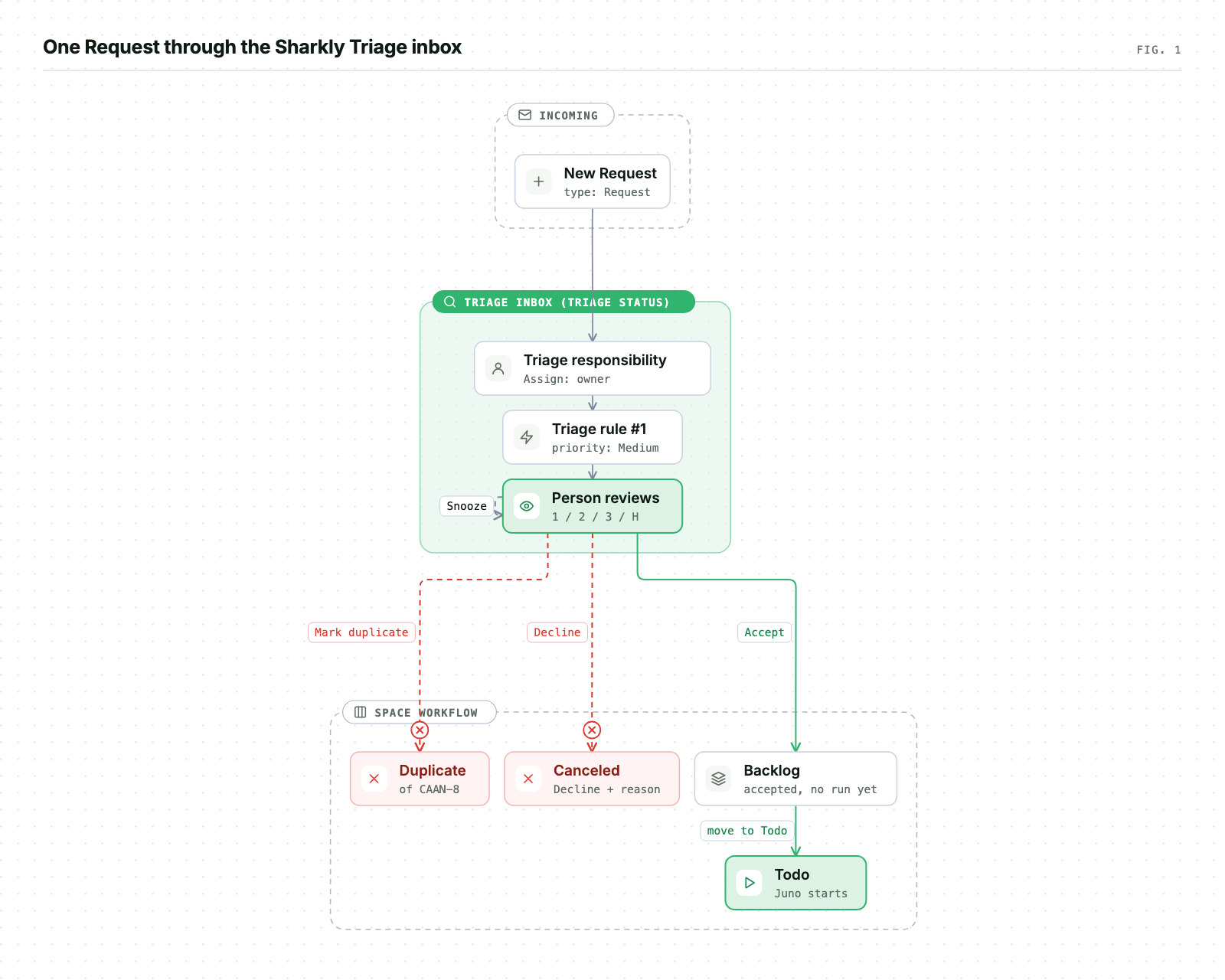
Usando a caixa de entrada de Triage do Sharkly, passo a passo
Passo 1: Registrar três solicitações reais
Registramos três solicitações do jeito que os usuários as enviam:
- Request: add SiriusXM. Um usuário precisou cancelar por uma janela de chat e recusar dois descontos antes. Conta dos EUA.
- Request: add The New York Times. Uma resposta ao post de lançamento, sem região informada.
- Recipe broke? demo-merchant hangs after the receipt with --cdp. Um relato do canal de bugs.
Você pode registrar uma pela página de Triage com Create triage task (atalho C), ou pela CLI com um status explícito:
sharkly task create --space CAAN --type Request --status Triage \
  --title "Request: add SiriusXM" --body-file request.md
Passo 2: Ler a fila e notar o que falta nos outros lugares
Abra o Space na barra lateral e clique em Triage. A fila mostra o ícone de tipo, a tecla e a idade de cada tarefa, com uma contagem ao lado do título.
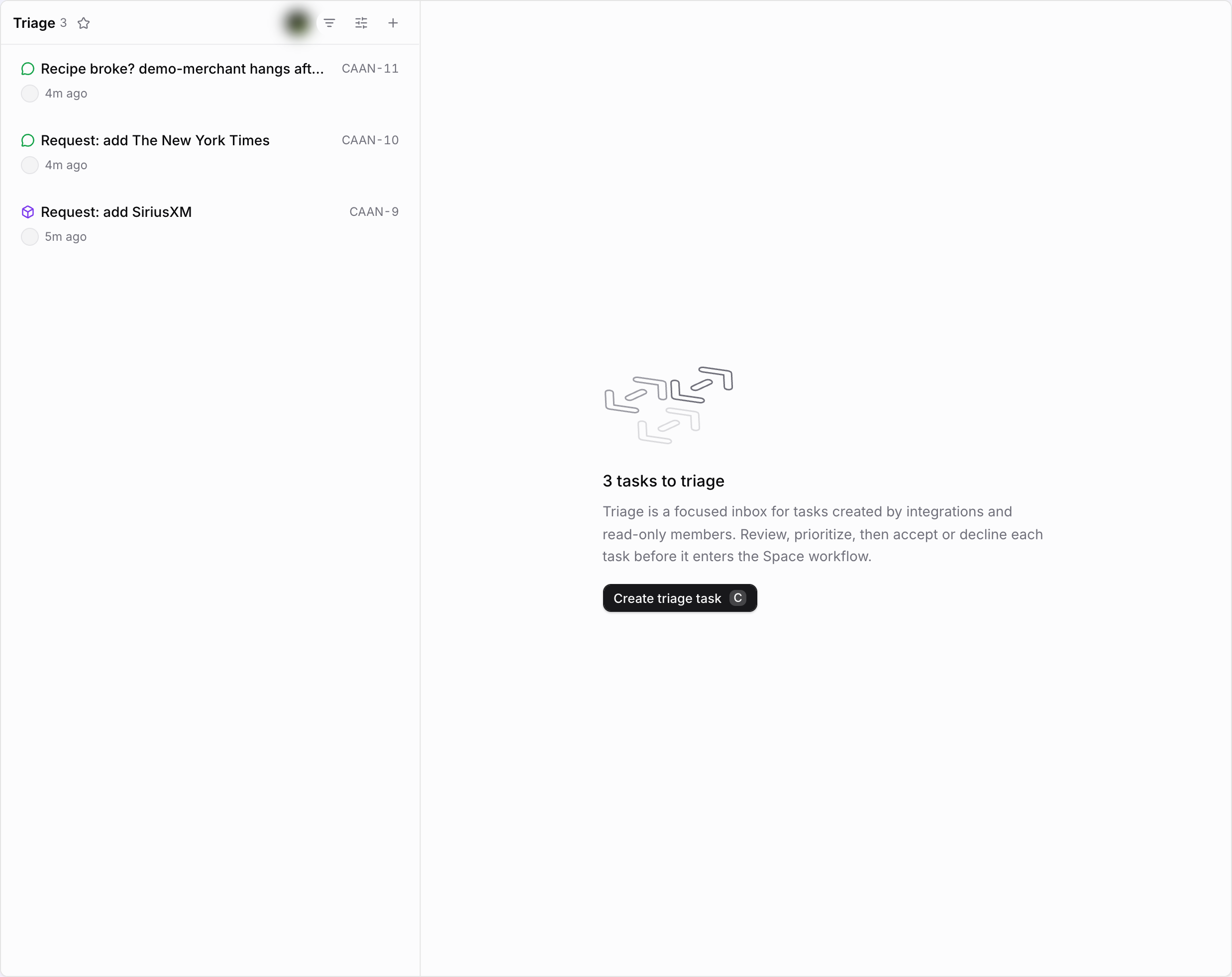
Agora abra o board ou o My Tasks. Nenhuma das três está lá. Boards e listas de tarefas excluem o status Triage por padrão, e nossa listagem pela CLI também as ignorou. Esse é o objetivo: nada chega à fila de um Agente até que uma pessoa diga sim. Para vê-las em um board de qualquer forma, ative Show Triage tasks nas opções de exibição.
Passo 3: Definir quem fica com a triagem e adicionar uma regra
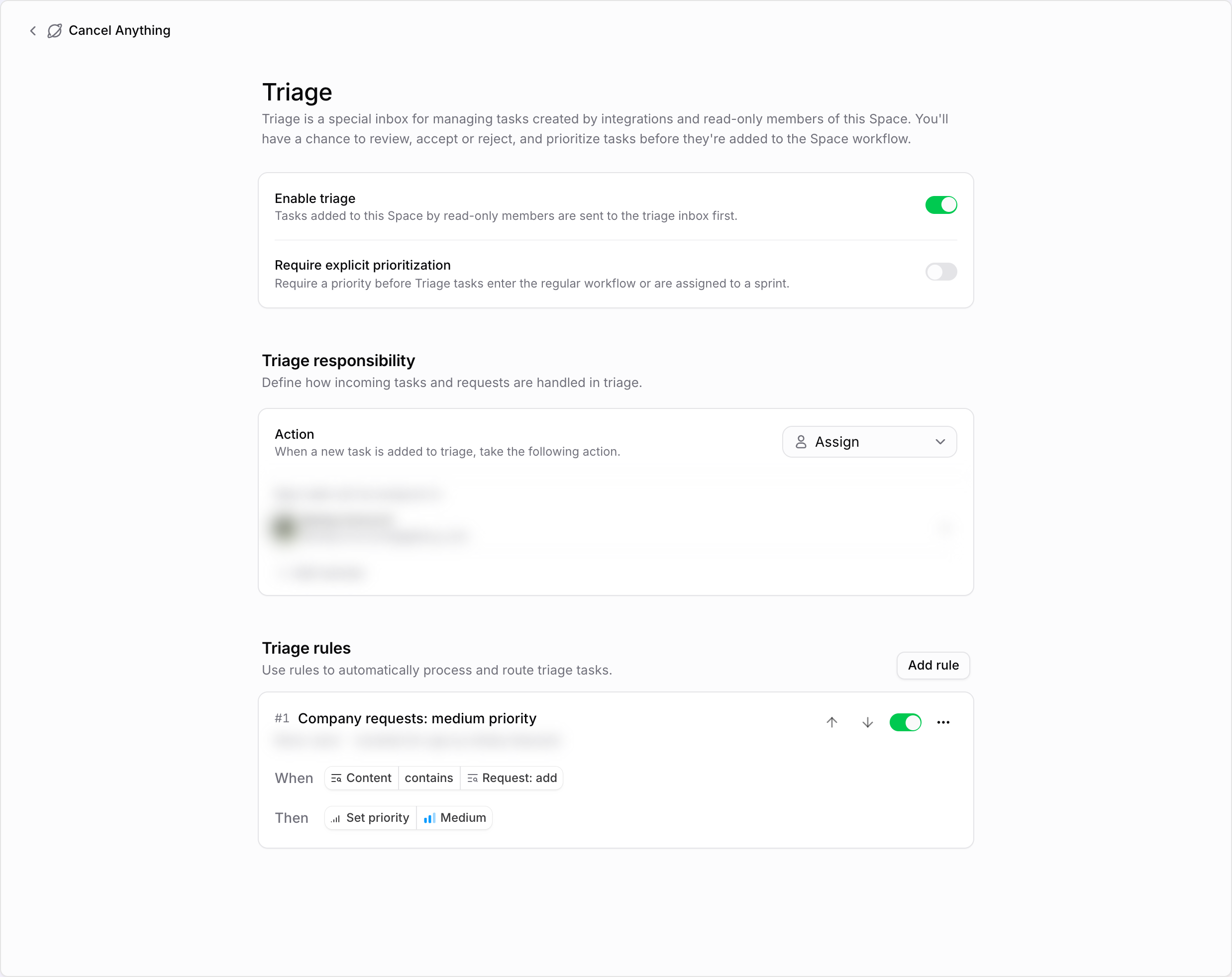
Clique em Configure triage responsibility no topo da fila. Isso abre as configurações do Space na página de Triage. Em Triage responsibility, o menu Action tem três opções: No action, Notify e Assign. Escolhemos Assign e adicionamos o proprietário do Space, para que cada nova chegada tenha um nome.
Em Triage rules, clique em Add rule, dê um nome e construa a regra em When e Then:
- When: Add filter, depois Content, contains,
Request: add. - Then: Add action, depois Set priority, Medium.
Clique em Save rule. Ela aparece como #1, marcada como "Never used" até disparar.
Passo 4: Aceitar uma, trocar o tipo e entregar a um Agente
Abra Request: add SiriusXM. Esta é trabalho real, então se torna uma Recipe.
- Clique no selo de tipo Request ao lado do título e escolha Recipe. O Sharkly pergunta "Change task type?" e avisa que valores de propriedades personalizadas que existem apenas no tipo antigo serão descartados. Clique em Change type.
- No painel direito, adicione os rótulos
streaming,retention-offereuscom o + em Labels, e escolha Recipes: launch 10 em Project. Pelo terminal, um único comando faz o mesmo:
sharkly task edit CAAN-9 --label category/streaming \
  --label dark-pattern/retention-offer --label region/us \
  --project <project-id> --priority medium
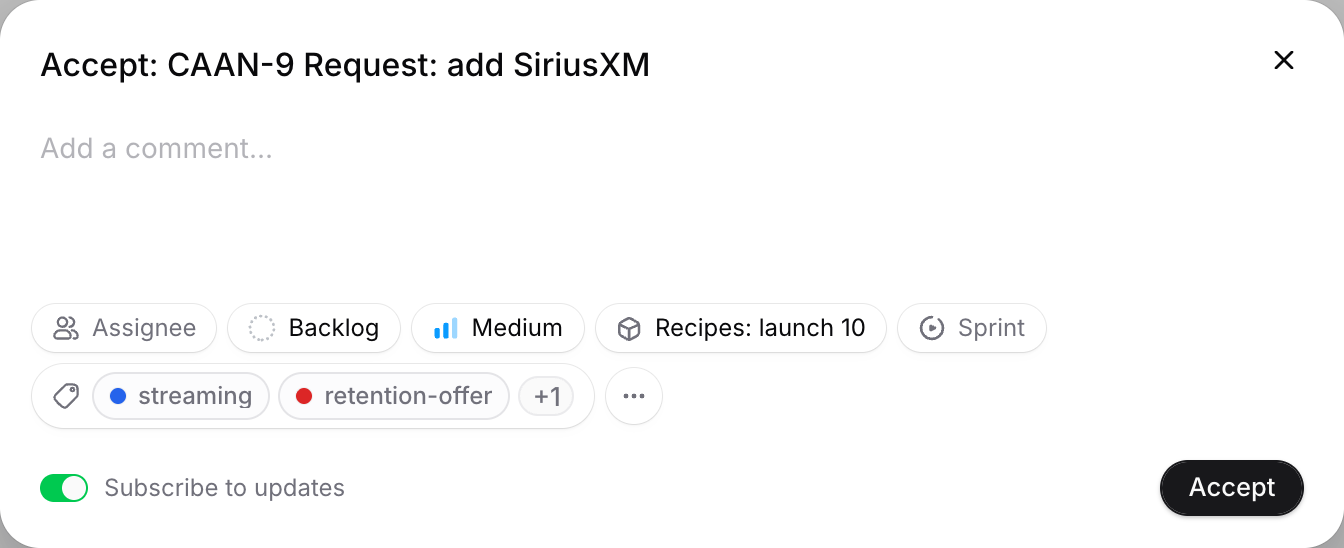
- Clique em Accept (ou pressione 1). O diálogo mostra para onde a tarefa vai: Backlog, Medium, o Project, os rótulos e um responsável vazio.
- Clique em Assignee, digite
Junoe selecione. O seletor agrupa Crews, Agents e People. Nosso Agente de QA não apareceu, porque é exclusivo da sua Crew. - Escreva o briefing na caixa de comentários e clique em Accept.
Passo 5: Marcar uma como duplicada e deixar outra para depois
O relato do demo-merchant descreve um bug que a equipe já acompanha como CAAN-8: a CLI trava depois de imprimir o recibo no modo --cdp. Abra-o, clique em Mark duplicate (ou pressione 2), busque CAAN-8 e pressione Enter. A tarefa vai para o status Duplicate e aponta para a original, de modo que as palavras de quem reportou ficam vinculadas à correção real.

A solicitação do The New York Times não pode ser especificada ainda: o cancelamento digital e o de entrega em casa funcionam de forma diferente, e ninguém disse qual é o caso. A documentação é clara aqui: comente ou adie, não aceite. Comentamos com a pergunta e clicamos em Snooze (H). O menu lista In 1 hour, Tomorrow, Next week, Next month e Custom. Escolhemos Tomorrow, e a tarefa saiu da fila até as 8h.
Use Decline (3) para trabalho que você não vai fazer. Ele move a tarefa para Canceled e permite escrever um motivo.
Passo 6: Ver a regra disparar em uma nova solicitação
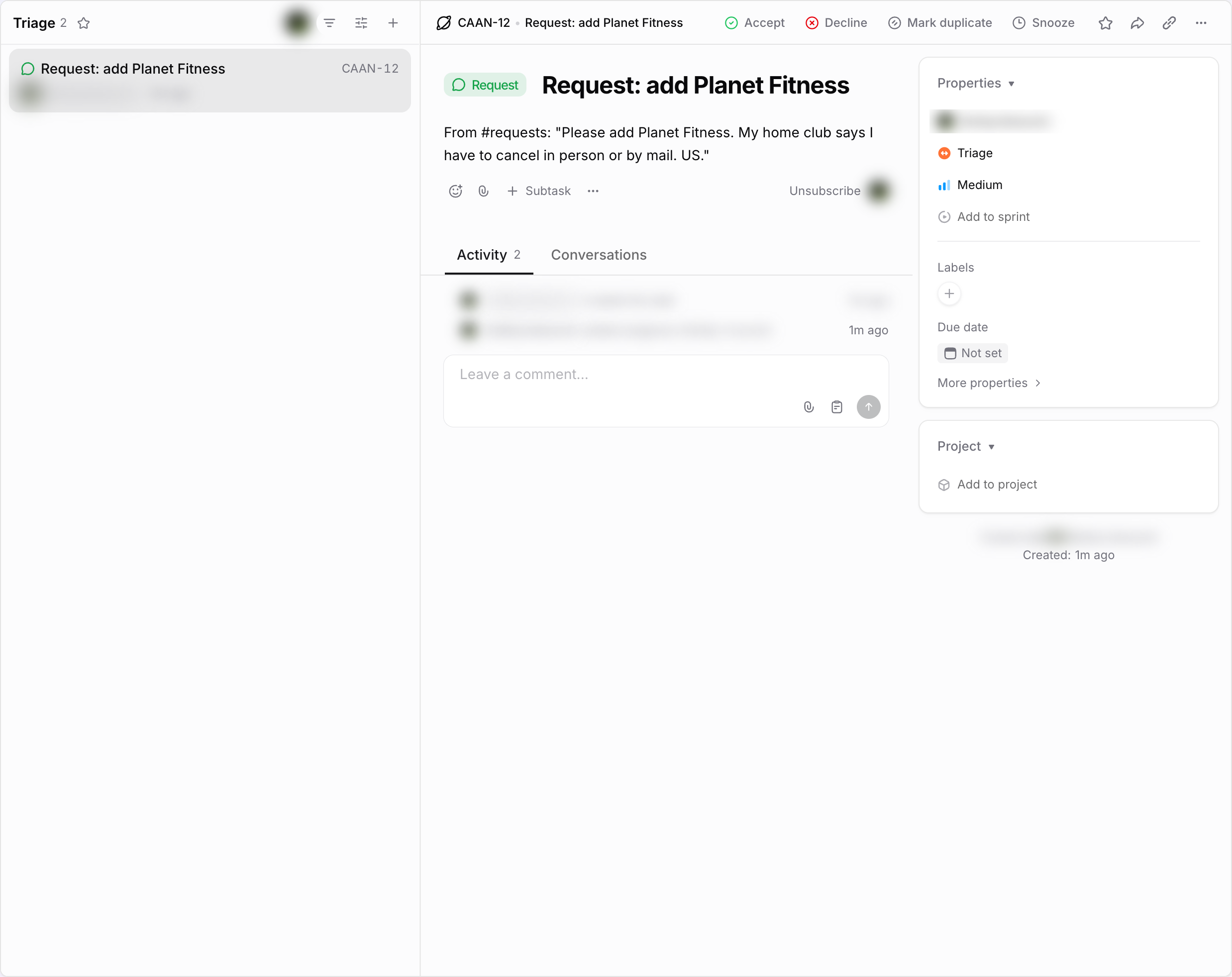
Com a regra salva, registramos uma quarta solicitação: Request: add Planet Fitness, de um usuário cuja academia de origem exige cancelamento presencialmente ou por carta. Ela chegou em Triage já com prioridade Medium e responsável definido, antes de qualquer pessoa abri-la.
O resultado real: o que o Juno deixou na tarefa
Quando a do SiriusXM foi movida para Todo (mais sobre isso abaixo), a execução do Juno levou cerca de 75 segundos. O Juno moveu a tarefa para In Progress, publicou uma especificação da recipe como comentário e marcou a conversa como Needs your reply.
A especificação foi honesta. Ela listou o que a solicitação comprova (conta dos EUA, cancelamento por chat, dois descontos recusados), esboçou os seis passos da recipe e então listou sete pontos desconhecidos que se recusou a adivinhar: a URL da página da conta, o texto do botão, os valores dos descontos, se um bot ou uma pessoa atende o chat. Ela pediu um walkthrough real antes de escrever a especificação completa. Para uma ferramenta que navega por dark patterns em contas reais, essa é a decisão certa.
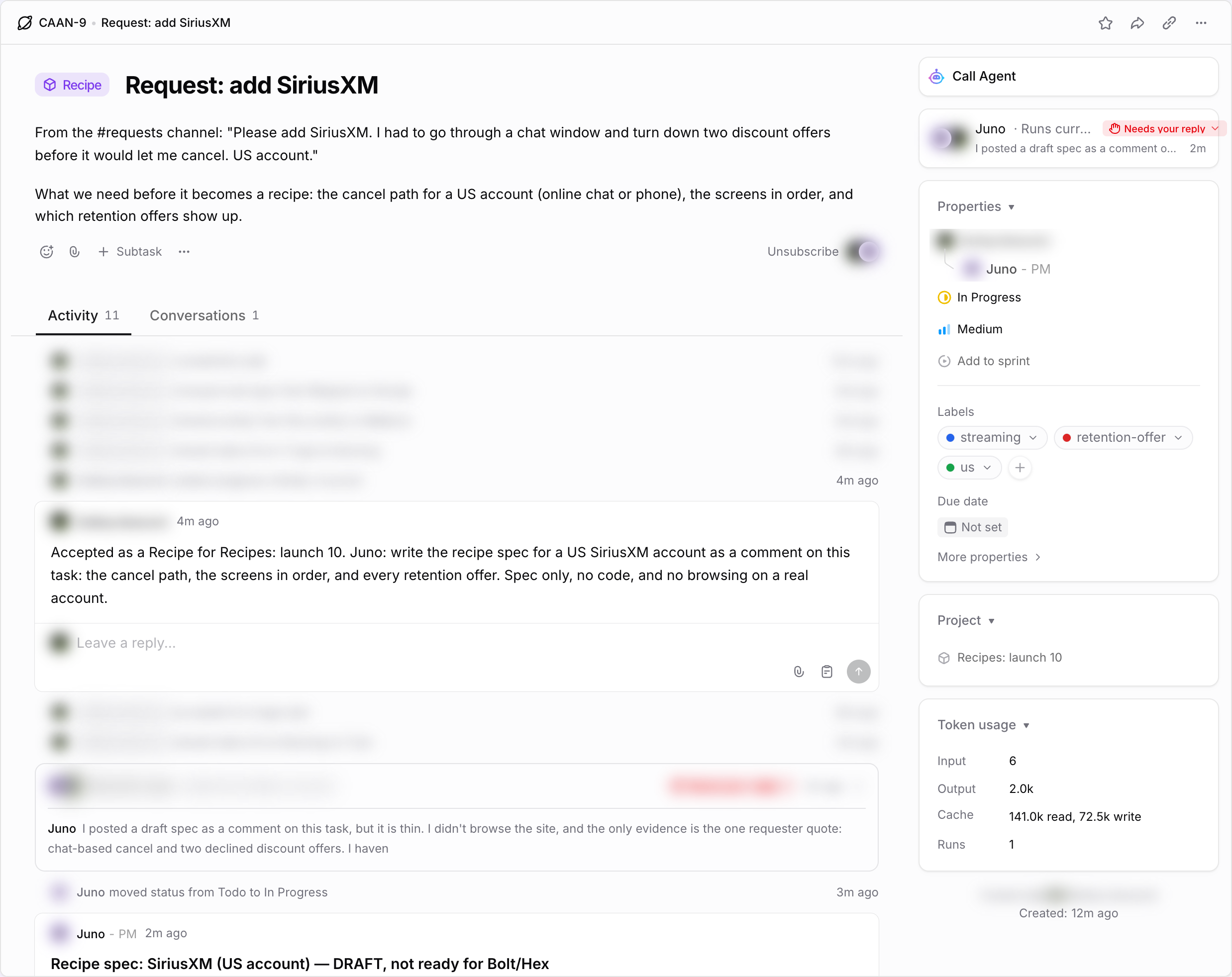
O painel direito também mostra o uso de tokens da execução: uma execução, cerca de 2.000 tokens de saída.
O que deu errado para nós
- Accept não iniciou o Agente. Accept enviou a tarefa para Backlog, o padrão do tipo Recipe, e o Juno ficou ocioso, sem execução. Mová-la para Todo iniciou a execução em segundos. A documentação de status de tarefas diz com clareza: atribuir uma tarefa em Backlog não inicia uma execução. Se você quer um Agente trabalhando logo após a triagem, verifique qual status o Accept propõe.
- Atribuímos o Agente errado uma vez. A lista de responsáveis mudou enquanto carregava e o clique caiu no Bolt, nosso Agente de engine. Digite o nome do Agente no seletor e pressione Enter em vez disso.
- A regra tinha menos ações do que a documentação lista. A página de ajuda diz que as regras podem definir um Project ou mover uma tarefa para outro Space. No app em 23/11/2026, as ações eram Label, Assign, Set status e Set priority. Definimos o Project à mão. O app é a fonte da verdade.
- Três solicitações anteriores à regra. As regras se aplicam a novas chegadas, então as três primeiras ficaram sem prioridade. Defina responsabilidade e regras antes de anunciar o canal de entrada.
Variações: duas outras equipes
Uma equipe de suporte com um canal de bugs. Defina a responsabilidade como Notify para duas pessoas de plantão, para que cada novo relato chegue à Inbox pessoal delas como "This task needs your triage". Adicione uma regra: conteúdo contém crash define prioridade Urgent e um rótulo bug. Bugs aceitos vão direto para um Agente em Todo.
Um mantenedor com issues do GitHub. Vincule o repositório, e novas issues chegam em Triage em vez de aparecerem no board. Combine com os templates de issues do GitHub para que os títulos comecem com um prefixo fixo, e então associe esse prefixo com Content contains. Ative Require explicit prioritization para que nada entre em uma Sprint sem prioridade.
Para o padrão mais amplo, veja como equipes de operações dividem a triagem entre pessoas e agentes e gerenciamento e triagem de backlog com IA.
Checklist de revisão
- [ ] Nas configurações do Space, Triage: Enable triage está ativado.
- [ ] A responsabilidade de triagem está como Assign ou Notify, com uma pessoa real.
- [ ] Pelo menos uma regra define prioridade ou rótulos nas novas chegadas.
- [ ] Cada tarefa aceita tem um tipo, rótulos, um Project e um Agente.
- [ ] O status após aceitar é um que inicia execuções, ou você o move para Todo.
- [ ] Duplicadas apontam para a original; solicitações pouco claras recebem uma pergunta e um snooze.
FAQ
Por que as tarefas em Triage não aparecem no meu board?
Boards, listas de tarefas e My Tasks excluem o status Triage por padrão. Revise o trabalho na caixa de entrada de Triage, ou ative Show Triage tasks nas opções de exibição.
Aceitar uma tarefa inicia o Agente?
Nem sempre. Accept move a tarefa para o status padrão do seu tipo. No nosso Space era Backlog, e o Juno só executou quando a tarefa foi movida para Todo.
Qual é a diferença entre a caixa de Triage e a Inbox?
A caixa de Triage é uma fila compartilhada de um Space. A Inbox é o seu feed pessoal de notificações. Com a responsabilidade definida como Notify, a tarefa aparece nas duas.
As regras de triagem são as mesmas que Automations?
Não. As regras de triagem processam apenas tarefas no status Triage e ficam nas configurações do Space. As Automations do Sharkly são separadas e podem iniciar execuções de Agentes em gatilhos.
Um Viewer pode ignorar a Triage?
Não. Em um Space privado, um Viewer só pode criar tarefas no status Triage e, se a caixa de entrada estiver desativada, Viewers não podem criar tarefas. Veja membros e papéis de Space.
Próximo passo
Ative o Triage em um Space hoje, escreva uma regra e direcione a próxima solicitação que aceitar a um Agente em Todo. Comece pela página do recurso Triage e, quando um único Agente não der conta, coloque uma Crew atrás da fila.


