

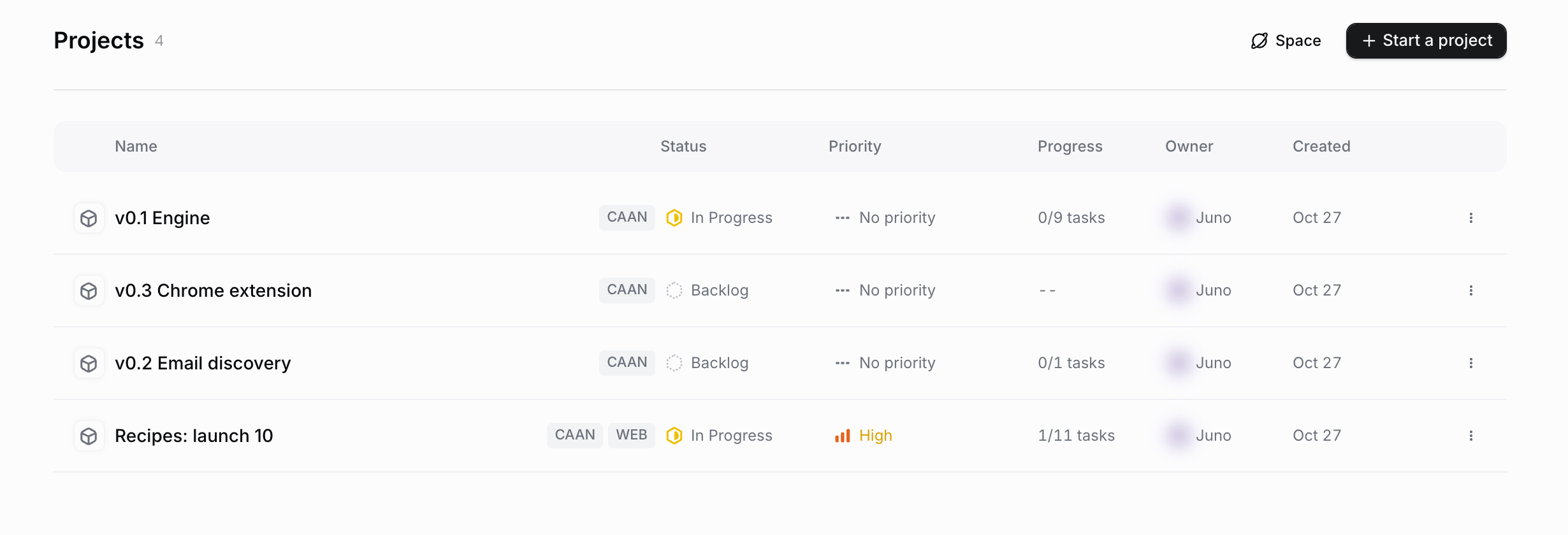
Os Projetos do Sharkly agrupam tarefas em torno de um único resultado, mesmo quando essas tarefas estão em Spaces diferentes. Cada tarefa mantém seu próprio Space, tipo e workflow; o Projeto acrescenta um owner, um status, uma prioridade e uma barra de progresso. Essa barra conta apenas tarefas em uma categoria de status Concluído, então uma tarefa aguardando em QA não faz a barra avançar.
O objetivo e o que você terá no final
Os Projetos do Sharkly respondem a uma única pergunta: o lançamento está no caminho certo? A Cancel Anything, uma equipe pequena que desenvolve uma CLI para cancelar assinaturas, está lançando com dez recipes de empresas e uma landing page que as lista. As recipes ficam no Space de engenharia. A landing page fica no Space Website. Agentes fazem parte do trabalho e as pessoas fazem o resto.
Ao final deste tutorial, você terá um Projeto que abrange dois Spaces, onze tarefas reais vinculadas a ele, uma execução de agente concluída que moveu a barra de progresso e um check-in semanal que você pode copiar. Tudo o que está abaixo foi feito na organização Cancel Anything em 24/11/2026: cliques reais, uma execução real, resultados reais.
Se você ainda não configurou o Sharkly, começar é gratuito.
Antes de começar
Você precisa de quatro coisas:
- Projects ativado no seu Space. O nosso é Cancel Anything (chave
CAAN). - Um segundo Space, caso o trabalho atravesse equipes. O nosso é Website (chave
WEB), criado por um tutorial anterior para uma variante de agente. - Um Computer online, para que as execuções dos agentes tenham onde rodar.
- Pelo menos um Agente. Usamos a Juno, uma agente de PM no Claude Code com Sonnet 5.5.
Como um Projeto do Sharkly reúne trabalho de dois Spaces
Uma tarefa pertence a exatamente um Space e a um Projeto — ou a nenhum. A página de ajuda sobre Projects resume bem: um Projeto que atravessa Spaces pode conter tarefas de Spaces diferentes “enquanto cada tarefa mantém seu próprio identificador, tipo de tarefa, Workflow, labels e limite de acesso”.
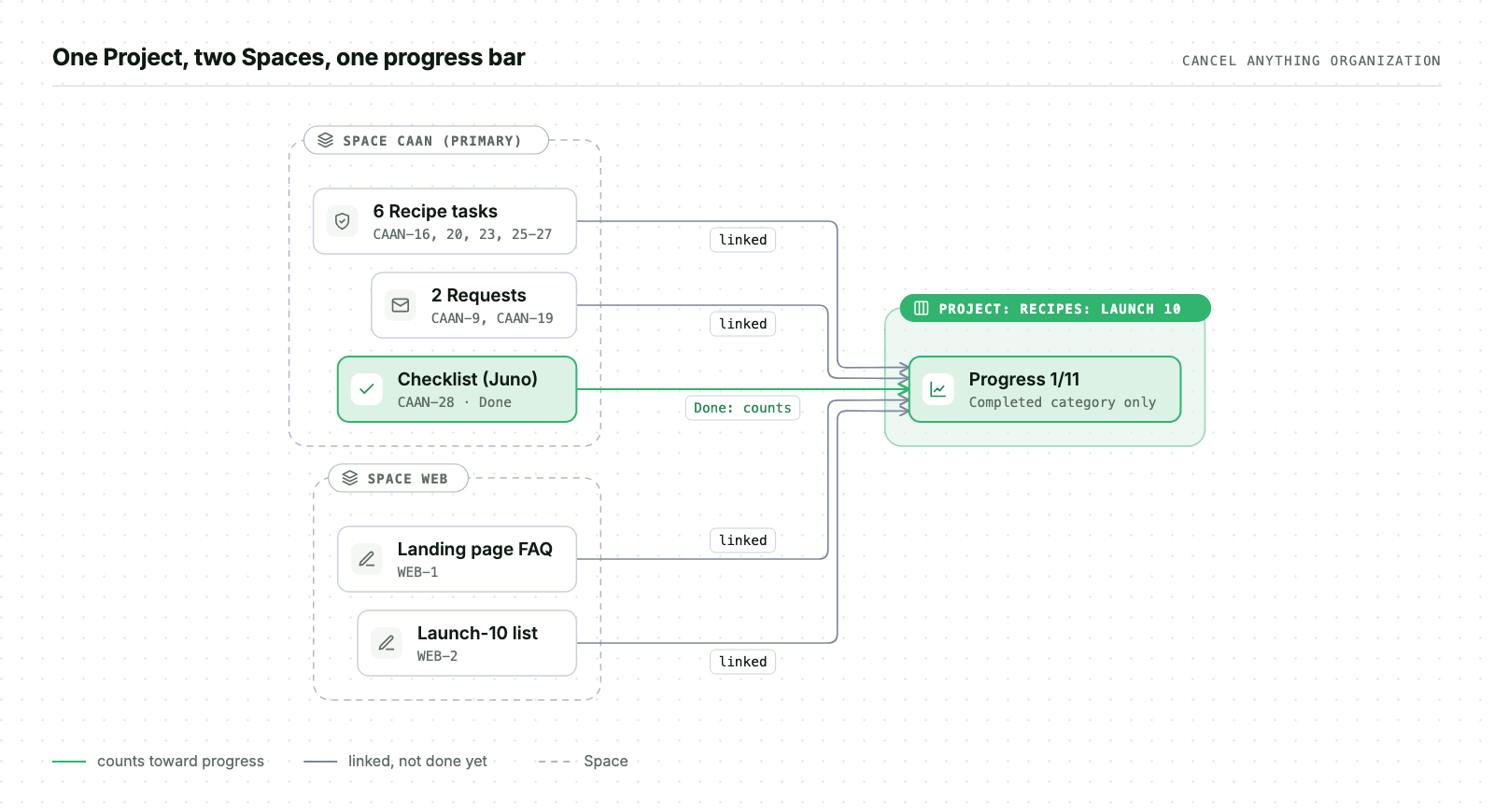
Ou seja, o Projeto é uma lente, não um contêiner. Comentários, mudanças de status e execuções de agentes continuam acontecendo na tarefa.
Passo 1: abra o Projeto e defina suas propriedades
Na barra lateral, abra seu Space e vá para Projects. A lista mostra todos os Projetos com seus Spaces, Status, Priority, Progress e Owner. Clique em Start a project para criar um novo. Nós abrimos o já existente Recipes: launch 10.
A aba Overview concentra as propriedades. Clicamos em Planned e escolhemos In Progress, clicamos em No priority e escolhemos High, e mantivemos a Juno como owner. O owner coordena o resultado; o responsável de cada tarefa continua dono daquela tarefa. Depois reescrevemos a descrição para deixar claro o que significa estar pronto: toda recipe passa por validação e por um dry run, e a página só aponta para recipes que passam.
Um Projeto não tem lista de membros própria. O acesso segue os Spaces que cada pessoa pode abrir, e vincular um Space privado não expõe suas tarefas a quem está fora dele.
Passo 2: adicione o segundo Space
Na linha Spaces, clique em Add Space… e escolha o Space. Escolhemos Website (WEB). A linha agora mostra os dois Spaces, e uma estrela marca o principal.
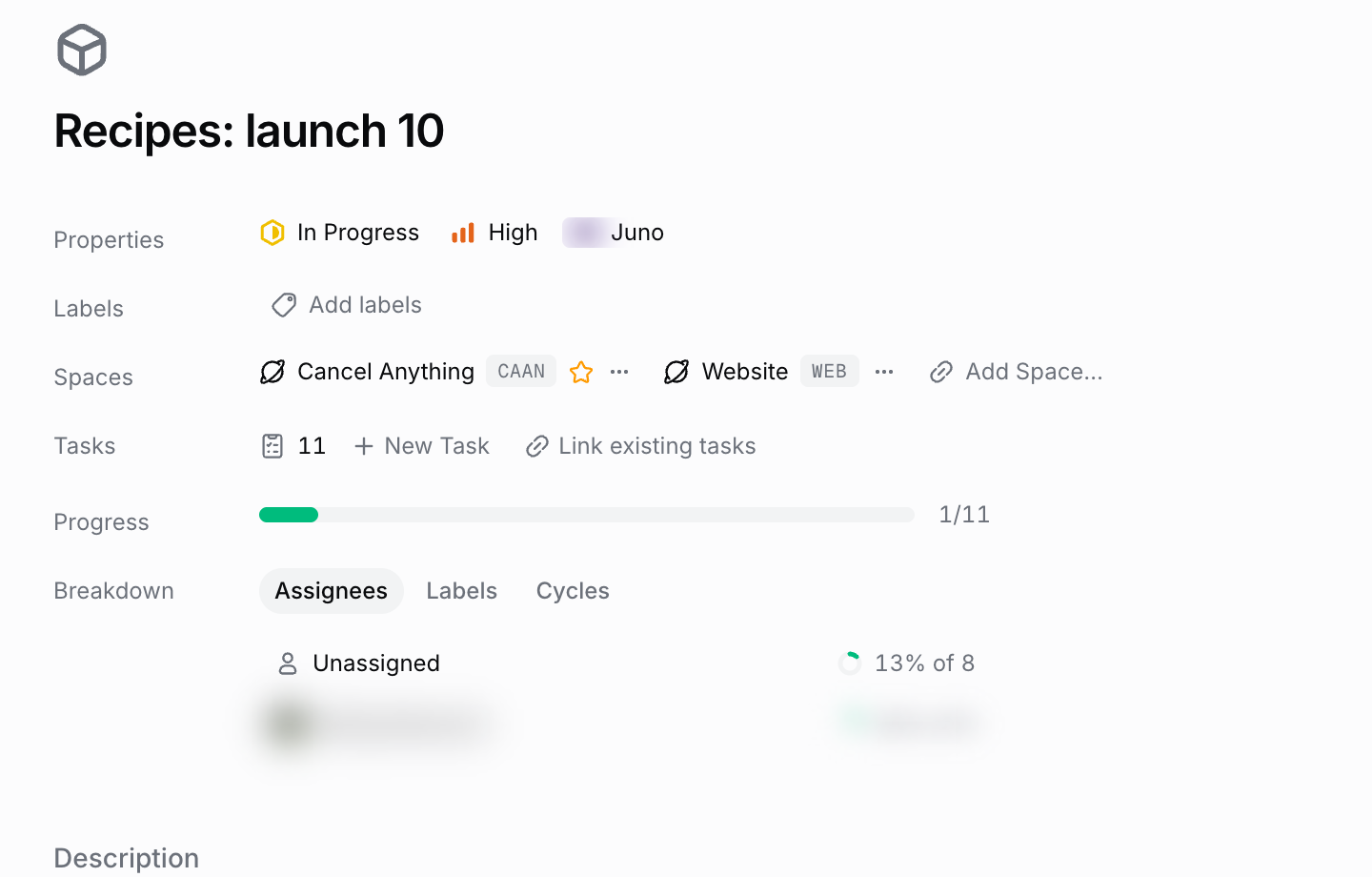
O Space principal é a casa do Projeto. Para mudar, abra o menu … ao lado de outro Space e clique em Make primary. O mesmo menu tem Remove from project; o Sharkly não permite remover o último Space.
Passo 3: vincule tarefas dos dois Spaces
Há três caminhos. New Task no Projeto cria uma tarefa já vinculada. O campo Project em qualquer tarefa faz o vínculo pelo lado da tarefa. Link existing tasks abre um seletor com caixa de busca e checkboxes.
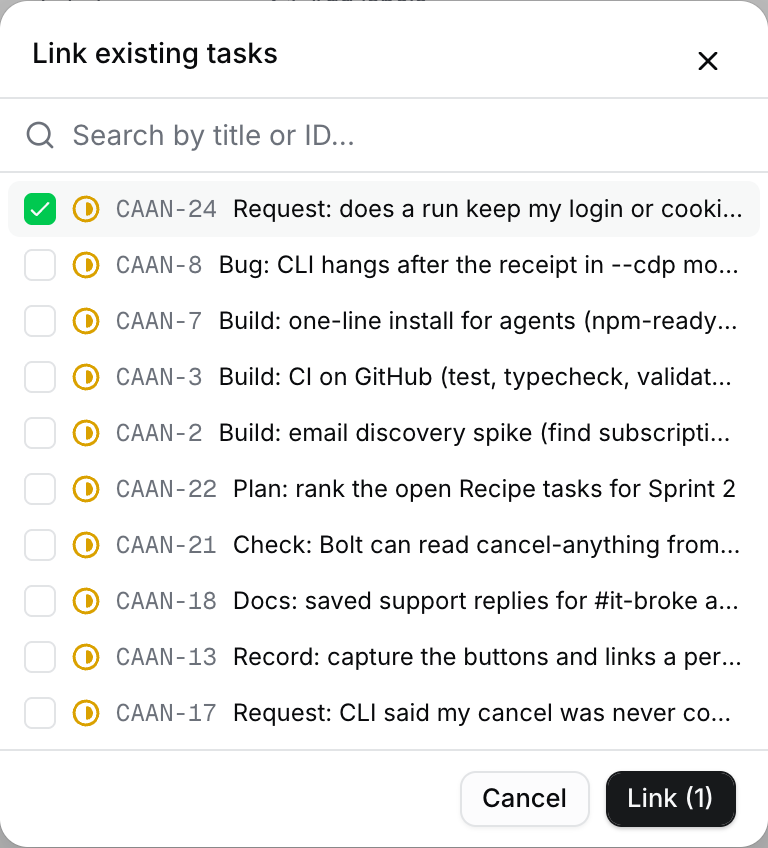
Usamos os três. Criamos três novas tarefas do tipo Recipe (Planet Fitness, The New York Times e Adobe Creative Cloud) já com o Projeto definido. Definimos o Projeto nas duas recipes da Audible e na WEB-1, o FAQ da landing page, pela CLI:
sharkly task edit WEB-1 --project a09a6929-b71c-4e6a-a7e1-f60c946c999e
Depois usamos o seletor para vincular a CAAN-19 (a solicitação da Audible) e a CAAN-28, uma nova tarefa de checklist. O seletor lista tarefas que já pertencem a outro Projeto, e vincular uma delas a move, porque uma tarefa não pode estar em dois Projetos.
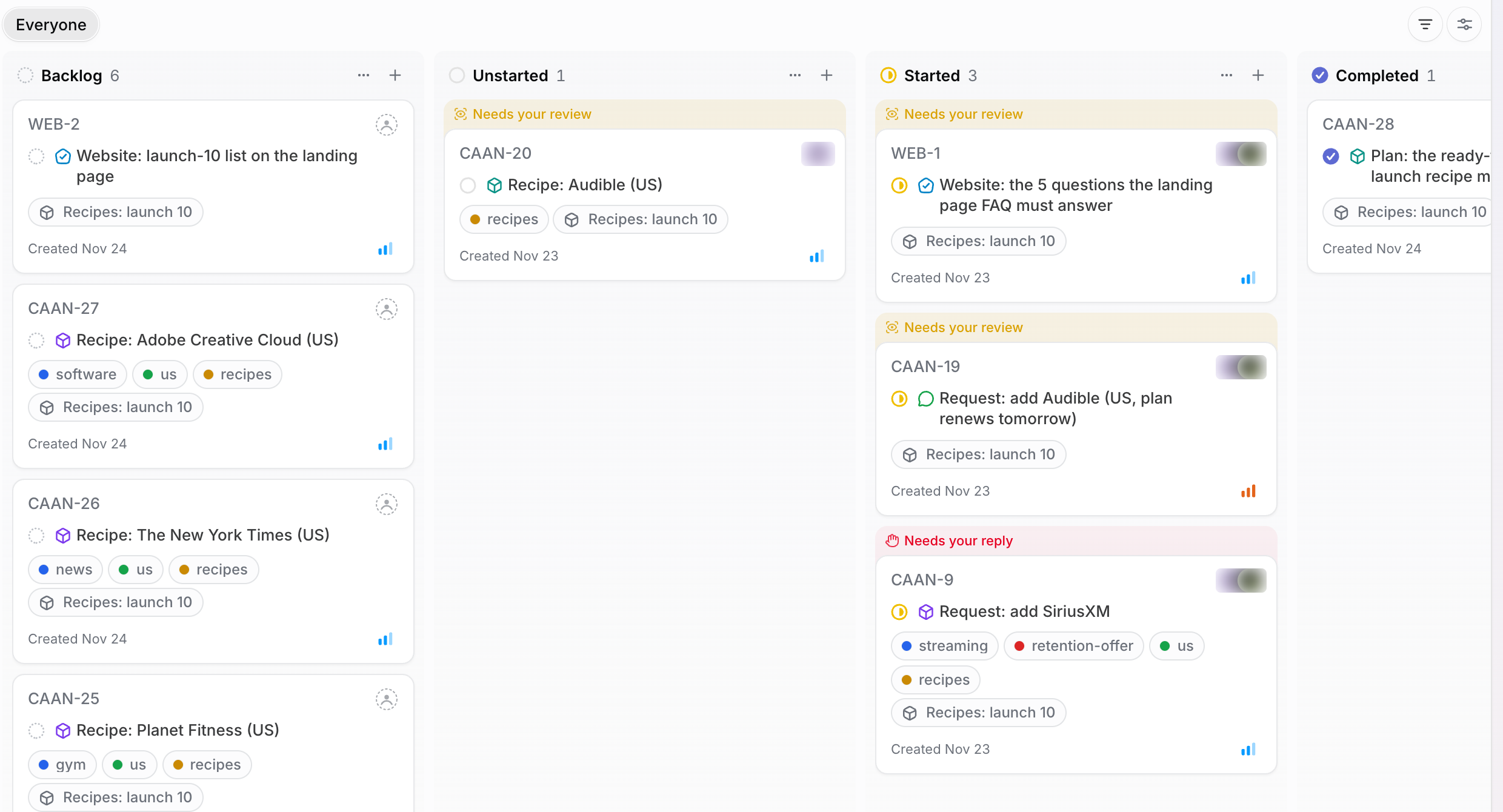
A aba Tasks então mostra as onze em um único board, agrupadas por categoria de status. WEB-1 e WEB-2 ficam ao lado das recipes CAAN, cada uma com sua própria chave e tipo.
Passo 4: deixe um agente concluir uma tarefa e acompanhe a barra
A landing page só deve listar uma recipe que esteja pronta, e “pronta” precisa de uma definição única compartilhada pelas duas equipes. É um trabalho pequeno, então entregamos à Juno como CAAN-28. O campo “Done when:” pedia de 5 a 8 verificações extraídas do SPEC e do guia de Recipes do projeto, e instruía a Juno a mover a tarefa para Done, já que não havia código para revisar.
Atribuímos à Juno e clicamos em Run now (mais sobre isso abaixo). 79 segundos depois, a Juno havia publicado uma lista de 7 verificações (validação, dry run em uma conta real, domain fence, uma etapa de confirmação etc.), cada uma citando sua fonte, e movido a CAAN-28 para Done. A barra lateral mostra o vínculo com o Projeto e uma execução.
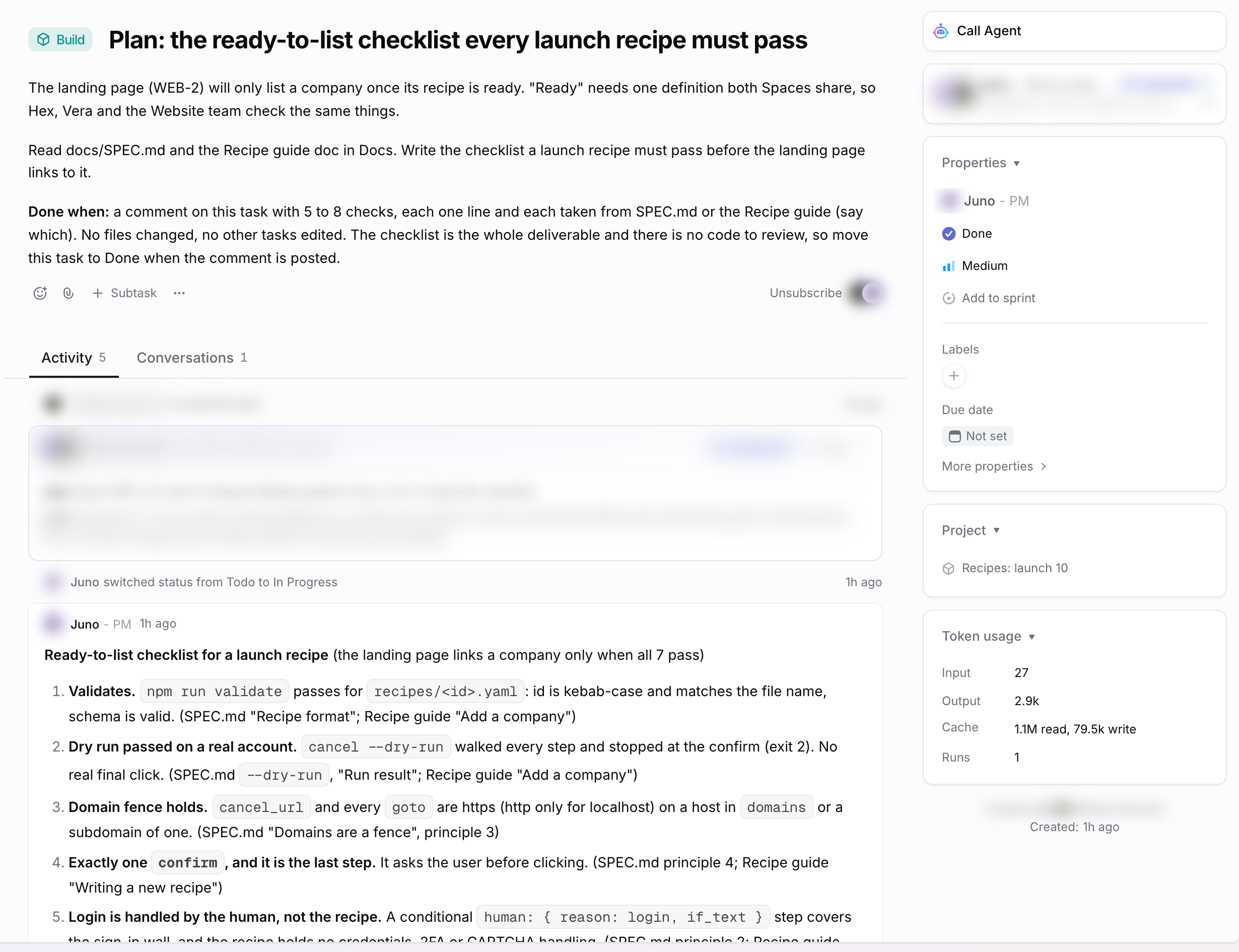
De volta ao Projeto, a barra passou de 0/11 para 1/11. A regra é essa: o progresso conta tarefas em uma categoria de status Concluído. Backlog, Todo e In Progress não contam, e um status personalizado de revisão também não.
O que deu errado com a gente
A execução esperou até as 22h. A Juno tem horário de trabalho fora de pico, então a atribuição entrou na fila com a mensagem “é executado automaticamente em 24/11 às 22:00”. A solução foi clicar em Run now no painel de chat. Se o seu check-in de lançamento depende de agentes, confira os horários deles antes.
QA conta como não concluído. Nosso Projeto v0.1 Engine mostra 0/9 mesmo com três de suas tarefas em QA. QA está na categoria Started, então a barra ignora essas tarefas até que uma pessoa as mova para Done. Está correto, mas surpreende as pessoas. Veja como os status condicionam as execuções dos agentes.
Trabalho de agente aparece como Unassigned. O detalhamento Assignees agrupa por pessoa. A CAAN-28 tem a Juno, mas nenhum responsável humano, então sua tarefa concluída ficou em Unassigned, com “13% de 8”. Use Labels no detalhamento se quiser ver as áreas dos agentes.
Projeto vs Sprint vs View
Cada um responde a uma pergunta diferente. A página de ajuda faz a mesma distinção.
| Uso | Pergunta que responde | Como a Cancel Anything usa |
|---|---|---|
| Projeto | Este resultado está concluído? | Recipes: launch 10, entre CAAN e WEB |
| Sprint | O que é entregue nesta caixa de tempo? | Sprint 1, sete dias de trabalho no engine |
| View | Como eu enxergo essas tarefas? | Board de recipes: tipo Recipe, board por status |
Um Sprint é um timebox; o Scrum Guide o limita a um mês ou menos. Um Projeto pode durar vários Sprints. Um View é um filtro salvo, como um board kanban para uma fatia do trabalho. No detalhamento do Projeto, o app rotula a aba de Sprint como Cycles. Para o lado de timebox, leia Sharkly Sprints.
Um check-in semanal de lançamento para copiar
Abra o Projeto toda segunda-feira e percorra estas cinco verificações:
- Barra de progresso. Compare com a semana anterior. Se estiver parada, nada chegou a Done.
- Coluna Started. Qualquer coisa em QA ou In Progress há mais de três dias precisa de uma pessoa: revise ou comente o que está bloqueando.
- Coluna Backlog. Toda tarefa aqui precisa de um responsável ou de um motivo em comentário. Recipes sem responsável não avançam.
- Tarefas de agentes. Abra qualquer tarefa em que um agente terminou, mas o status não mudou. Confira o horário de trabalho dele se uma execução não começou.
- Status do Projeto. Mova para Completed só quando todas as tarefas estiverem em Done ou Canceled. Concluir o Projeto não fecha suas tarefas, e uma tarefa em Done não conclui o Projeto.
Variações
Uma agência com Spaces de clientes. Um Projeto por entrega de cliente, vinculando tarefas de um Space privado do cliente e de um Space interno de design. O acesso segue os Spaces, então o cliente nunca vê as tarefas internas.
Um esforço de confiabilidade. Um time de plataforma vincula tarefas de bug de três Spaces de produto em um único Projeto “p99 abaixo de 300 ms”, com agentes de código nas correções e o owner definido como o líder de on-call.
Checklist de recapitulação
- Projects ativado, e o Projeto nomeia o resultado em sua descrição.
- Status, prioridade e owner definidos; todos os Spaces adicionados, com o correto marcado como principal.
- Tarefas vinculadas por New Task, pelo campo Project ou por Link existing tasks.
- As linhas “Done when:” dizem aos agentes em qual status terminar.
- O check-in semanal lê a barra e depois Started, Backlog e as tarefas de agentes.
Pronto para aplicar no seu próprio lançamento? Comece com primeiros passos com o Sharkly, depois abra Projects e vincule suas primeiras onze tarefas.


