

As respostas rápidas do Sharkly são respostas salvas que você envia a partir de qualquer comentário, resposta ou do editor de chat do agente. Clique em uma para enviá-la, ou passe o mouse e clique em Inserir para editá-la antes. Salve uma que comece com uma @menção a um agente para devolver trabalho em dois cliques, e use Revisado, sem problemas para limpar o marcador de revisão de uma tarefa.
A missão e o que você tem no final
Os agentes terminam o trabalho enquanto você dorme. De manhã, há uma fila: resultados esperando revisão e uma ou duas perguntas que um agente não consegue responder sozinho. Abrir um chat com cada agente para dizer “está bom” ou “corrige essa coisinha” consome a primeira hora do dia.
Este tutorial mostra como zerar essa fila a partir dos comentários. Você vai aprovar um resultado concluído, devolver outro com uma correção concreta e responder à pergunta de um agente — cada um em um ou dois cliques. Tudo o que está abaixo foi feito de verdade em 24/11/2026 na organização Cancel Anything, uma equipe pequena que constrói uma CLI de cancelamento de assinaturas, com duas execuções reais de agente.
O Sharkly é gratuito para começar, caso você queira acompanhar.
Antes de começar
Você precisa de três coisas:
- Um Space onde os agentes publicam resultados nas tarefas. O nosso é o Cancel Anything (chave
CAAN). - Um agente disponível para você nesse Space. Usamos a Juno, a agente de PM da equipe, rodando Claude Code com Sonnet 5.5 em um Computer conectado. É novo em agentes? Leia o que são os agentes do Sharkly.
- Pelo menos uma tarefa esperando por você. Tínhamos a CAAN-22, a classificação da Juno das tarefas Recipe abertas para a Sprint 2.
Onde aparecem os resultados e as perguntas dos agentes
O trabalho de um agente aparece em três lugares. A resposta vai para um comentário na tarefa, na aba Atividade. A conversa que a produziu fica em Conversas e abre em um painel lateral. Quando o agente passa a bola, a conversa carrega um estado: Precisa da sua revisão para um resultado concluído, Precisa da sua resposta para uma pergunta.
A Caixa de entrada reúne esses estados nas linhas das tarefas, então é por ela que sua manhã começa.
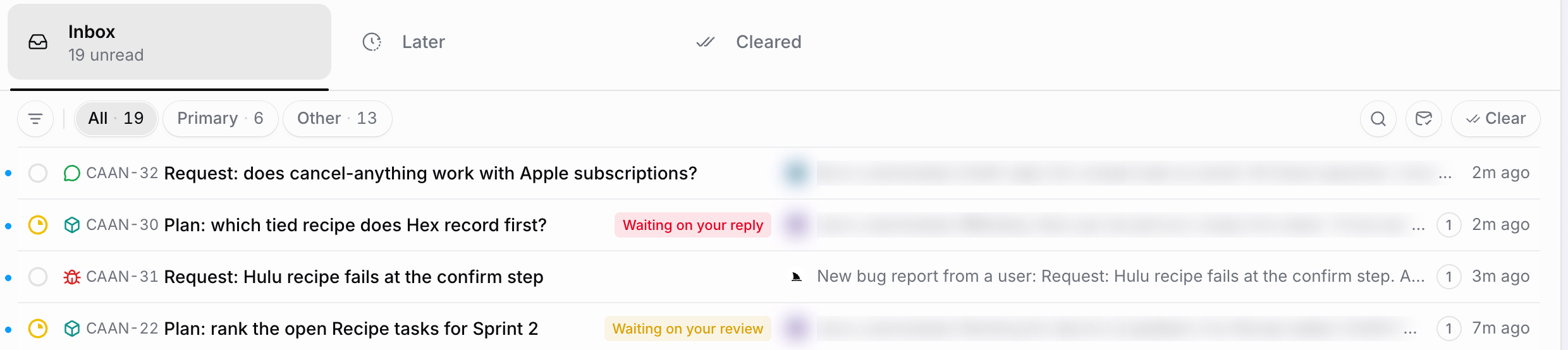
Repare nos rótulos: o vermelho “Aguardando sua resposta” é uma pergunta, o amarelo “Aguardando sua revisão” é um resultado concluído.
O guia da caixa de entrada de agentes de IA cobre a própria Caixa de entrada. Aqui, trabalhamos a partir da tarefa.
Como flui uma rodada de revisão
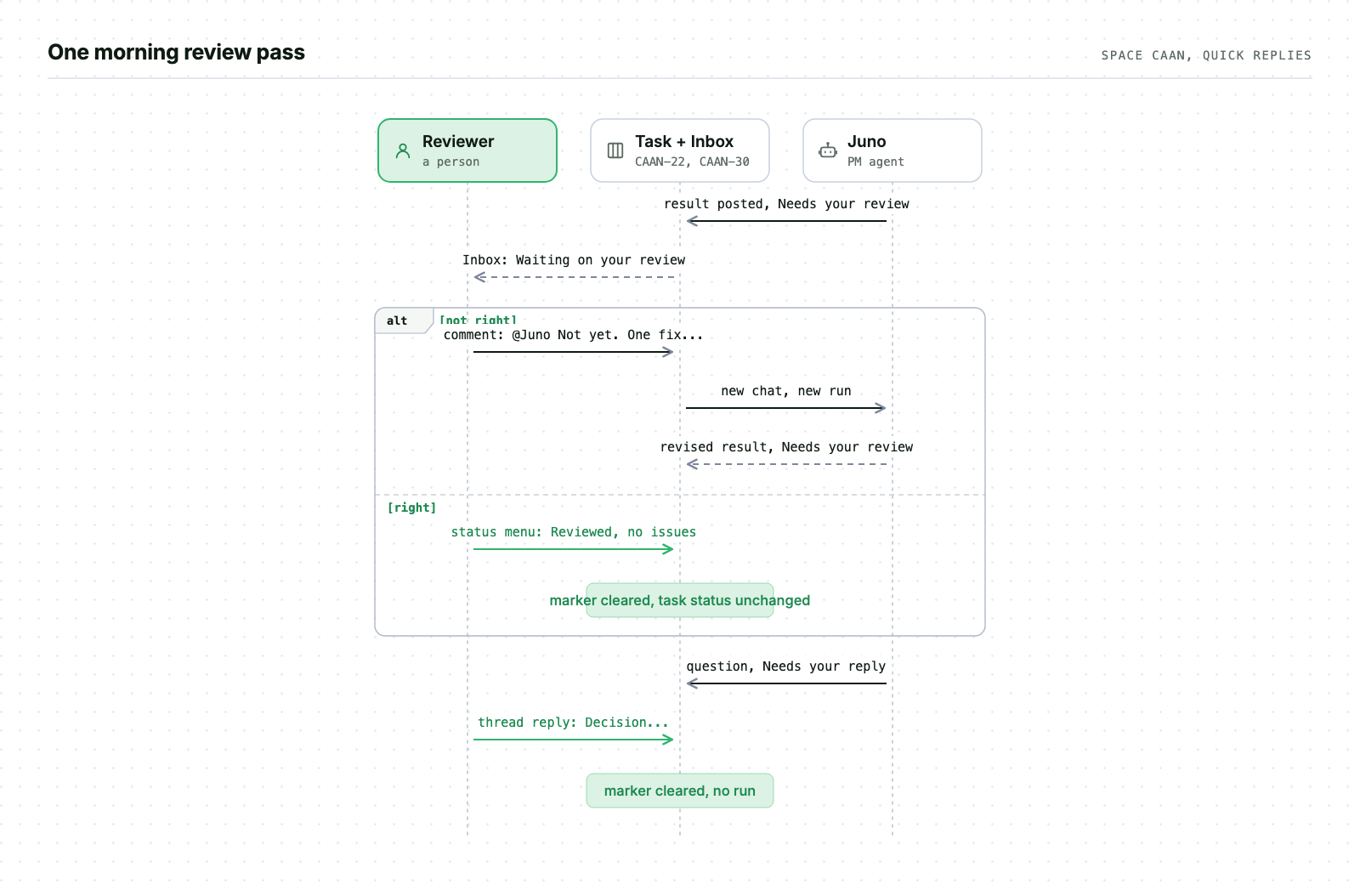
Três movimentos cobrem quase toda manhã: devolver, aprovar, responder. Cada um tem a sua própria resposta rápida.
Passo 1: Salve uma resposta rápida de devolução
Abra qualquer tarefa e clique no ícone Respostas rápidas (a área de transferência) na parte inferior do editor de comentários. O menu lista suas respostas salvas e, em seguida, Adicionar uma resposta rápida e Gerenciar.
Clique em Adicionar uma resposta rápida. No campo “Digite uma nova resposta rápida e pressione Enter”, digite @Ju, escolha Juno - PM na lista de agentes e termine o texto. A nossa diz: “@Juno Ainda não. Uma correção e depois devolva para revisão:”. Pressione Enter.
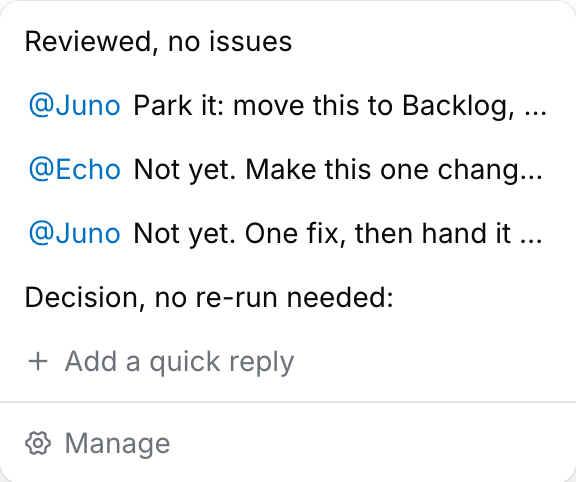
Respostas salvas com menção a um agente mostram a menção em azul. A nossa é a quarta linha.
As respostas rápidas são pessoais. A página de ajuda sobre comentários e respostas diz que elas são armazenadas por pessoa, não compartilhadas com a equipe, então cada revisor monta o seu próprio conjunto.
Passo 2: Devolva o trabalho com uma correção concreta
A primeira classificação da Juno para a CAAN-22 cobria duas tarefas Recipe, mas outras três haviam sido registradas desde então. Isso pede uma devolução.
Abra Respostas rápidas de novo e passe o mouse sobre a resposta salva. Aparece um botão: Inserir, com a dica “Insere no editor sem enviar”. Clique nele. O texto entra na caixa de comentário com a menção @Juno intacta, e o cursor fica no final.
Digite a correção. A nossa: “há mais três tarefas Recipe abertas agora (CAAN-25 Planet Fitness, CAAN-26 The New York Times, CAAN-27 Adobe Creative Cloud). Reclassifique as cinco com a mesma regra.” Clique em Enviar o comentário.
Não clique no texto da resposta quando ainda falta acrescentar uma correção. Um clique a envia na hora, incompleta.
O resultado real no Sharkly
A @menção iniciou um novo chat na tarefa, com título baseado na solicitação, e a Juno começou a trabalhar. Três minutos depois, a lista reclassificada estava de volta:
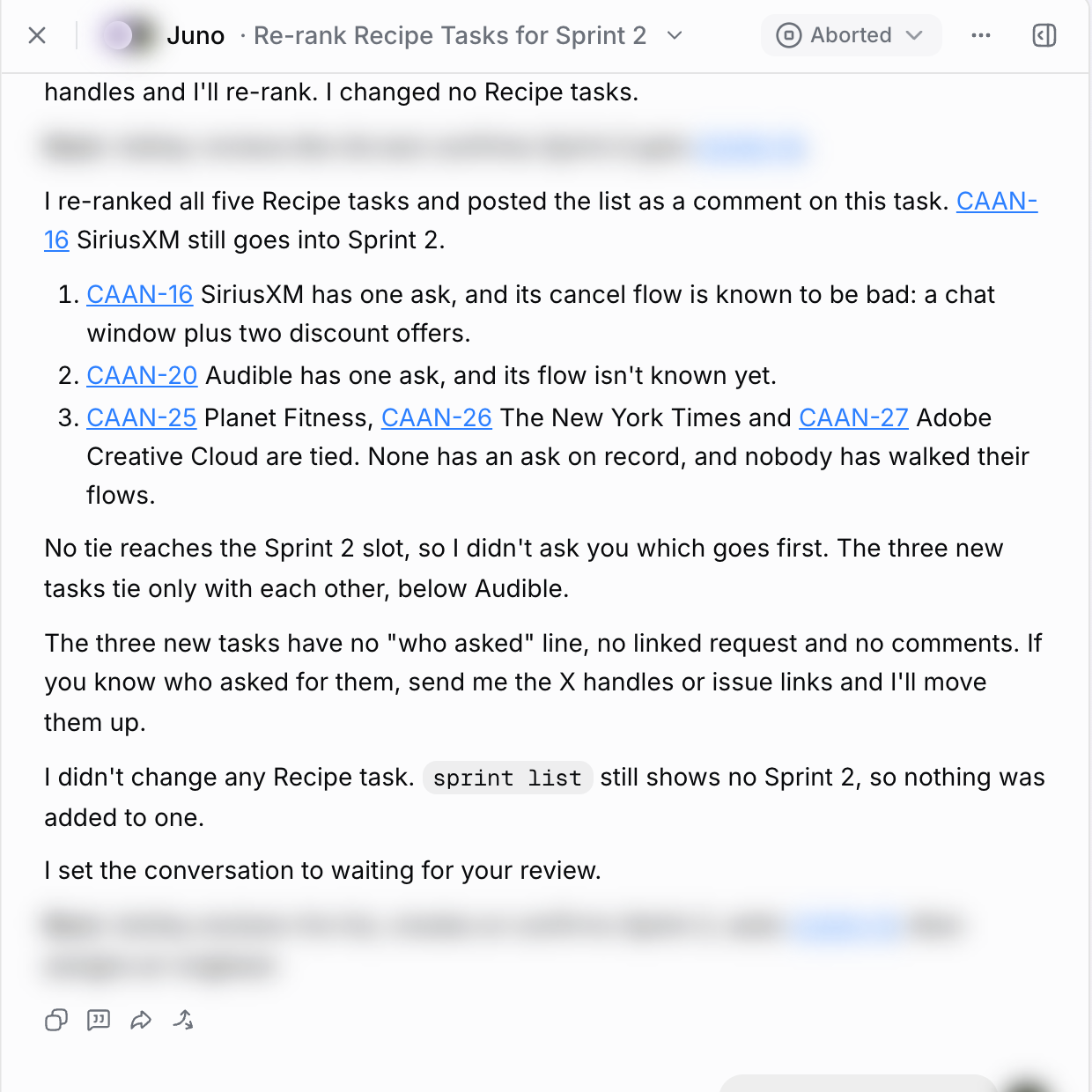
Sua mensagem no topo, a resposta da Juno abaixo e um novo marcador Precisa da sua revisão no cabeçalho.
A Juno manteve o SiriusXM na vaga da Sprint 2 e colocou as três novas tarefas abaixo do Audible. Ela também sinalizou o que não podia saber: nenhuma das novas tarefas tem uma linha “quem pediu”. O marcador de revisão do chat antigo foi limpo quando o novo chat abriu, então só um item esperava por nós.
Passo 3: Aprove com Revisado, sem problemas
A classificação estava certa. Clique no selo Precisa da sua revisão no cabeçalho do chat para abrir Marcar estado da conversa, depois passe o mouse sobre Respostas rápidas e clique em Revisado, sem problemas.
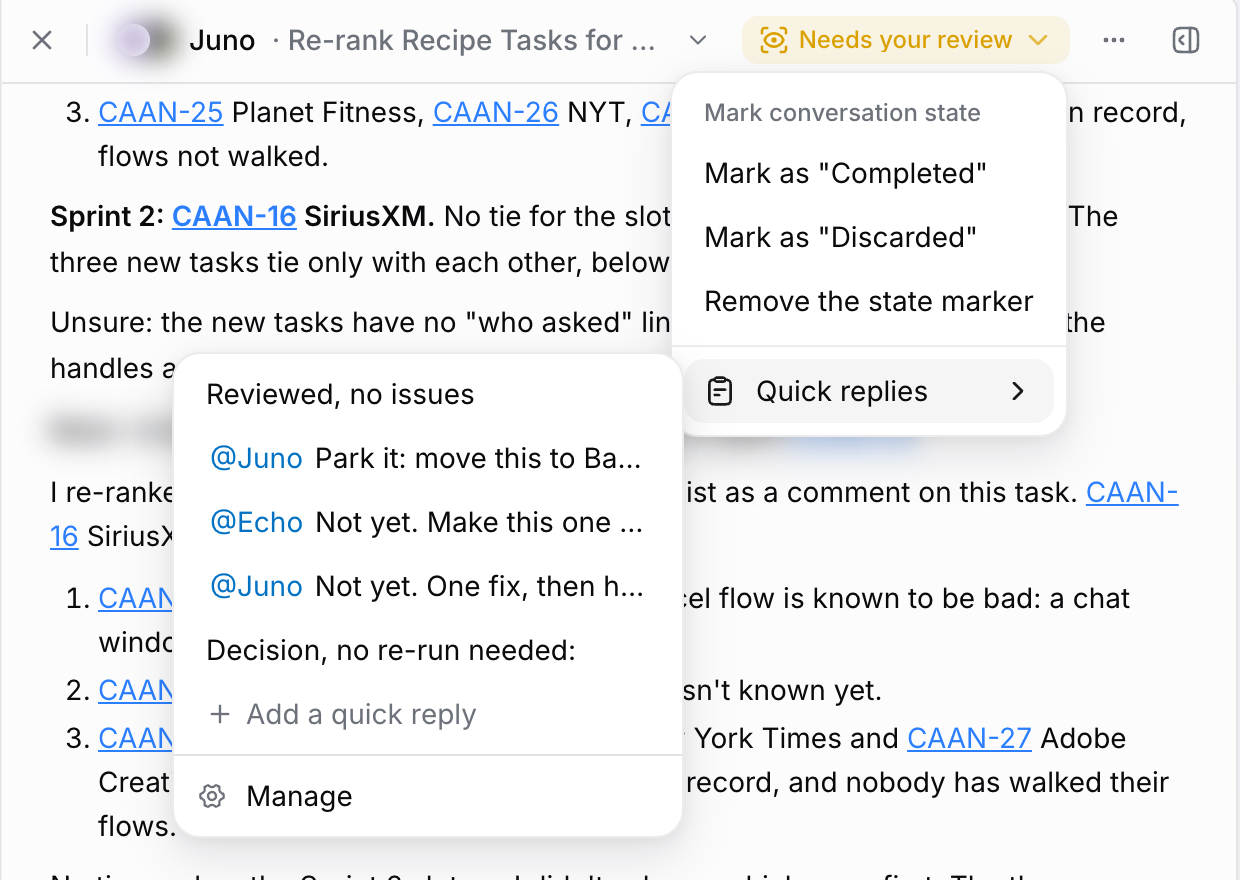
O caminho da aprovação: o selo amarelo, depois Respostas rápidas e então a primeira linha.
O marcador foi limpo na lista de tarefas, na página da tarefa e na Caixa de entrada. A tarefa permaneceu Em andamento. Como diz a página de ajuda, isso “não altera o status do ciclo de vida da tarefa”, então mova o status você mesmo se o seu fluxo de trabalho precisar.
Passo 4: Responda à pergunta de um agente
Demos à Juno uma tarefa com uma escolha de verdade, a CAAN-30: três receitas empatadas, e o Hex consegue gravar uma nesta semana. A Juno publicou um comentário perguntando qual vem primeiro, com um fato por empresa, e definiu a conversa como Precisa da sua resposta.

As opções da Juno, uma linha cada, para você decidir sem abrir as tarefas Recipe.
Salvamos uma segunda resposta rápida sem menção, “Decisão, não precisa rodar de novo:”, inserimos na caixa de resposta sob o comentário da Juno, acrescentamos “A CAAN-26 The New York Times vem primeiro” e enviamos. O marcador Precisa da sua resposta foi limpo, e nenhuma nova execução começou.
Comentários de pessoas vs. de agentes, e o que uma @menção dispara
- Um comentário simples de uma pessoa não acorda o agente da tarefa. É um registro para a equipe.
- Uma @menção a um agente ou Crew inicia um novo chat na tarefa, com o seu comentário como primeira mensagem. Mencione o mesmo agente de novo e você terá outro chat, não uma continuação.
- As respostas ficam em um único nível sob o comentário raiz, então uma thread é sempre um assunto só.
- Quando um agente menciona outro agente que já tem uma execução pendente na tarefa, o Sharkly ignora a menção, para que os agentes não disparem uns aos outros em loop. A menção de uma pessoa nunca é ignorada.
É por isso que uma devolução precisa da @menção e uma decisão não.
O que deu errado com a gente
A devolução ficou presa na fila. A execução de acompanhamento da Juno apareceu como Na fila até as 22h, porque a Juno tem horário de trabalho definido para uma janela fora de pico. O painel dizia “Uma atribuição agendada disparou esta conversa”. Clicar em Executar agora a iniciou na hora.
A Juno não perguntou. Nossa correção dizia “se duas empatarem pela vaga da Sprint 2, me pergunte”. Nada empatou pela vaga, então ela classificou e parou. Os agentes seguem a condição que você escreve, então peça a pergunta com todas as letras quando quiser uma.
Revisado, sem problemas não limpou o marcador como comentário. Enviado como novo comentário e depois como resposta na thread sob o resultado da Juno, ele foi publicado normalmente e o selo continuou lá. Só o menu de status no cabeçalho do chat limpou.
Esse caminho pelo menu de status envia para o chat do agente. Nosso clique enviou a mensagem para a Juno, e ela começou a trabalhar. Paramos a execução em “Preparando ambiente” com Parar execução, e o marcador continuou limpo. Se o seu agente cobra por execução, pare do mesmo jeito, ou use Remover o marcador de estado em vez disso.
Variações
Uma equipe de suporte. Um revisor salva “@Echo Ainda não. Faça esta mudança e depois devolva para revisão:” e lê as respostas a clientes redigidas pelo Echo toda manhã. Uma correção por devolução mantém cada nova execução curta.
Uma equipe de plataforma. Um líder salva “Aprovado para merge, aguardando CI” sem menção e usa em toda mudança que passa, para que a thread registre quem deu o aval. O guia de revisão de código do Google pede uma primeira resposta em até um dia útil; respostas salvas tornam isso fácil de cumprir.
Checklist de resumo
- Comece pela Caixa de entrada: rótulos vermelhos são perguntas, rótulos amarelos são resultados.
- Uma devolução salva que começa com uma @menção, uma decisão salva sem menção.
- Inserir, acrescente a correção e envie. Nunca clique em uma resposta que você ainda precisa completar.
- Aprove com Revisado, sem problemas no menu do selo Precisa da sua revisão.
- Confira o status da tarefa você mesmo; a aprovação não muda isso.
Quer que os status por trás disso fiquem sólidos? Leia como os status de tarefa impulsionam as execuções de agentes, depois abra qualquer tarefa em espera e clique em Respostas rápidas. Veja o que os agentes podem assumir em agentes do Sharkly.


