
Os tipos de tarefa do Sharkly permitem que um Space abrigue diferentes tipos de trabalho sem depender de um único formulário compartilhado. Cada tipo tem seus próprios campos, seu próprio Workflow delimitado de status e um status padrão. Adicione um tipo nas configurações do Space, vincule campos personalizados da organização a ele, escolha seus status e depois navegue ou salve Views por tipo.
Cancel Anything é uma pequena CLI de cancelamento de assinaturas que a equipe está desenvolvendo, e seu trabalho vem em quatro formatos. Tarefas de Build modificam o motor. Tarefas de Recipe descrevem o fluxo de cancelamento de uma empresa. Bugs relatam uma execução que deu errado. Requests são pedidos de usuários por uma empresa. Uma Recipe precisa da URL da página de cancelamento; um Bug precisa de um caminho curto até Done. Um único formulário para os quatro não serve para nenhum deles.
Este tutorial faz a configuração de verdade na organização Sharkly da equipe. Ao final, você terá:
- Quatro tipos de tarefa, cada um com seu próprio Workflow
- Dois campos personalizados que só aparecem em tarefas Recipe
- Um Workflow de Bug mais curto e um quadro que o exibe
- Uma View de quadro de Bugs salva, filtrada por tipo
- Uma Request reclassificada como Bug e uma visão clara do que sobreviveu à mudança
Antes de começar
Você precisa de:
- Um Space que você possa administrar. O nosso é Cancel Anything, com a chave CAAN.
- Direitos de administrador da organização, porque os campos personalizados e os status ficam na biblioteca da organização.
- Um Agent com um Computer conectado, se você quiser entregar uma tarefa reclassificada a um Agent, como fazemos no Passo 5. Consulte o que é um Agent do Sharkly se essa parte for nova para você.
O que um tipo de tarefa do Sharkly controla
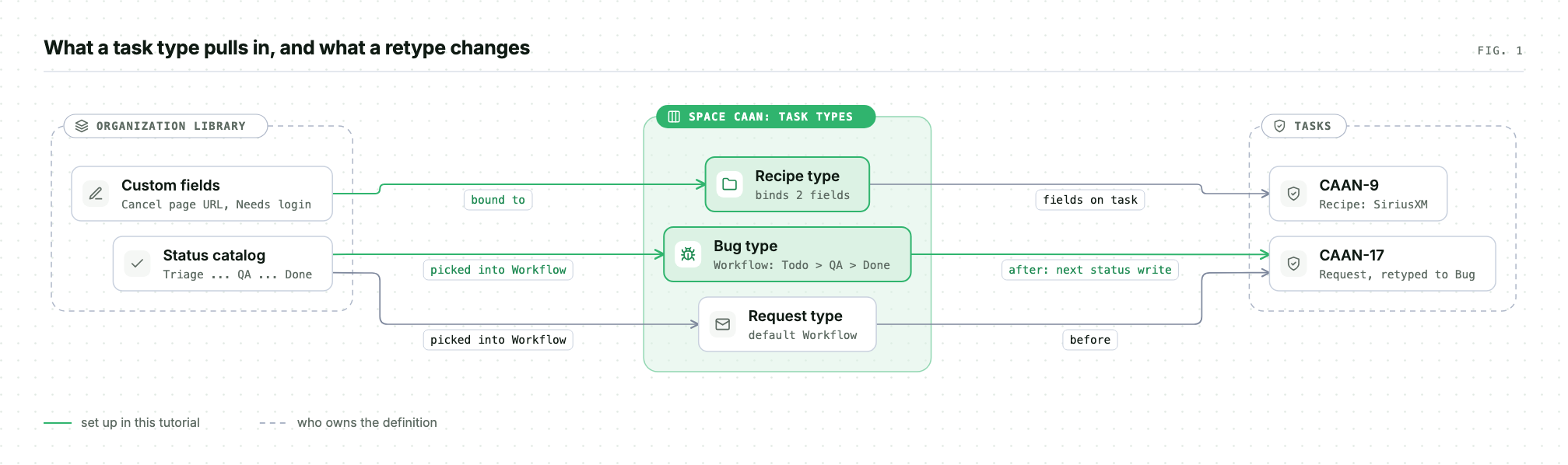
Um tipo de tarefa classifica uma tarefa e define sua estrutura. Conforme a página de ajuda sobre tipos de tarefa, cada tipo carrega um nome, ícone e cor, se novas tarefas podem usá-lo, se é o padrão do Space, os campos personalizados vinculados a ele e um Workflow delimitado com um status padrão.
Duas partes ficam fora do tipo. As definições de campos personalizados e as definições de status pertencem à organização. Um tipo as toma emprestadas: ele vincula campos e escolhe status para o seu Workflow.
Passo 1: Revise os tipos de tarefa no seu Space
Abra All settings, clique no seu Space em My spaces e depois em Task types & statuses. Todos os tipos no Space são listados com a contagem de status, de campos personalizados e de tarefas.
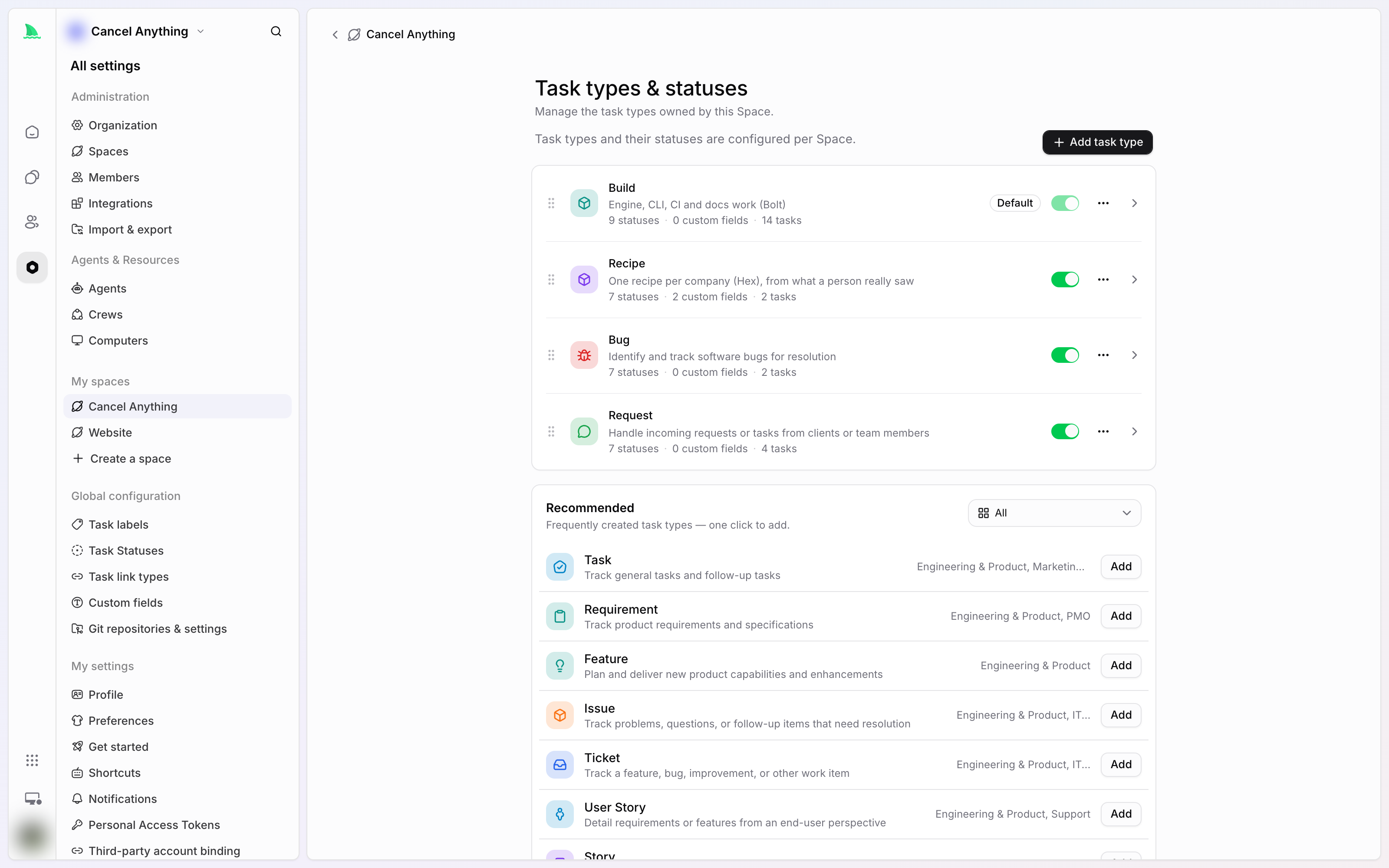
Procure o selo Default. O nosso está em Build, então uma tarefa criada sem tipo se torna uma tarefa Build. Um Space tem exatamente um tipo padrão, e ele não pode ser desativado nem excluído até que outro tipo assuma o selo. O interruptor em cada linha decide se o tipo aparece no seletor de novas tarefas; um tipo desativado mantém suas tarefas existentes.
Para adicionar um tipo, clique em Add task type ou escolha um da lista Recommended abaixo (Task, Requirement, Feature, Issue, Ticket, User Story) com Add.
Passo 2: Adicione campos personalizados ao tipo Recipe
Uma Recipe não pode ser escrita sem dois fatos: onde o fluxo de cancelamento começa e se ele começa atrás de um login.
- Vá para All settings, depois Global configuration, depois Custom fields e clique em Add custom field.
- Crie Cancel page URL como um campo de Texto. Nossa descrição: “A página onde um cliente autenticado inicia o cancelamento. Torna-se cancel_url na recipe.”
- Crie Needs login como um campo Booleano com o padrão False.
A página avisa que criar um campo apenas o adiciona à biblioteca da organização. Nada aparece em uma tarefa ainda.
- Abra Task types & statuses, clique em Recipe, abra a aba Custom fields e use Add custom field para vincular ambos. Cada vínculo tem um interruptor: ativado significa que o campo aparece nos formulários e nos detalhes da tarefa.
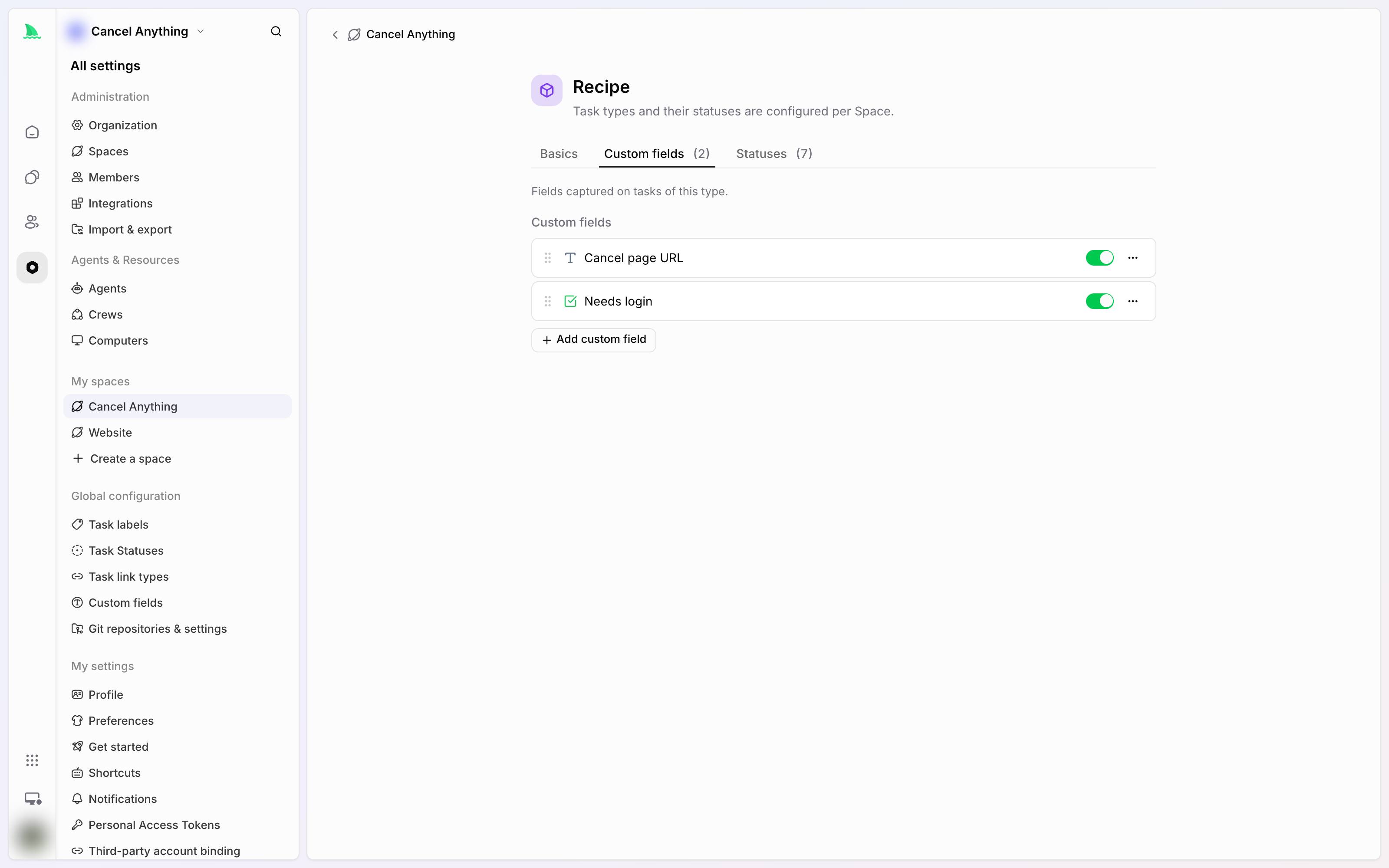
Agora abra uma tarefa Recipe. Preenchemos os dois campos em CAAN-9, o pedido da SiriusXM que a equipe aceitou como Recipe.
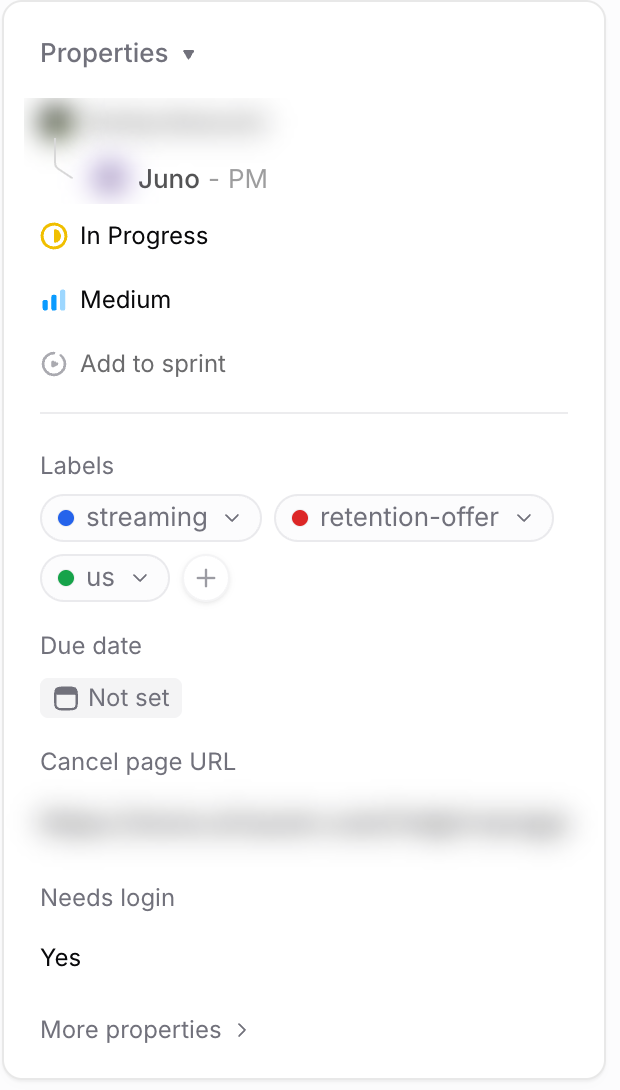
Confira o painel Properties à direita: ambos os campos ficam abaixo de Labels e Due date. Uma tarefa Build ou Bug não exibe nenhum deles, e esse é todo o propósito.
Passo 3: Dê ao Bug um Workflow mais curto
O trabalho de Build passa por Backlog porque espera um Sprint. Um relatório de bug não deveria esperar lá. Queríamos que Bug fosse Todo, In Progress, QA, Done.
- Em Task types & statuses, abra Bug e escolha a aba Statuses.
- Remova Backlog do Workflow pelo menu ⋯ da linha. O Sharkly recusa isso enquanto ainda houver tarefas Bug no Backlog, então mova-as primeiro.
- Clique em Add status e adicione QA, o status de revisão que o tipo Build já usa.
- Defina Todo como padrão, para que novos bugs cheguem prontos para trabalhar.
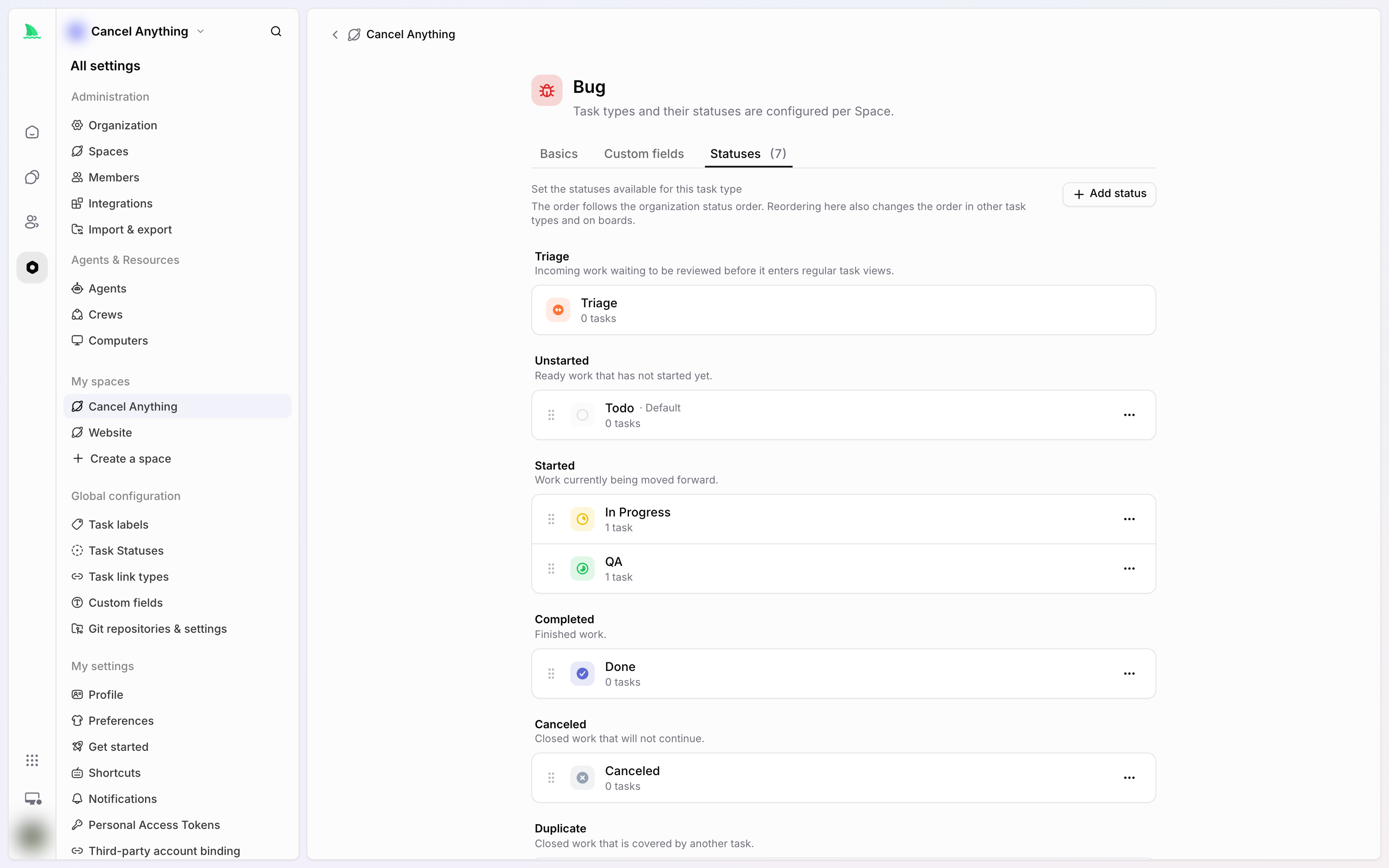
Os status são definições da organização. Renomear QA aqui o renomeia para Build também. Se um tipo precisa de uma variante, crie um novo status em vez de editar o compartilhado.
Agora abra Tasks e clique na aba Bug. O quadro desenha apenas as colunas do Workflow de Bug.
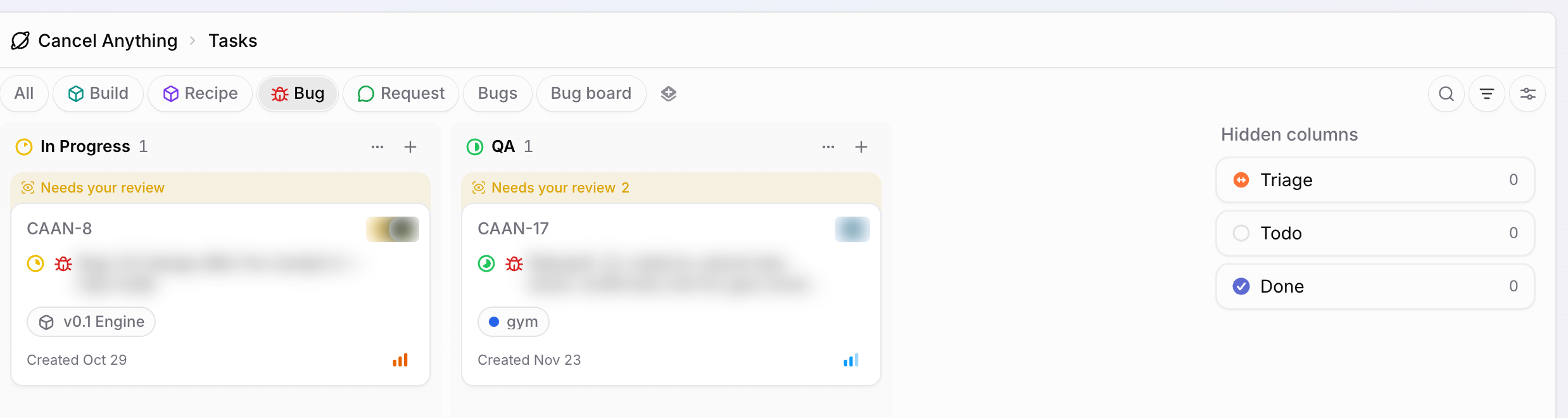
Sem coluna Backlog, sem coluna Blocked. As colunas vazias se recolhem em Hidden columns à direita.
Passo 4: Navegue por tipo e salve uma View de Bug
As abas na parte superior de Tasks (All, Build, Recipe, Bug, Request) aparecem por conta própria assim que um Space tem mais de um tipo ativo. Elas servem para navegação rápida. Para manter uma perspectiva, salve uma View.
- Na aba Bug, clique em Create new view.
- Dê o nome Bug board, adicione uma descrição, mantenha a visibilidade em Shared e clique em Save.
- Clique em Filter, depois em Task type e marque Bug.
- Abra o menu de salvar ao lado de Clear e escolha Save to this view.
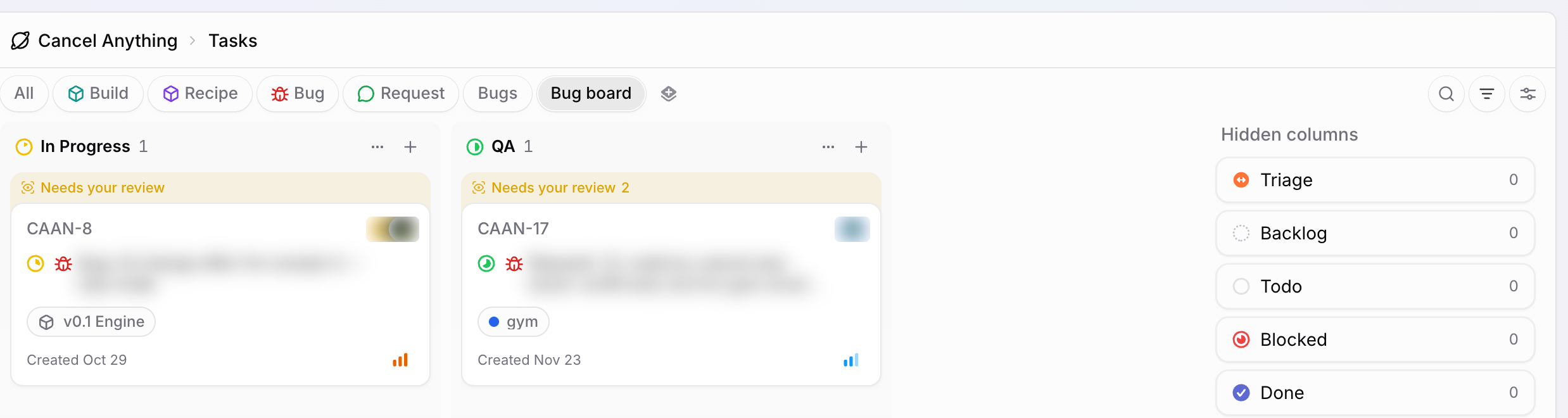
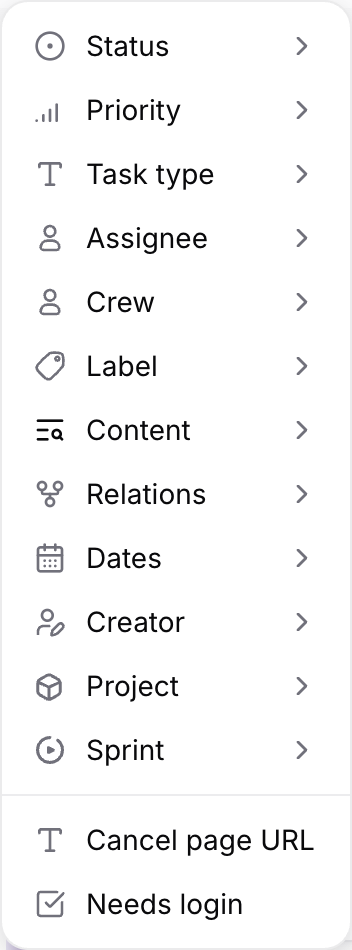
O menu Filter também lista seus campos personalizados, então uma View de “Recipes que precisam de login” está a mais um filtro de distância.
Passo 5: Mude o tipo de uma tarefa
A CAAN-17 chegou pelo canal #it-broke como uma Request: “A CLI disse que meu cancelamento nunca foi confirmado, mas a academia enviou um e-mail de confirmação.” Parecia um pedido de ajuste de texto. Era um bug: o clique funcionou e a execução reportou unconfirmed.
Abra a tarefa, clique no selo de tipo ao lado do título (o tooltip dele diz Pick task type) e escolha Bug. O log de atividades registra “changed task type from Request to Bug”.
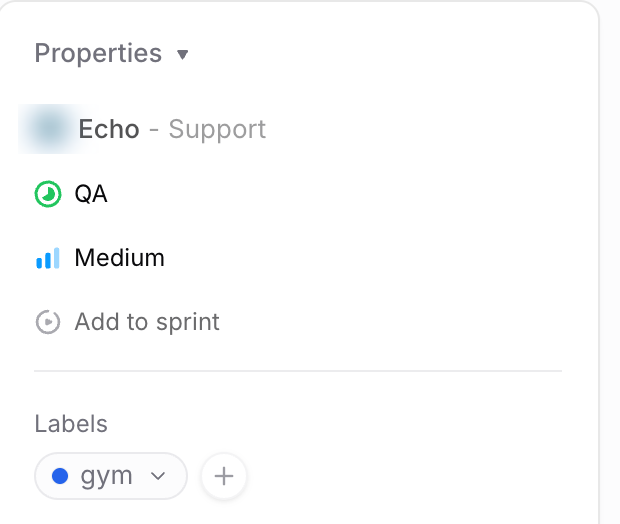
Eis o que foi mantido e o que não foi:
| Item | Depois de Request para Bug |
|---|---|
| Título, descrição, comentários | Mantidos |
| Labels (gym) e prioridade (Medium) | Mantidos |
| Valores de campos personalizados | Mantidos apenas onde o tipo Bug vincula o mesmo campo; os outros são excluídos |
| Status | Ficou em Backlog, que não está no Workflow de Bug |
| Próxima mudança de status | Deve usar um status do Workflow de Bug |
Request não tem campos personalizados, então nada foi perdido. Uma Recipe reclassificada como Bug perderia o valor de Cancel page URL. Verifique os campos antes de mudar.
O resultado real
Movemos a CAAN-17 de Backlog para Todo e a atribuímos ao Echo, o Agent de suporte da equipe, com um briefing somente leitura: descobrir onde uma execução termina como unconfirmed, escrever os passos de reprodução e redigir uma resposta. O Echo rastreou o problema até a espera de 20 segundos do runner pelo texto de sucesso da recipe e moveu a tarefa para QA. A movimentação para QA acionou o gate de QA do Crew, onde Vera, a integrante de QA do Crew, apontou uma referência de linha errada. O Echo corrigiu, e a reverificação da Vera passou. O bug nunca passou por uma coluna Backlog.
O que deu errado para nós
Uma View salva a partir de uma aba de tipo não salvou nenhum filtro. Nosso primeiro salvamento pela aba Bug produziu uma View com “No filters”: ela mostrava todas as tarefas do Space, incluindo Builds e Recipes. O filtro de tipo da aba não faz parte da View. A correção é o terceiro movimento do Passo 4: adicionar Task type is Bug em Filter e depois Save to this view. Reabra a View e confirme que restam apenas bugs.
Uma tarefa reclassificada manteve um status inválido. A CAAN-17 ficou em Backlog após a mudança, embora Bug não tenha mais Backlog. Isso não quebra nada, mas a tarefa fica escondida em uma coluna que o quadro de Bug não desenha. Mova-a para um status de Bug imediatamente.
Triage permanece no Workflow. O briefing dizia “sem Triage”. A aba Statuses mostra Triage em sua própria seção, sem menu na linha, então o mantivemos. De qualquer forma, os quadros comuns ocultam Triage; o trabalho que chega é revisado na caixa de entrada de Triage.
Duas outras formas de usar tipos de tarefa
Uma equipe de suporte poderia adicionar um tipo Ticket com um campo de seleção única “Customer plan” e um Workflow de Triage, Waiting on customer, Resolved. Os Agents respondem aos tickets; humanos cuidam das Feature requests em um tipo separado com um Workflow mais longo.
Uma equipe de plataforma poderia separar os tipos Incident e Change. Incident recebe um Workflow curto e um campo “Severity”; Change recebe um campo Date para a janela de implantação e um status de revisão antes de Done, para que a mudança de um Agent espere uma aprovação humana — o mesmo gate abordado em status de tarefas do Sharkly.
Labels vs tipos vs campos personalizados
| Uso | Quando o Cancel Anything usa |
|---|---|
| Tipo de tarefa | O trabalho precisa de seus próprios campos ou status: Recipe vs Bug |
| Label | Tags leves e combináveis: os labels de dark pattern como retention-offer, além de streaming e us |
| Campo personalizado | Dados estruturados que um tipo precisa: Cancel page URL em uma Recipe |
Uma Recipe da SiriusXM pode carregar três labels ao mesmo tempo. Não pode ser uma Recipe e um Bug ao mesmo tempo. Esse é o teste: se dois valores podem coexistir, é um label; se precisam de formulários ou Workflows diferentes, é um tipo. A página de ajuda traça a mesma linha, e os dark patterns são um bom exemplo de label, porque um fluxo de cancelamento costuma usar vários.
Checklist de resumo
- [ ] Cada tipo de trabalho com formulário ou caminho próprio tem seu próprio tipo de tarefa
- [ ] Um tipo carrega o selo Default
- [ ] Os campos personalizados são criados na biblioteca e depois vinculados a um tipo
- [ ] O Workflow de cada tipo lista apenas os status que o trabalho usa
- [ ] As Views salvas filtram por Task type explicitamente
- [ ] Antes de uma reclassificação, verifique quais valores de campos o novo tipo descarta
- [ ] Depois de uma reclassificação, mova a tarefa para um status válido
Os tipos de tarefa combinam bem com Agents: um Bug que chega em Todo é uma tarefa que um Agent pode assumir sem que um humano precise classificá-la antes. Configure seus primeiros dois tipos no Sharkly e depois leia como as categorias de status iniciam e interrompem execuções de agentes.
FAQ
Quantos tipos de tarefa um Space do Sharkly pode ter? A documentação de ajuda não estabelece um número. Todo Space ativo tem exatamente um tipo padrão, e as abas de tipos aparecem na lista de tarefas assim que mais de um tipo está ativo.
Dois Spaces podem compartilhar um tipo de tarefa? Não. Um tipo de tarefa pertence a um Space, e uma tarefa só pode usar um tipo do seu próprio Space. As definições de status e de campos personalizados são compartilhadas por toda a organização.
Remover um campo personalizado de um tipo exclui os dados? Sim. Remover o vínculo exclui os valores desse campo das tarefas do tipo. Desativar o vínculo mantém os valores e oculta o campo.
Posso excluir um tipo de tarefa? Somente um tipo não usado e que não seja o padrão. Desative ou arquive um tipo quando tarefas antigas ainda precisarem dele.


