A telemetria de agentes de codificação no Windows 11 agora é uma descoberta documentada, não um rumor. Em 16 de novembro de 2026, o pesquisador de segurança Xusheng Li publicou uma análise demonstrando que um componente de diagnóstico do Windows 11 verifica a presença de codex.exe, claude.exe, copilot.exe, cursor.exe e uma lista de ferramentas de desenvolvedor, registra quais delas foram executadas e coloca esse registro na fila de upload para a Microsoft quando os dados de diagnóstico opcionais estão ativados.
Se você usa Claude Code, Codex ou Cursor em laptops corporativos, provavelmente quer três respostas: o que sai do dispositivo, se isso está ativado para você e como desativá-lo em todos os PCs. Este guia cobre os três pontos, além de como equipes que executam agentes através do Sharkly podem usar sua lista de Computadores como checklist.
TL;DR
O Windows 11 inclui um componente, o MissionControlAggregator.dll, que sinaliza quando agentes de codificação e ferramentas de desenvolvedor conhecidas são executados. Ele armazena um bitmap — não prompts nem código — e o envia como dados de diagnóstico opcionais. Uma instalação limpa nos EUA tinha os dados opcionais ativados por padrão. Desative em Configurações, Privacidade e segurança, Diagnóstico e comentários, ou defina a política Allow diagnostic data para toda a frota.
O que a telemetria de agentes de codificação do Windows 11 coleta
De acordo com a análise de Li, o componente compara nomes de executáveis com slots fixos. O feature flag que protege as verificações de agentes se chama CLICodingAgentUsage.
| Grupo de slots | Nomes verificados |
|---|---|
| Agentes CLI (4) | copilot.exe, claude.exe, codex.exe, agy.exe (nomes sem extensão na rota WSL) |
| Agentes desktop (5) | github.exe, claude.exe, codex.exe, cursor.exe, antigravity.exe |
| Ferramentas de desenvolvedor (12 categorias) | node.exe, python.exe, dotnet.exe, gcc.exe, clang.exe, gdb.exe, javac.exe, devenv.exe, code.exe e outros |
Uma correspondência ativa um bit. Cerca de uma vez por dia, o componente transforma esses bits em um relatório chamado Segments.SubCohorts. No teste de Li, uma execução do Codex CLI apareceu como CliAgentSubCohorts: 4, que é o flag binário do slot 2.
Aqui está o que o relatório não contém, segundo a análise:
- Nenhum texto de prompt
- Nenhum código-fonte ou caminho de arquivos
- Nenhum tempo de execução ou tempo em foco por agente (os eventos de origem contêm essas informações, mas o componente as descarta)
- Nenhum bit separado por compilador: GCC e Clang compartilham uma única categoria
Ou seja, o registro diz "este dispositivo executou Codex e um compilador neste intervalo", e não "este desenvolvedor passou quatro horas no Claude Code no repositório de faturamento". Isso é mais restrito do que algumas manchetes sugerem. Ainda assim, informa à Microsoft quais fornecedores de agentes seus engenheiros usam — e para algumas equipes, essa é a parte sensível.
Detecta apenas agentes no WSL?
Não. Li encontrou três rotas de entrada. Eventos exec do WSL alimentam os matchers de CLI, assim como os resumos regulares de processos do Windows do provedor KernelProcess. Aplicativos desktop chegam aos matchers de desktop através de resumos de interação do Win32kTraceLogging. Um codex.exe comum do Windows no PowerShell conta.
Ele verifica o binário real?
Na maioria das vezes, apenas pelo nome. Li copiou o cmd.exe, renomeou para codex.exe, executou-o, e o bit do Codex foi ativado. Alguns slots de ferramentas de desenvolvedor também verificam o editor (Node.js espera a Node.js Foundation), mas os slots de agentes corresponderam apenas pelo nome em seus testes.
Como os dados saem do dispositivo
O pipeline roda dentro do serviço Connected User Experiences and Telemetry, o DiagTrack. Ele inicia um processo filho, o AggregatorHost.exe, que carrega a DLL. A DLL não faz varredura de processos por si mesma. Ela assina eventos do Event Tracing for Windows (ETW) que o Windows já produz e, em seguida, grava seu próprio relatório de volta no ETW.
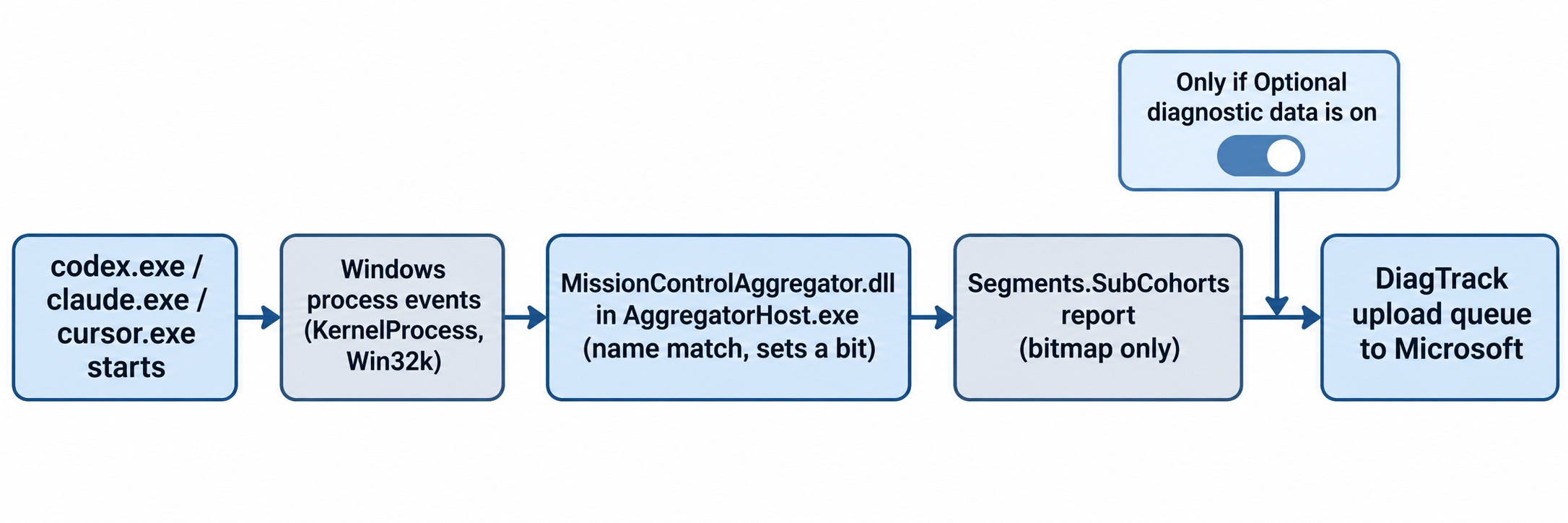
O bloqueio de upload é a parte importante. No armazenamento local de eventos do DiagTrack, o relatório de agentes carrega "isRequired": false. Isso o marca como dados de diagnóstico opcionais. Com os dados opcionais permitidos, o Windows os coloca na fila de upload; com apenas os dados obrigatórios, ele fica fora da fila.
O padrão de fábrica é o que torna isso uma história. Li executou uma instalação limpa do Windows 11 Home ARM64 a partir da ISO oficial mais recente, com a região definida como Estados Unidos. A alternância de dados de diagnóstico já estava ativada e rotulada como "Include Optional", e o valor AllowTelemetry estava em 3. Se ninguém da sua equipe recusou durante a configuração, presuma que está ativado. Outras regiões e edições podem diferir.
Como verificar seu próprio PC
Você pode confirmar cada item em cerca de dois minutos. Abra o PowerShell como administrador.
- Verifique se o DiagTrack está em execução:
Get-Service DiagTrack - Verifique se o módulo agregador está carregado:
tasklist /m MissionControlAggregator.dll - Leia o nível de diagnóstico que o Windows está usando (procure por
AllowTelemetry;3significa dados opcionais ativados,1significa apenas obrigatórios):
Get-ItemProperty -Path 'HKLM:\SOFTWARE\Microsoft\Windows\CurrentVersion\Policies\DataCollection' -ErrorAction SilentlyContinue |
  Select-Object AllowTelemetry
Get-ItemProperty -Path 'HKLM:\SOFTWARE\Policies\Microsoft\Windows\DataCollection' -ErrorAction SilentlyContinue |
  Select-Object AllowTelemetry
- Examine a pasta de estado salvo que Li identificou:
C:\ProgramData\Microsoft\Diagnosis\AggregatorStorage\ - Para ver o que o Windows envia, instale o Diagnostic Data Viewer da Microsoft e pesquise por
MissionControlAggregator.
Se a etapa 2 não retornar nenhuma tarefa, o componente não está carregado nessa build. Li o viu na build 26200.9974, ativado como um experimento de serviço que ele mesmo nunca havia ativado.
Como desativar a telemetria de agentes de codificação no Windows 11
Como o relatório de agentes é um dado opcional, reduzir para dados de diagnóstico obrigatórios o mantém fora da fila de upload. A Microsoft documenta quatro níveis em seu guia de configuração de dados de diagnóstico:
| Nível | Nome antigo | Envia o relatório de agentes? | Edições |
|---|---|---|---|
| Dados de diagnóstico desativados | Security | Não | Somente Enterprise, Education e Server |
| Dados de diagnóstico obrigatórios | Basic | Não | Todas |
| Enhanced | Enhanced | n/a | Somente Windows 10 1809 e anteriores |
| Dados de diagnóstico opcionais | Full | Sim | Todas |
Em um único PC
Acesse Configurações, depois Privacidade e segurança, depois Diagnóstico e comentários, e desative Enviar dados de diagnóstico opcionais. A página de suporte de privacidade da Microsoft percorre a mesma tela. Enquanto estiver lá, exclua os dados de diagnóstico armazenados do dispositivo.
Em toda uma equipe com Política de Grupo
No Console de Gerenciamento de Política de Grupo, abra Configuração do Computador, Modelos Administrativos, Componentes do Windows, Coleta de Dados e Versões Prévias. Defina Allow diagnostic data como Send required diagnostic data. No Enterprise ou Education, você pode escolher Diagnostic data off. A Microsoft recomenda os dados obrigatórios como o piso mínimo se você depende do Windows Update.
Em toda uma equipe com MDM ou um script
O Intune e outras ferramentas de MDM usam a configuração System/AllowTelemetry do Policy CSP. Em PCs não gerenciados, a mesma política como valor de registro fica assim:
New-Item -Path 'HKLM:\SOFTWARE\Policies\Microsoft\Windows\DataCollection' -Force | Out-Null
Set-ItemProperty -Path 'HKLM:\SOFTWARE\Policies\Microsoft\Windows\DataCollection' `
  -Name AllowTelemetry -Type DWord -Value 1
Um valor de política também impede que os usuários reativem a alternância nas Configurações.
Saiba quais PCs executam agentes de codificação
A parte difícil para uma equipe raramente é a configuração. É saber quais laptops e máquinas de build executam agentes. Um líder que distribui trabalho de agentes em dez PCs precisa de uma lista, não de um palpite.
Se seus agentes rodam através do Sharkly, essa lista já existe. Cada Computador é um host que você registrou com sharkly computer register, e sua página de detalhes mostra cada Runtime — ou seja, cada ferramenta de agente de codificação que o serviço local detectou nele.
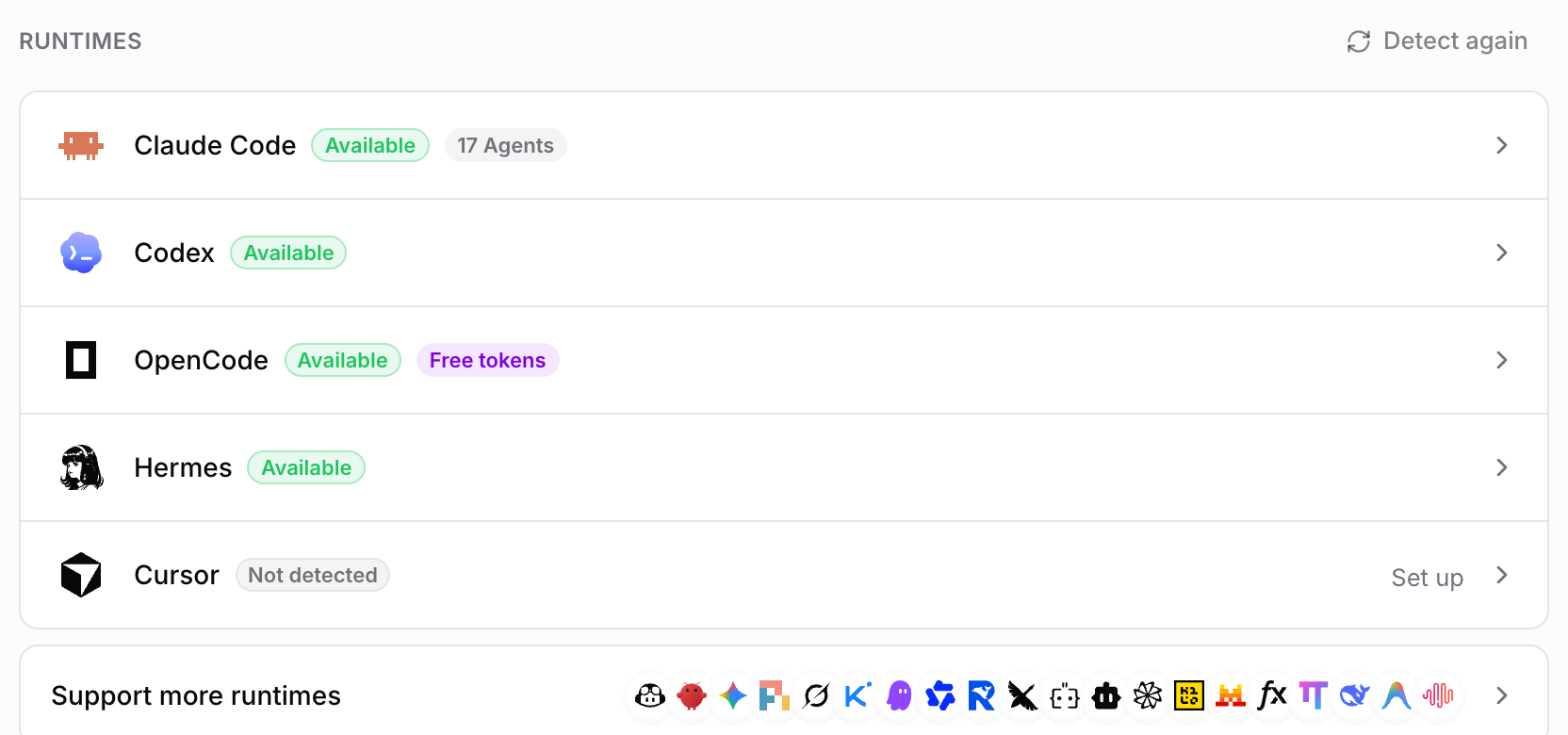
Use-a como sua lista de auditoria: todo Computador Windows que exibir Claude Code, Codex ou Cursor como Runtime recebe a política acima. Nosso guia sobre Computadores no Sharkly cobre o registro, e Codex Cloud vs. seus próprios Computadores aborda quando o trabalho deve ficar em hardware que você controla.
Também seja preciso sobre o que o Sharkly vê. O serviço local envia heartbeats, progresso de execução e resultados de volta ao Sharkly, porque é assim que o quadro acompanha o trabalho. O uso de modelos permanece no plano do Claude Code, Codex ou API vinculado a cada Runtime. Toda ferramenta em uma máquina de desenvolvimento tem algum caminho de dados; o trabalho é conhecer cada um e decidir com propósito. O mesmo raciocínio se aplica às permissões de agentes de codificação.
O que esta descoberta não comprova
Leia a análise pelo que ela é: um pesquisador, uma build, um método cuidadoso. Três limitações importam.
- Variação de versão. A Microsoft pode alterar os slots, o bloqueio ou o padrão em qualquer atualização. Execute as verificações novamente após atualizações de recursos.
- Intenção. O nome do relatório,
Segments.SubCohorts, sugere segmentação de uso, mas nada na análise afirma qual é o propósito da Microsoft. - Outras telemetrias. Isso cobre um único relatório do Windows. Seus agentes, IDEs e gerenciadores de pacotes têm suas próprias configurações de telemetria, e desativar esta não muda nenhuma delas.
Conclusão
A telemetria de agentes de codificação do Windows 11 é estreita em conteúdo e ampla em alcance: um bitmap de quais agentes foram executados, enviado por padrão em uma instalação Home nos EUA. A correção é uma configuração por PC ou uma política por frota. Comece listando todo host Windows que executa um agente. Se seus agentes já rodam como Computadores do Sharkly, abra a página de Computadores, localize os hosts Windows e aplique dados de diagnóstico obrigatórios em cada um hoje. Você pode conectar seu primeiro Computador em poucos minutos, se ainda não o fez.
FAQ
O Windows 11 envia meus prompts ou código para a Microsoft?
Não neste relatório. A análise de Li encontrou apenas um bitmap de quais categorias de agentes e ferramentas foram executadas durante o intervalo de relatório. Outros diagnósticos do Windows são separados e regidos pelas mesmas configurações de nível.
Quais agentes de codificação o Windows 11 detecta?
Os slots de CLI cobrem Copilot, Claude, Codex e agy.exe. Os slots de desktop cobrem GitHub, Claude, Codex, Cursor e Antigravity, correspondidos pelo nome do executável.
Os dados de diagnóstico opcionais estão ativados por padrão?
Na instalação limpa do Windows 11 Home nos EUA que Li testou, sim. Verifique o AllowTelemetry nos seus próprios PCs em vez de presumir.
Posso desativar completamente os dados de diagnóstico no Windows 11 Pro?
Não. O nível de dados de diagnóstico desativados funciona apenas no Enterprise, Education e Server. No Pro e no Home, os dados de diagnóstico obrigatórios são o nível mais baixo, e eles mantêm o relatório de agentes fora da fila de upload.
Renomear um executável de agente evita a detecção?
Nos testes de Li, os slots de agentes correspondiam pelo nome, então um binário renomeado provavelmente escaparia. Alterar o nível de diagnóstico é a solução suportada; renomear ferramentas quebra atualizações e scripts.
O WSL oculta o uso de agentes?
Não. Os eventos exec do WSL alimentam os mesmos matchers de CLI, usando nomes sem extensão como codex.