หากต้องการให้เอเจนต์ AI ทำงานกับเครื่องมือที่ไม่มี API ให้มอบเบราว์เซอร์ที่คุณล็อกอินอยู่แล้วให้เอเจนต์ใช้ ผ่าน MCP server ที่ควบคุมแท็บจริง เอเจนต์จะอ่านหน้าเว็บ คลิก พิมพ์ และเก็บหลักฐาน จากนั้นส่งแท็บคืนให้คุณสำหรับการล็อกอิน, 2FA และการชำระเงิน วางงานแต่ละชิ้นไว้ในรูปแบบ task พร้อมเงื่อนไขตรวจสอบความเสร็จที่ชัดเจน เพื่อให้มนุษย์ตรวจสอบผลลัพธ์ก่อนที่อะไรจะถือว่าเสร็จสมบูรณ์
ทุกทีมมีเครื่องมือที่เอเจนต์เข้าถึงไม่ได้: พอร์ทัลผู้ขายที่ไม่มีปุ่ม export, แผงผู้ดูแลระบบภายใน หรือแดชบอร์ดที่ API ข้ามการตั้งค่าที่คุณต้องการไป เอเจนต์เขียนโค้ดของคุณ refactor บริการหนึ่งเสร็จในสิบนาที แต่ติดที่ฟอร์มที่มนุษย์ต้องกรอกด้วยมือ
ทำไมเครื่องมือที่ไม่มี API จึงเป็นอุปสรรคของเอเจนต์ AI
เอเจนต์ทำงานผ่านเครื่องมือ MCP หรือ Model Context Protocol คือมาตรฐานเปิดที่อนุญาตให้เอเจนต์เรียกใช้เครื่องมือภายนอกผ่านอินเทอร์เฟซเดียว เมื่อผลิตภัณฑ์มี API ก็สามารถห่อมันเป็น MCP server ได้ แต่งานจำนวนมากอยู่ในที่ที่ไม่มี wrapper ให้ใช้:
- พอร์ทัลผู้ขายและพาร์ทเนอร์ที่มีแต่ web UI
- แผงผู้ดูแลระบบภายในที่ไม่มี endpoint สาธารณะ
- หน้าตั้งค่า SaaS ที่ API ของผู้ขายไม่รองรับ
- แดชบอร์ดที่ตัวเลขที่คุณต้องการอยู่บนหน้าจอแต่ไม่มีใน export ใด ๆ
- ขั้นตอนที่ต้องผ่าน single sign-on, 2FA หรือ captcha
วิธีแก้เดิม ๆ นั้นเปราะบาง สคริปต์แบบ headless จะพังเมื่อเว็บออกแบบใหม่ และไม่สามารถรักษา session ของคุณไว้ได้ ส่วนการคัดลอกข้อมูลด้วยมือก็ทำให้มนุษย์ยังคงเป็นชั้นบูรณาการ (integration layer) อยู่
แนวทางเบราว์เซอร์ที่ล็อกอินอยู่แล้ว
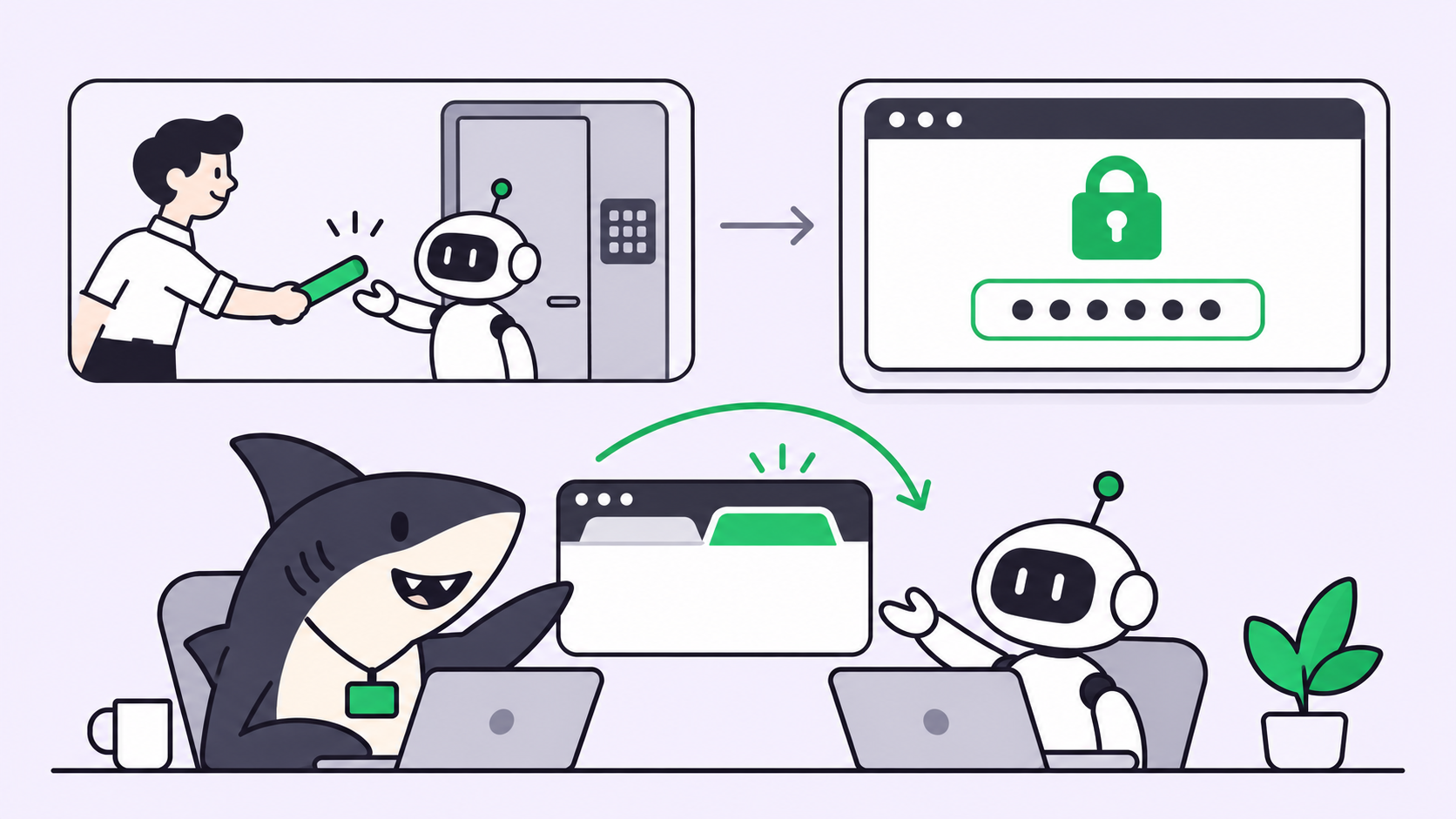
แนวทางเบราว์เซอร์ที่ล็อกอินอยู่แล้ว หมายความว่าเอเจนต์ควบคุมแท็บจริงในเบราว์เซอร์ประจำวันของคุณ โดยใช้การล็อกอินที่มีอยู่ของคุณ ผ่าน browser extension และ local MCP server เอเจนต์ไม่ได้ถือรหัสผ่านของคุณ มันทำงานภายใน session ที่คุณเปิดไว้แล้ว และจะหยุดรอเมื่อเจอหน้าล็อกอิน, ข้อความ 2FA หรือการชำระเงิน จนกว่ามนุษย์จะยืนยัน
OpenCode Browse ช่วยให้เอเจนต์ใช้เบราว์เซอร์ของคุณได้อย่างไร
Browse คือ "MCP server และ Chromium extension" จากทีม OpenCode ซอร์สโค้ดใน repository ใช้สัญญาอนุญาต MIT และเวอร์ชัน 0.1.0 วางจำหน่ายเมื่อ 16 พฤศจิกายน 2026 ทำงานได้บน Chrome, Edge, Brave, Arc, Helium, Vivaldi, Opera และ Chromium รวมถึงรองรับ OpenCode, Claude Code, Codex, Cursor, Zed และ MCP clients อื่น ๆ
ติดตั้งบนเครื่องที่เอเจนต์ของคุณทำงาน:
# macOS / Linux
curl -fsSL https://opencode.ai/browse/install | bash

# or through npm, then register it with specific agents
npm i -g @opencode/browse
browse install -a claude codex
browse install จะเพิ่ม MCP server ลงใน config ระดับผู้ใช้ของเอเจนต์แต่ละตัว (เช่น ~/.claude.json สำหรับ Claude Code และ ~/.codex/config.toml สำหรับ Codex) จากนั้นจับคู่กับ extension การจับคู่ใช้รหัสแบบใช้ครั้งเดียวที่หมดอายุใน 10 นาที และแต่ละเบราว์เซอร์จะมี key ของตัวเอง
เอเจนต์เปิดแท็บในพื้นหลัง จัดกลุ่มและย่อไว้ไม่ให้รบกวนคุณ แล้วทำงานผ่านเครื่องมือเหล่านี้:
| เครื่องมือ | เอเจนต์ใช้ทำอะไร |
|---|---|
navigate, tabs |
เปิดหน้าในแท็บพื้นหลังใหม่ หรือตั้งชื่อแท็บเพื่อใช้ซ้ำ |
snapshot |
อ่านโครงร่างหน้าเว็บแบบกระชับพร้อม element refs |
click, fill, type, select |
กระทำต่อ ref ด้วยจังหวะการป้อนข้อมูลแบบมนุษย์ |
screenshot, recording |
จับหน้าจอหรืออัดแท็บเป็นวิดีโอ |
network, console |
จับ traffic (ปิดบัง credentials) และข้อผิดพลาดใน console |
handoff |
ขอให้คุณทำส่วนที่มนุษย์เท่านั้นทำได้ |
คุณยังสามารถให้ยืมแท็บที่เปิดอยู่ผ่านปุ่มบนแถบเครื่องมือได้ คลิกอีกครั้งเพื่อรับคืน
เกิดอะไรขึ้นเมื่อเจอหน้าล็อกอิน, ข้อความ 2FA หรือการชำระเงิน?
เอเจนต์จะเรียก handoff การ์ดเล็กจะปรากฏบนหน้าเว็บพร้อม origin ของไซต์ คุณล็อกอิน อนุมัติข้อความ หรือยืนยันการชำระเงิน แล้วคลิก Continue เฉพาะการคลิกจริงบนการ์ดหรือปุ่มแถบเครื่องมือเท่านั้นที่จบ handoff ได้ ดังนั้นหน้าเว็บจะปลอมไม่ได้ Browse จะรายงานกำแพง Cloudflare และ captcha และสั่งให้เอเจนต์ส่งต่อให้คุณจัดการ ไม่เคยพยายามแก้เอง
คุณจำกัดไซต์ที่เอเจนต์เข้าชมได้หรือไม่?
ได้บางส่วน แท็บที่เปิดด้วย allowedOrigins จะจำกัดการนำทางและแท็บและป๊อปอัปที่เอเจนต์เปิด แท็บที่เปิดเป็น readOnly จะปฏิเสธการคลิก พิมพ์ และนำทาง README พูดตรง ๆ เรื่องข้อจำกัดว่าสิ่งเหล่านี้เป็น "guardrails ไม่ใช่ขอบเขตด้านข้อมูล" คำขอที่หน้าเว็บส่งออกเองจะไม่ถูกกรอง คำแนะนำคือ: "สำหรับหน้าที่ไม่ต้องการให้เอเจนต์อ่าน อย่าเปิดใน browse"
จัดการงานบนเบราว์เซอร์เป็น tasks ใน Sharkly
Browse มอบ "มือ" ในเบราว์เซอร์ของคุณให้เอเจนต์หนึ่งตัว เมื่อมีเอเจนต์หลายตัวแชร์พอร์ทัลเดียวกัน คุณต้องรู้ว่าใครกำลังทำอะไร และใครตรวจสอบผลลัพธ์ นั่นคือชั้นที่ Sharkly เพิ่มเข้ามารอบเอเจนต์ที่คุณใช้อยู่แล้ว:
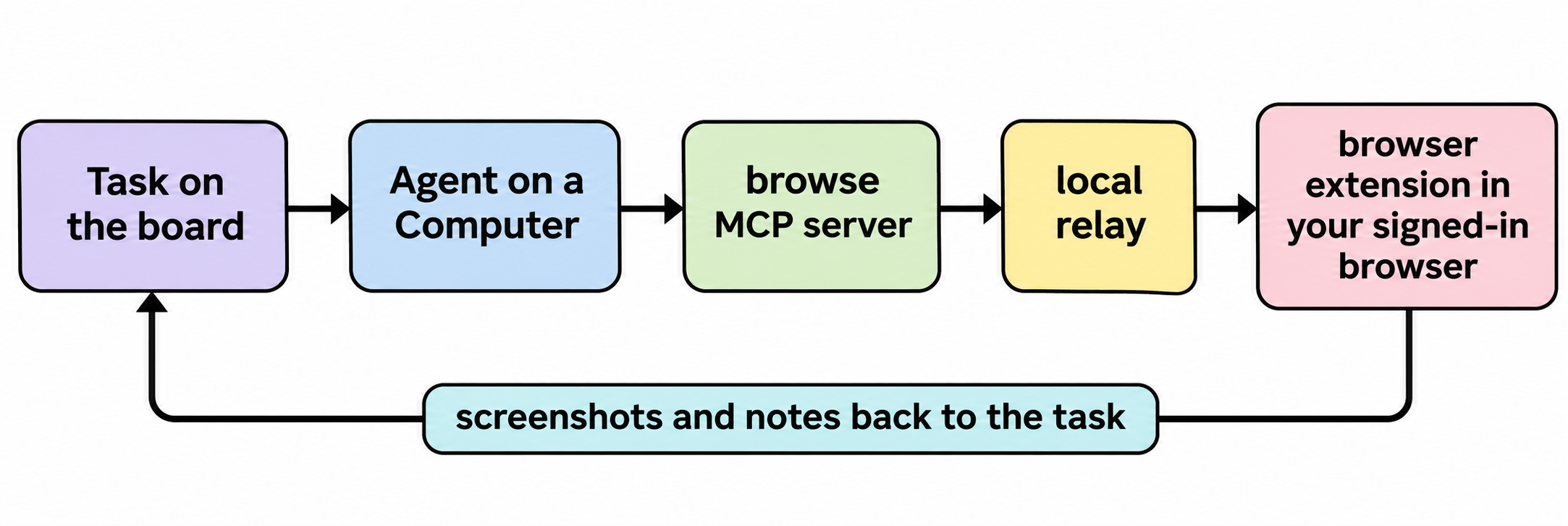
- เลือก Computer ใน Sharkly Computer คือ host ที่เชื่อมต่อซึ่ง Agent ทำงานอยู่ มันจัดเตรียมไฟล์, credentials และเครื่องมือที่งานต้องการ ติดตั้ง Browse บน Computer นั้นด้วย OS user เดียวกับที่ Sharkly local service ใช้ เพื่อให้ config ระดับผู้ใช้ของเอเจนต์มี
browseserver รวมอยู่ด้วย - ตรึง Agent ไว้ที่ host นั้น Browse ทำงานในเครื่องเดียวกับเอเจนต์ ดังนั้นให้กำหนดงานพอร์ทัลไปยัง Computer ที่เบราว์เซอร์ถือ session ไว้ ดู Computers in Sharkly สำหรับการเปรียบเทียบ host แบบ local กับ server
- เขียน task เหมือนใบสั่งงาน ระบุชื่อพอร์ทัล การเปลี่ยนแปลงที่ต้องการแบบเจาะจง และเงื่อนไขตรวจสอบความเสร็จที่ผู้ตรวจสอบยืนยันได้ ("รายการใบแจ้งหนี้แสดง 40 แถวที่มีวันที่เดือนตุลาคม; แนบภาพหน้าจอของตัวกรองและจำนวน")
- มอบหมาย task ให้ Agent การรันจะดึงหัวข้อ task, คำอธิบาย, คอมเมนต์ล่าสุด, คำแนะนำของ Agent และ Skills มาใช้
- ขอหลักฐานใน task คำแนะนำของ Agent สามารถสั่งให้ Agent บันทึกภาพหน้าจอและแนบไปกับรายงานผ่าน
sharkly task comment <task-id> --attachment <file>
ส่งต่อการล็อกอินให้มนุษย์โดยไม่ทำให้งานค้าง
handoff จะรอใครสักคนอยู่หน้าเบราว์เซอร์นั้น ถ้าไม่มีใครอยู่ งานจะหยุดค้างจนถึง timeout ต่อ task วงจรที่สะอาดกว่าคือให้เอเจนต์หยุดและถามผ่าน task
เอเจนต์เจอหน้าล็อกอิน โพสต์คอมเมนต์ ("Session ของพอร์ทัลผู้ขายหมดอายุ; ล็อกอินบนเบราว์เซอร์ของ Computer แล้วตอบกลับ") และปล่อยให้ task รอการตอบกลับจากมนุษย์ ตามเอกสารการรันงาน สัญญาณนี้จะเข้าสู่ Inbox ซึ่งผู้รับผิดชอบจะเปิด task และตอบในบริบท คุณล็อกอินครั้งเดียวในเบราว์เซอร์นั้น ตอบกลับบน task ด้วยการ @ ถึง Agent แล้วการรันต่อเนื่องจะทำงานต่อด้วย session ที่ยังอยู่
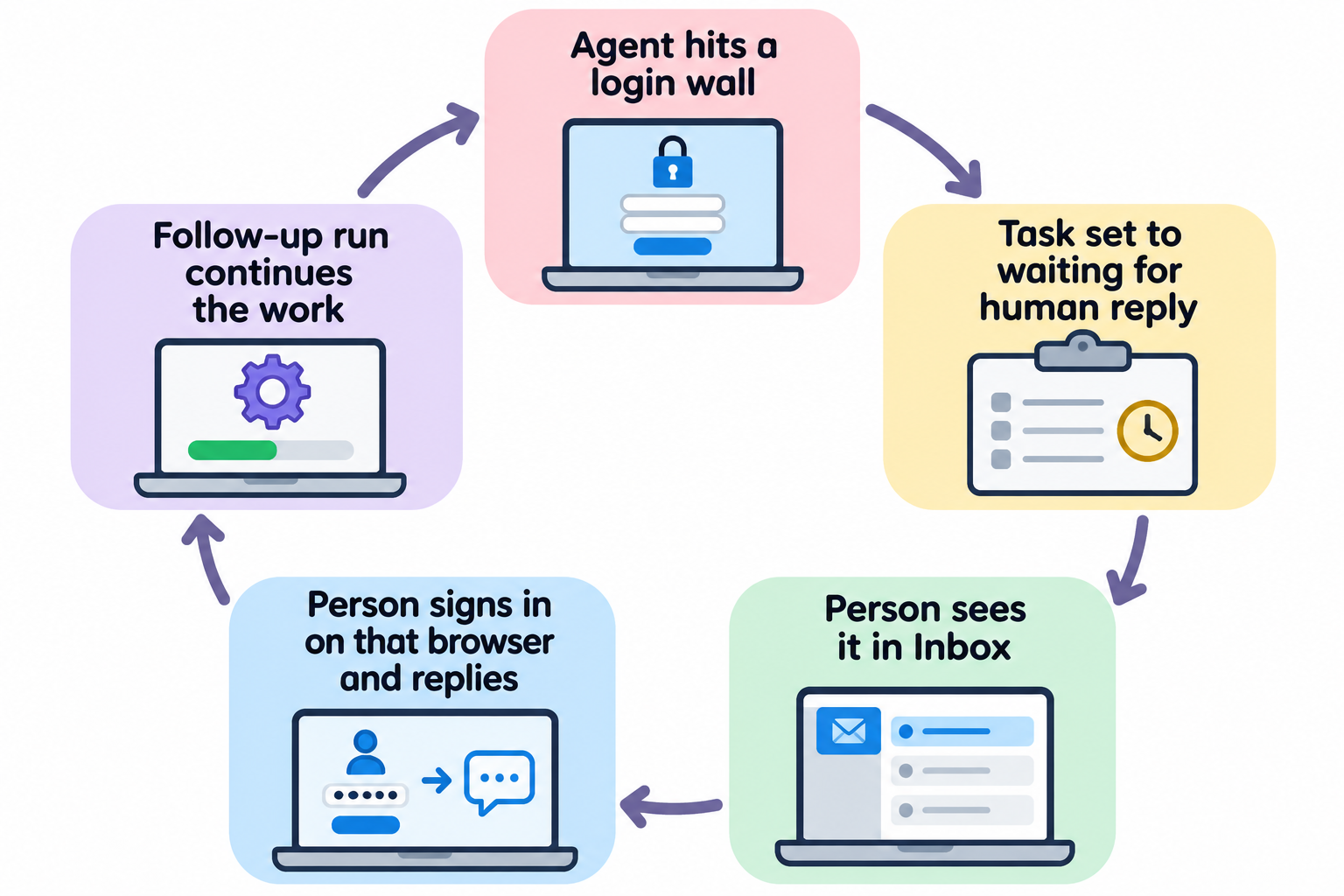
Session ในเบราว์เซอร์จริงจะคงอยู่ ดังนั้นการล็อกอินหนึ่งครั้งมักครอบคลุมหลาย task เก็บ handoff แบบเรียลไทม์ไว้สำหรับช่วงที่คุณอยู่หน้าคอมพิวเตอร์อยู่แล้ว เช่น การชำระเงินที่คุณต้องการเฝ้าดู
หยุดก่อนขั้นตอนที่ย้อนกลับไม่ได้
สำหรับการกระทำใด ๆ ที่ส่งข้อมูล ชำระเงิน หรือลบ ให้เขียนจุดหยุดลงใน task เอเจนต์จะกรอกฟอร์ม แนบภาพหน้าจอของสถานะที่กรอกแล้ว แล้วรอการตรวจสอบ มนุษย์ตรวจหลักฐานและปล่อยขั้นตอนสุดท้ายด้วยคอมเมนต์ เราอธิบายรูปแบบนี้ใน approval gates สำหรับ coding agents และด้านต้นทุนใน คิวตรวจสอบของ browser agents
ความเสี่ยงที่ต้องวางแผนรับมือ
- Prompt injection. Browse "ถือว่าสิ่งที่เอเจนต์อ่าน (หน้าเว็บ, อีเมล) อาจพยายามบิดเบือนพฤติกรรมของมัน" อ่านprompt injection และ agent guardrails ก่อนชี้เอเจนต์ไปที่อีเมลขาเข้าหรือคิวงานสนับสนุน
- อะไรออกจากเครื่องคุณไปบ้าง. Browse ระบุว่าไม่มีอะไรออกจากเครื่องของคุณ นอกจากสิ่งที่เอเจนต์ของคุณส่งไปยังผู้ให้บริการโมเดล ภาพหน้าจอและข้อความหน้าเว็บจะไปที่ผู้ให้บริการนั้น ดังนั้นอย่าเปิดหน้าจอเงินเดือนหรือข้อมูลลูกค้าในแท็บของเอเจนต์
- การปิดบังเป็นแบบบางส่วน.
fillซ่อนค่าเฉพาะในฟิลด์รหัสผ่านและรหัสใช้ครั้งเดียว การจับ network จะปิดบัง credentials ตามชื่อและรูปแบบ ดังนั้นความลับที่ใช้ชื่อฟิลด์ธรรมดาอาจรั่วไหลออกมาได้ - แถบดีบั๊ก. Browse ควบคุมแท็บผ่าน debugger API ของ Chrome เบราว์เซอร์จึงแสดงแถบ "started debugging" หากคลิก Cancel Browse จะถูกตัดการเชื่อมต่อจากทุกแท็บ
Browser agent vs API vs computer use: ควรใช้เมื่อใด
ใช้ API หรือ MCP server ที่สร้างบนมัน เมื่อใดก็ตามที่เครื่องมือมีให้: เร็วกว่า ตรวจสอบได้ง่ายกว่า และไม่พังเมื่อเว็บออกแบบใหม่ ใช้เบราว์เซอร์ที่ล็อกอินอยู่แล้วเมื่องานอยู่ใน web UI เท่านั้น โดยเฉพาะเมื่ออยู่หลัง single sign-on ใช้ computer use แบบเต็มรูปแบบเมื่องานออกนอกเบราว์เซอร์ เช่น แอปเดสก์ท็อป และยอมรับภาระการตรวจสอบที่สูงขึ้น มุมมองของเราเรื่อง การกำกับดูแล computer-use agents ครอบคลุมกรณีนี้
| ตัวเลือก | เหมาะกับ | ต้นทุนหลัก |
|---|---|---|
| API หรือ MCP server | เครื่องมือที่มี endpoint ที่มีเอกสารรองรับ | การสร้างหรือหา wrapper |
| เบราว์เซอร์ที่ล็อกอินอยู่แล้ว (Browse) | พอร์ทัลที่มีแต่เว็บ, แดชบอร์ดที่ต้องผ่าน SSO | การตรวจสอบผลลัพธ์บนหน้าจอ |
| Computer use แบบเต็ม | แอปเดสก์ท็อปและงานข้ามแอป | รันช้ากว่า, ตรวจสอบหนักกว่า |
สรุป
เครื่องมือที่ไม่มี API จะไม่ใช่กำแพงอีกต่อไป เมื่อเอเจนต์ทำงานในเบราว์เซอร์ที่คุณล็อกอินอยู่แล้วได้ Browse เป็นหนึ่งวิธีที่เปิดกว้างและใช้สัญญาอนุญาต MIT พร้อม handoff ที่คงการล็อกอิน, 2FA และการชำระเงินไว้ในมือคุณ ส่วนที่ทำให้ปลอดภัยในระดับทีมคืองานที่อยู่รอบ ๆ มัน: หนึ่ง task ต่อหนึ่งงาน, เงื่อนไขตรวจสอบความเสร็จ, หลักฐานที่แนบมา และมนุษย์ที่ปล่อยขั้นตอนสุดท้าย ลองเลือกพอร์ทัลหนึ่งที่ทีมของคุณเข้าทุกสัปดาห์ เขียนเป็น task แล้วมอบหมายให้ Agent ใน Sharkly
คำถามที่พบบ่อย
เอเจนต์ AI ใช้เว็บไซต์ที่ไม่มี API ได้หรือไม่?
ได้ ด้วย browser MCP server อย่าง Browse เอเจนต์จะอ่านและกระทำต่อหน้าเว็บจริงในเบราว์เซอร์ของคุณ โดยใช้ session ที่คุณเปิดไว้แล้ว ไม่ต้องมี API key ของไซต์ ต้องมีแค่ extension, local server และการล็อกอินของคุณ
OpenCode Browse เป็น open source หรือไม่?
Repository ของ Browse เป็นแบบสาธารณะภายใต้สัญญาอนุญาต MIT เวอร์ชัน 0.1.0 วางจำหน่ายเมื่อ 16 พฤศจิกายน 2026
เอเจนต์เห็นรหัสผ่านของฉันหรือไม่?
เครื่องมือ fill ของ Browse ซ่อนค่าที่พิมพ์ลงในฟิลด์รหัสผ่านและรหัสใช้ครั้งเดียว และ handoff ให้คุณพิมพ์ credentials เอง เอเจนต์ยังคงเห็นข้อความหน้าเว็บและภาพหน้าจอ ดังนั้นอย่าเปิดหน้าที่มีข้อมูลอ่อนไหวในแท็บของเอเจนต์
Coding agents ตัวใดทำงานกับ Browse ได้?
Browse ระบุ OpenCode, Claude Code, Codex, Cursor และ Zed และ browse install เขียน config ให้ MCP clients มากกว่า 30 ตัว MCP client แบบ stdio ตัวใดก็รัน browse mcp ได้
เอเจนต์รันบนเซิร์ฟเวอร์ได้ไหมขณะที่เบราว์เซอร์ของฉันอยู่บนแล็ปท็อป?
ได้ รัน browse install --remote บน host ของเอเจนต์แล้วเชื่อมต่อ extension ข้ามเครือข่าย Browse ไม่ได้เข้ารหัสลิงก์นี้เอง จึงควรใช้เครือข่ายที่เข้ารหัสเช่น Tailscale หรือ WireGuard