ตอนนี้เรื่อง telemetry ของ coding agent ใน Windows 11 ได้รับการพิสูจน์และบันทึกไว้เป็นข้อค้นพบที่มีเอกสารรองรับแล้ว ไม่ใช่แค่ข่าวลือ ในวันที่ 16 พฤศจิกายน 2026 นักวิจัยด้านความปลอดภัย Xusheng Li ได้เผยแพร่ผลการวิเคราะห์เชิงลึก (teardown) ที่แสดงให้เห็นว่าคอมโพเนนต์การวินิจฉัยของ Windows 11 ตรวจสอบการมีอยู่ของ codex.exe, claude.exe, copilot.exe, cursor.exe และเครื่องมือสำหรับนักพัฒนาอีกจำนวนหนึ่ง บันทึกว่าตัวใดถูกใช้งาน และจัดคิวบันทึกนั้นเพื่ออัปโหลดไปยัง Microsoft เมื่อเปิดใช้ข้อมูลการวินิจฉัยแบบตัวเลือก (optional diagnostic data) อยู่
หากคุณใช้ Claude Code, Codex หรือ Cursor บนแล็ปท็อปของบริษัท คุณคงอยากรู้คำตอบสามข้อ: ข้อมูลอะไรออกจากเครื่อง การเก็บนี้เปิดอยู่หรือไม่ และจะปิดมันทั่วทุกเครื่องได้อย่างไร บทความนี้ครอบคลุมทั้งสามข้อ พร้อมวิธีที่ทีมที่รัน agent ผ่าน Sharkly สามารถใช้รายการ Computer เป็นเช็กลิสต์ได้
สรุปสั้น ๆ
Windows 11 มาพร้อมคอมโพเนนต์ MissionControlAggregator.dll ที่ติดธงเมื่อมี coding agent และเครื่องมือสำหรับนักพัฒนาที่รู้จักถูกรันขึ้น มันเก็บข้อมูลเป็น bitmap เท่านั้น ไม่ใช่ prompt หรือโค้ด และส่งข้อมูลนั้นเป็นข้อมูลการวินิจฉัยแบบตัวเลือก เครื่อง US ที่ติดตั้งใหม่สะอาด ๆ มีข้อมูลแบบตัวเลือกเปิดอยู่ตั้งแต่แรก ปิดได้ที่ Settings, Privacy & security, Diagnostics & feedback หรือตั้งนโยบาย Allow diagnostic data สำหรับเครื่องทั้งฟลีต
Telemetry ของ coding agent ใน Windows 11 เก็บข้อมูลอะไรบ้าง
ตามบทความของ Li คอมโพเนนต์นี้จับคู่ชื่อ executable กับช่อง (slot) ที่กำหนดไว้คงที่ ฟีเจอร์แฟล็กที่ควบคุมการตรวจสอบ agent มีชื่อว่า CLICodingAgentUsage
| กลุ่ม slot | ชื่อที่ถูกตรวจสอบ |
|---|---|
| CLI agents (4) | copilot.exe, claude.exe, codex.exe, agy.exe (ชื่อไม่มีนามสกุลในเส้นทาง WSL) |
| Desktop agents (5) | github.exe, claude.exe, codex.exe, cursor.exe, antigravity.exe |
| เครื่องมือนักพัฒนา (12 หมวดหมู่) | node.exe, python.exe, dotnet.exe, gcc.exe, clang.exe, gdb.exe, javac.exe, devenv.exe, code.exe และอื่น ๆ |
เมื่อจับคู่ได้ ระบบจะเซ็ตบิตขึ้นมาหนึ่งบิต ราววันละครั้ง คอมโพเนนต์จะแปลงบิตเหล่านี้เป็นรายงานชื่อ Segments.SubCohorts ในการทดสอบของ Li การรัน Codex CLI ปรากฏเป็น CliAgentSubCohorts: 4 ซึ่งเป็นค่าบิตของ slot ที่ 2
สิ่งที่รายงานนี้ไม่มี ตามผล teardown มีดังนี้:
- ไม่มีข้อความ prompt
- ไม่มีซอร์สโค้ดหรือพาธของไฟล์
- ไม่มีเวลารันต่อ agent หรือเวลาที่โฟกัส (ข้อมูลเหล่านี้มีอยู่ใน event ต้นทาง แต่คอมโพเนนต์ตัดทิ้ง)
- ไม่มีบิตแยกต่อคอมไพเลอร์: GCC และ Clang ใช้หมวดหมู่เดียวกัน
กล่าวคือ บันทึกนี้บอกว่า "อุปกรณ์นี้รัน Codex และคอมไพเลอร์ในช่วงเวลานี้" ไม่ใช่ "นักพัฒนาคนนี้ใช้ Claude Code ใน repo สายบิลลิ่งสี่ชั่วโมง" ซึ่งแคบกว่าที่บางพาดหัวข่าวชี้นำ อย่างไรก็ตาม มันยังบอก Microsoft ว่าวิศวกรของคุณใช้ agent จากเจ้าไหน และสำหรับบางทีมนั่นก็คือส่วนที่อ่อนไหว
มันจับเฉพาะ agent บน WSL เท่านั้นหรือ?
ไม่ใช่ Li พบเส้นทางอินพุตสามทาง event จาก WSL exec ป้อนเข้า CLI matcher และสรุป process ปกติของ Windows จาก provider KernelProcess ก็เช่นกัน ส่วนแอปเดสก์ท็อปเข้าถึง desktop matcher ผ่านสรุปการโต้ตอบของ Win32kTraceLogging ดังนั้น codex.exe แบบ Windows ธรรมดาใน PowerShell ก็ถูกนับด้วย
มันตรวจสอบไฟล์ binary จริงหรือเปล่า?
ส่วนใหญ่ดูจากชื่อ Li คัดลอก cmd.exe เปลี่ยนชื่อเป็น codex.exe รัน แล้วบิตของ Codex ก็ถูกเซ็ต slot ของเครื่องมือนักพัฒนาบางตัวตรวจสอบผู้เผยแพร่ด้วย (Node.js คาดหวัง Node.js Foundation) แต่ในการทดสอบของเขา slot ของ agent จับคู่ด้วยชื่อเพียงอย่างเดียว
ข้อมูลออกจากเครื่องอย่างไร
ท่อประมวลผลนี้รันอยู่ภายในบริการ Connected User Experiences and Telemetry หรือ DiagTrack ซึ่งสร้าง child process ชื่อ AggregatorHost.exe ที่โหลด DLL ตัว DLL ไม่ได้สแกน process เอง แต่สมัครรับ event ของ Event Tracing for Windows (ETW) ที่ Windows สร้างขึ้นอยู่แล้ว แล้วเขียนรายงานของตัวเองกลับเข้า ETW
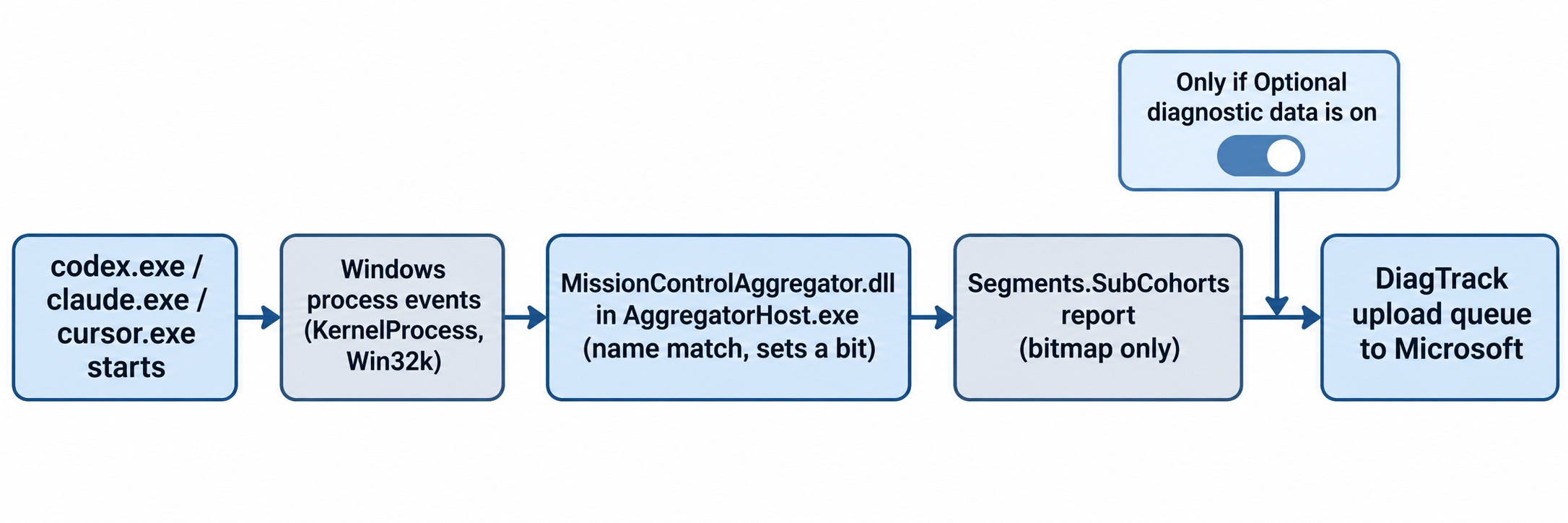
ประตูควบคุมการอัปโหลดคือส่วนสำคัญ ใน event store ในเครื่องของ DiagTrack รายงาน agent มีค่า "isRequired": false ซึ่งระบุว่าเป็นข้อมูลการวินิจฉัยแบบตัวเลือก ถ้าอนุญาตข้อมูลแบบตัวเลือก Windows จะจัดคิวอัปโหลด แต่ถ้าอนุญาตเฉพาะข้อมูลที่จำเป็น รายงานจะไม่เข้าคิว
ค่าเริ่มต้นคือสิ่งที่ทำให้เรื่องนี้เป็นข่าว Li ทดสอบกับ Windows 11 Home ARM64 ที่ติดตั้งใหม่จาก ISO ทางการล่าสุดโดยตั้งภูมิภาคเป็นสหรัฐอเมริกา ปุ่มสลับข้อมูลการวินิจฉัยเปิดอยู่แล้วโดยมีป้ายว่า Include Optional และค่า AllowTelemetry อ่านได้ 3 ถ้าไม่มีใครในทีมของคุณปฏิเสธตอนติดตั้ง ให้สมมติว่ามันเปิดอยู่ ภูมิภาคและรุ่น (edition) อื่นอาจต่างออกไป
วิธีตรวจสอบเครื่องของคุณเอง
คุณยืนยันแต่ละขั้นตอนได้ในเวลาราวสองนาที เปิด PowerShell แบบ administrator
- ตรวจว่า DiagTrack กำลังรันอยู่:
Get-Service DiagTrack - ตรวจว่าโหลดโมดูล aggregator แล้ว:
tasklist /m MissionControlAggregator.dll - อ่านระดับการวินิจฉัยที่ Windows ใช้อยู่ (ดูค่า
AllowTelemetry;3หมายถึงเปิดข้อมูลแบบตัวเลือก,1หมายถึงเฉพาะข้อมูลที่จำเป็น):
Get-ItemProperty -Path 'HKLM:\SOFTWARE\Microsoft\Windows\CurrentVersion\Policies\DataCollection' -ErrorAction SilentlyContinue |
  Select-Object AllowTelemetry
Get-ItemProperty -Path 'HKLM:\SOFTWARE\Policies\Microsoft\Windows\DataCollection' -ErrorAction SilentlyContinue |
  Select-Object AllowTelemetry
- ดูโฟลเดอร์เก็บสถานะที่ Li ระบุไว้:
C:\ProgramData\Microsoft\Diagnosis\AggregatorStorage\ - หากต้องการดูว่า Windows ส่งอะไร ให้ติดตั้ง Diagnostic Data Viewer ของ Microsoft แล้วค้นหา
MissionControlAggregator
ถ้าขั้นตอนที่ 2 ไม่พบ task แปลว่าคอมโพเนนต์นี้ไม่ได้ถูกโหลดในบิลด์นั้น Li เห็นมันบนบิลด์ 26200.9974 เปิดใช้ในรูปแบบการทดลองบริการ (service experiment) ที่เขาไม่เคยเปิดเอง
วิธีปิด telemetry ของ coding agent ใน Windows 11
เพราะรายงาน agent เป็นข้อมูลแบบตัวเลือก การลดระดับลงเป็นข้อมูลการวินิจฉัยที่จำเป็นจะทำให้รายงานไม่เข้าคิวอัปโหลด Microsoft ระบุระดับไว้สี่ระดับในคู่มือตั้งค่าข้อมูลการวินิจฉัย:
| ระดับ | ชื่อเดิม | ส่งรายงาน agent หรือไม่? | รุ่นที่รองรับ |
|---|---|---|---|
| Diagnostic data off | Security | ไม่ | Enterprise, Education, Server เท่านั้น |
| Required diagnostic data | Basic | ไม่ | ทุกรุ่น |
| Enhanced | Enhanced | n/a | Windows 10 1809 และก่อนหน้าเท่านั้น |
| Optional diagnostic data | Full | ใช่ | ทุกรุ่น |
บนเครื่องเดียว
ไปที่ Settings แล้ว Privacy & security แล้ว Diagnostics & feedback และปิด Send optional diagnostic data หน้าสนับสนุนด้านความเป็นส่วนตัวของ Microsoft มีขั้นตอนหน้าจอเดียวกันนี้ ระหว่างนั้น ให้ลบข้อมูลการวินิจฉัยที่เก็บไว้ของอุปกรณ์ด้วย
ทั้งทีมด้วย Group Policy
ใน Group Policy Management Console เปิด Computer Configuration, Administrative Templates, Windows Components, Data Collection and Preview Builds ตั้ง Allow diagnostic data เป็น Send required diagnostic data บน Enterprise หรือ Education คุณเลือก Diagnostic data off แทนได้ Microsoft แนะนำให้ใช้ข้อมูลที่จำเป็นเป็นระดับขั้นต่ำ หากคุณพึ่งพา Windows Update
ทั้งทีมด้วย MDM หรือสคริปต์
Intune และเครื่องมือ MDM อื่นใช้การตั้งค่า System/AllowTelemetry จาก Policy CSP บนเครื่องที่ไม่มีการจัดการ นโยบายเดียวกันในรูปค่า registry มีลักษณะดังนี้:
New-Item -Path 'HKLM:\SOFTWARE\Policies\Microsoft\Windows\DataCollection' -Force | Out-Null
Set-ItemProperty -Path 'HKLM:\SOFTWARE\Policies\Microsoft\Windows\DataCollection' `
  -Name AllowTelemetry -Type DWord -Value 1
การตั้งค่าผ่านนโยบายยังป้องกันไม่ให้ผู้ใช้เปิดสวิตช์กลับใน Settings อีกด้วย
รู้ว่าเครื่องไหนรัน coding agent
ส่วนที่ยากสำหรับทีมมักไม่ใช่การตั้งค่า แต่คือการรู้ว่าแล็ปท็อปและเครื่องบิลด์เครื่องไหนรัน agent อยู่บ้าง หัวหน้าทีมที่ส่งงาน agent ผ่านสิบเครื่องจำเป็นต้องมีรายการ ไม่ใช่การเดา
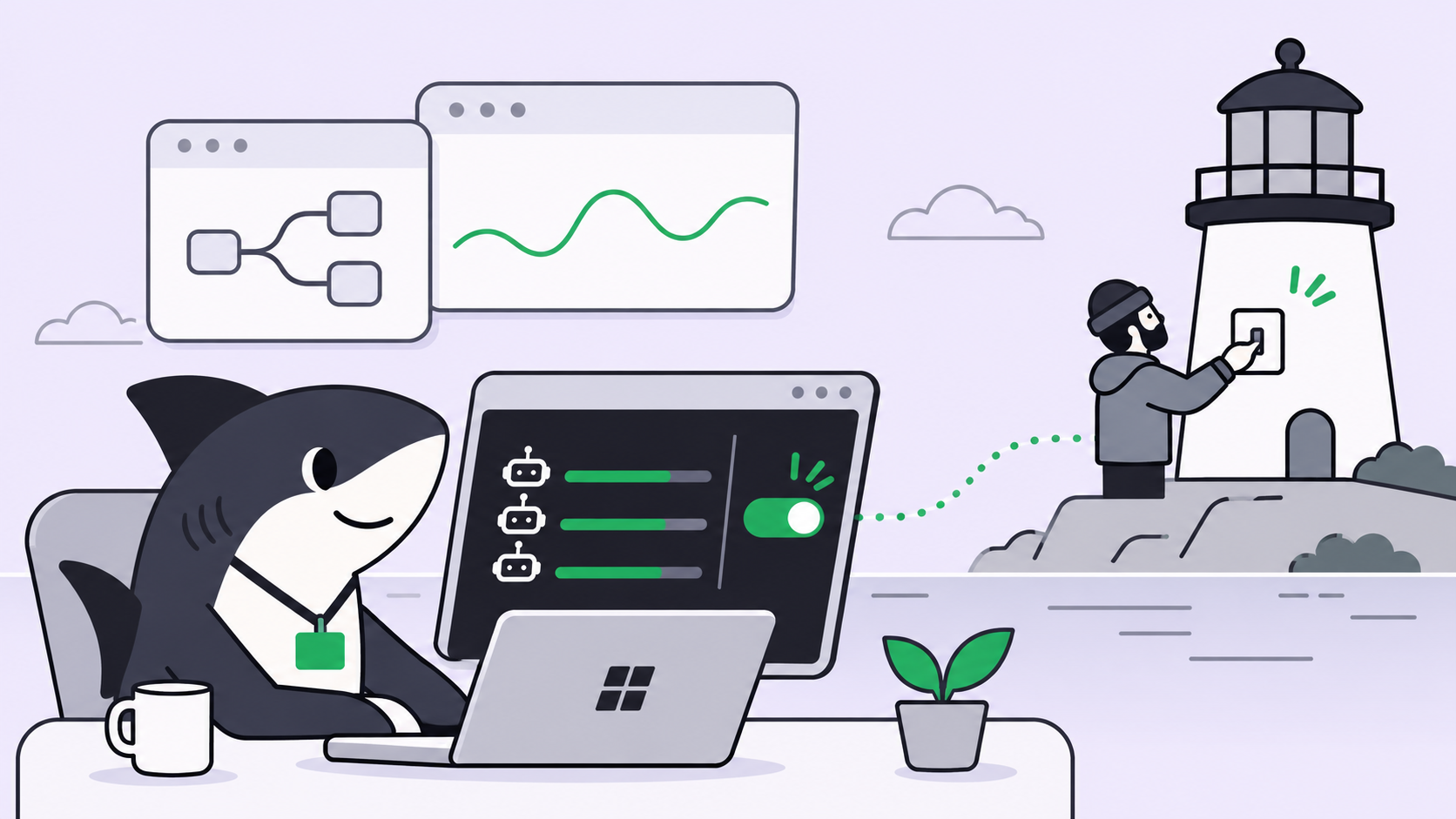
ถ้า agent ของคุณรันผ่าน Sharkly รายการนั้นมีอยู่แล้ว แต่ละ Computer คือโฮสต์ที่คุณลงทะเบียนด้วย sharkly computer register และหน้ารายละเอียดจะแสดง Runtime ทุกตัว ซึ่งก็คือเครื่องมือ coding agent แต่ละตัวที่บริการในเครื่องตรวจพบ
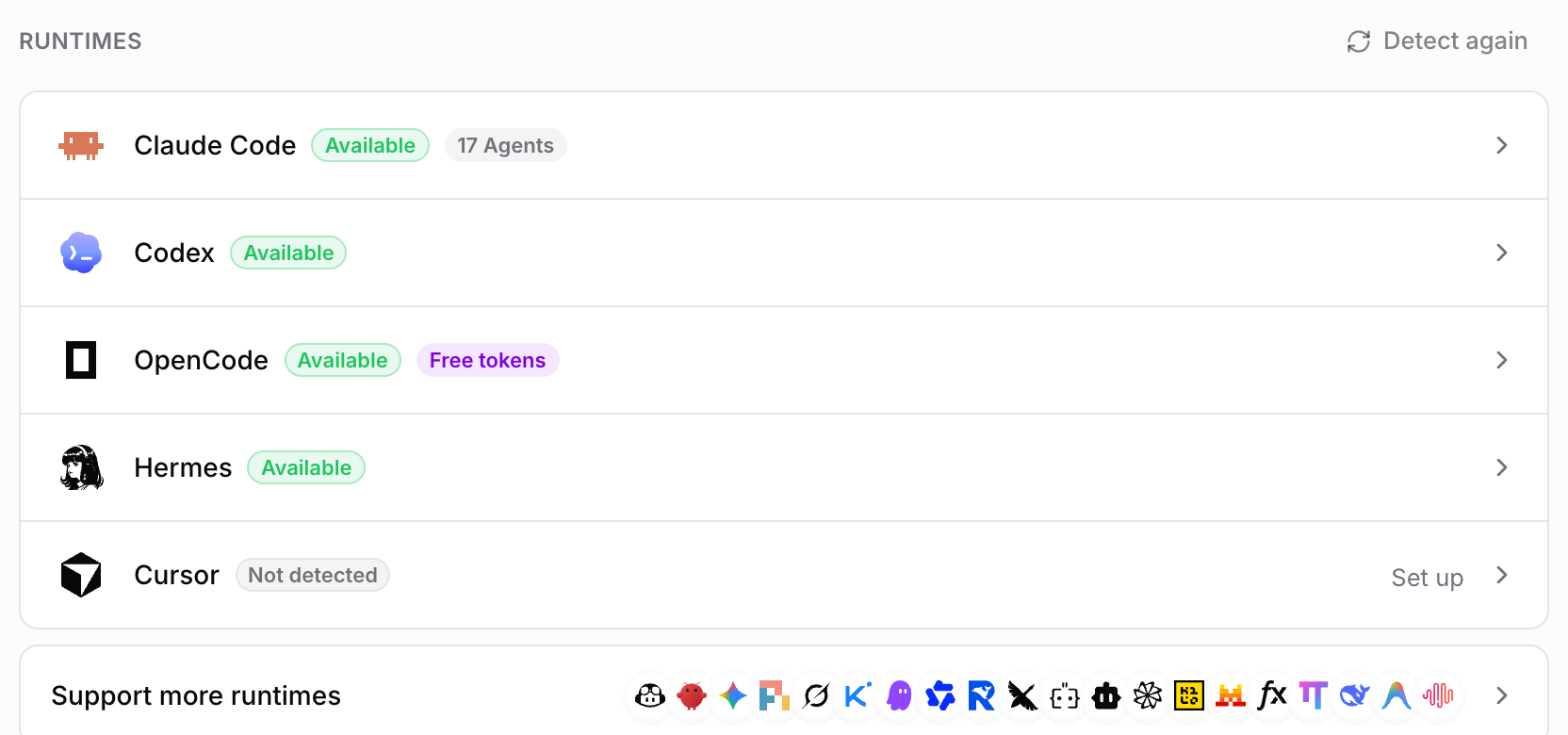
ใช้มันเป็นรายการตรวจสอบของคุณ: Computer ทุกเครื่องบน Windows ที่แสดง Claude Code, Codex หรือ Cursor เป็น Runtime ให้ใช้นโยบายข้างต้นกับเครื่องนั้น คู่มือของเราเรื่อง Computers ใน Sharkly ครอบคลุมการลงทะเบียน และ Codex Cloud เทียบกับ Computers ของคุณเอง ครอบคลุมกรณีที่งานควรอยู่บนฮาร์ดแวร์ที่คุณควบคุม
ควรเข้าใจให้ชัดว่า Sharkly มองเห็นอะไรบ้างด้วย บริการในเครื่องส่ง heartbeat ความคืบหน้าของงาน และผลลัพธ์กลับไปยัง Sharkly เพราะนั่นคือวิธีที่บอร์ดติดตามงาน ส่วนการใช้โมเดลยังคงอยู่ในแพลน Claude Code, Codex หรือ API ที่ผูกกับ Runtime แต่ละตัว เครื่องมือทุกตัวบน dev box ย่อมมีเส้นทางข้อมูลบ้าง หน้าที่ของคุณคือรู้จักแต่ละเส้นทางและตัดสินใจอย่างมีเจตนา การคิดแบบเดียวกันนี้ใช้กับสิทธิ์ของ coding agent ด้วย
สิ่งที่ข้อค้นพบนี้ไม่ได้พิสูจน์
อ่าน teardown นี้อย่างเข้าใจบริบท: นักวิจัยหนึ่งคน หนึ่งบิลด์ วิธีการที่รอบคอบ มีข้อจำกัดสามข้อที่ควรคำนึงถึง
- เวอร์ชันเปลี่ยนแปลงได้ Microsoft สามารถเปลี่ยน slot, ประตูควบคุม หรือค่าเริ่มต้นได้ในทุกการอัปเดต ให้ตรวจสอบซ้ำหลังอัปเดตฟีเจอร์
- เจตนา ชื่อรายงาน
Segments.SubCohortsสื่อถึงการแบ่งกลุ่มการใช้งาน แต่ไม่มีอะไรใน teardown ระบุวัตถุประสงค์ของ Microsoft - Telemetry อื่น ๆ ข้อค้นพบนี้ครอบคลุมรายงานหนึ่งตัวของ Windows เท่านั้น agent, IDE และ package manager ของคุณต่างมีการตั้งค่า telemetry ของตัวเอง และการปิดตัวนี้ไม่กระทบตัวอื่นเลย
บทสรุป
Telemetry ของ coding agent ใน Windows 11 มีเนื้อหาแคบแต่ครอบคลุมกว้าง: bitmap ของ agent ที่ถูกรัน ส่งโดยค่าเริ่มต้นบนเครื่อง Home ของสหรัฐ วิธีแก้คือหนึ่งการตั้งค่าต่อเครื่อง หรือหนึ่งนโยบายต่อฟลีต เริ่มด้วยการทำรายการโฮสต์ Windows ทุกเครื่องที่รัน agent ถ้า agent ของคุณรันเป็น Sharkly Computers อยู่แล้ว ให้เปิดหน้า Computers ค้นหาโฮสต์ Windows และใช้ required diagnostic data กับทุกเครื่องวันนี้ คุณสามารถเชื่อมต่อ Computer แรกของคุณได้ในไม่กี่นาที หากยังไม่ได้ทำ
คำถามที่พบบ่อย
Windows 11 ส่ง prompt หรือโค้ดของฉันไปยัง Microsoft หรือไม่?
ไม่ในรายงานนี้ ผล teardown ของ Li พบเพียง bitmap ของหมวดหมู่ agent และเครื่องมือที่ถูกรันในช่วงรายงานเท่านั้น การวินิจฉัยอื่นของ Windows เป็นเรื่องแยกต่างหากและอยู่ภายใต้การตั้งค่าระดับเดียวกัน
Windows 11 ตรวจพบ coding agent ตัวไหนบ้าง?
slot CLI ครอบคลุม Copilot, Claude, Codex และ agy.exe ส่วน slot เดสก์ท็อปครอบคลุม GitHub, Claude, Codex, Cursor และ Antigravity โดยจับคู่ด้วยชื่อ executable
ข้อมูลการวินิจฉัยแบบตัวเลือกเปิดอยู่โดยค่าเริ่มต้นหรือไม่?
บนเครื่อง Windows 11 Home ของสหรัฐที่ติดตั้งใหม่ที่ Li ทดสอบ ใช่ ควรตรวจสอบค่า AllowTelemetry บนเครื่องของคุณเองแทนการสมมติ
ปิดข้อมูลการวินิจฉัยทั้งหมดบน Windows 11 Pro ได้หรือไม่?
ไม่ได้ ระดับ Diagnostic data off ใช้ได้เฉพาะ Enterprise, Education และ Server บน Pro และ Home ระดับต่ำสุดคือ required diagnostic data ซึ่งทำให้รายงาน agent ไม่เข้าคิวอัปโหลด
การเปลี่ยนชื่อ executable ของ agent ช่วยหลบการตรวจจับได้หรือไม่?
ในการทดสอบของ Li slot ของ agent จับคู่ด้วยชื่อ ดังนั้น binary ที่เปลี่ยนชื่อแล้วมักหลุดผ่านไปได้ แต่วิธีที่รองรับอย่างเป็นทางการคือเปลี่ยนระดับการวินิจฉัย การเปลี่ยนชื่อเครื่องมือจะทำให้การอัปเดตและสคริปต์พัง
WSL ช่วยซ่อนการใช้ agent ได้หรือไม่?
ไม่ได้ event จาก WSL exec ป้อนเข้า CLI matcher ชุดเดียวกัน โดยใช้ชื่อไม่มีนามสกุล เช่น codex