
สรุปสั้นๆ (TL;DR): หากต้องการมอบหมายงานแรกให้กับ AI agent ให้เลือกงานชิ้นเล็กๆ ที่เอเจนต์สามารถตรวจสอบผลลัพธ์ได้ด้วยตัวเอง เขียนชื่องานให้ระบุผลลัพธ์ที่ต้องการ และเขียนรายละเอียดงานโดยระบุขอบเขตพร้อมเกณฑ์ “เสร็จสมบูรณ์เมื่อใด” (done when) จากนั้นปล่อยให้ระบบทำงานและรอตรวจผลลัพธ์แทนที่จะคอยป้อนคำสั่งทีละขั้นตอน ใน Sharkly ขั้นตอนนี้เริ่มจากการเชื่อมต่อ Computer ที่ลงชื่อเข้าใช้ Claude Code หรือ Codex ไว้ สร้าง Agent สำหรับงานชิ้นนั้น สร้าง Task และกำหนดให้ Agent เป็น Assignee ซึ่งการกำหนด Assignee จะเป็นการเริ่มรันงานทันที เมื่อผลลัพธ์ส่งกลับมาที่ Task คนในทีมจะเป็นผู้เปลี่ยนสถานะเป็น Done
คุณอาจเคยใช้ Claude Code หรือ Codex ในเทอร์มินัลมาเป็นเวลาหลายสัปดาห์ คุณพิมพ์ สั่งแก้ คุณสั่งแก้ซ้ำ แล้วมันก็แก้ให้อีกรอบ แต่การมอบหมายงาน (Assign task) เป็นอีกเรื่องหนึ่งอย่างสิ้นเชิง เพราะคุณเขียนระบุงานแค่รอบเดียว มอบหมายงาน แล้วกลับมารอรับผลลัพธ์ได้เลย ซึ่งการลองครั้งแรกมักล้มเหลวด้วยเหตุผลง่ายๆ ที่คาดไม่ถึง เช่น ตัวงานเขียนแค่ว่า “แก้บั๊กหน้าล็อกอิน” โดยไม่มีรายละเอียดอื่น เครื่องมือเขียนโค้ดบน Computer ยังไม่ได้ลงชื่อเข้าใช้ หรือไม่มีชุดทดสอบที่เอเจนต์รันได้ มันจึงได้แต่เดาเอาเองแล้วบอกว่างานเสร็จแล้ว
คู่มือนี้จะอธิบายวิธีมอบหมายงานแรกให้กับ AI agent ให้สำเร็จลุล่วง ตั้งแต่วิธีเลือกงาน วิธีเขียนงาน ขั้นตอนที่ต้องทำอย่างละเอียดใน Sharkly ไปจนถึงวิธีตรวจสอบผลลัพธ์ที่ได้ หากคุณยังตัดสินใจไม่ได้ว่างานแบบไหนควรคุยในแชตและงานแบบไหนควรมอบหมายเป็นทาสก์ ลองอ่านบทความ จะแชตกับ AI agent หรือมอบหมายงานดี? ดูก่อนได้
เลือกงานแรกที่ AI agent สามารถทำจนเสร็จได้จริง
การมอบหมายงานให้ AI agent หมายถึงการส่งต่องานที่เป็นลายลักษณ์อักษรให้ coding agent นำไปรันและจัดการต่อด้วยตัวเอง แล้วคุณค่อยมาตรวจผลลัพธ์ แทนที่จะคอยกำกับทีละคำสั่งผ่านพรอมต์ สำหรับงานแรก ให้ตั้งใจเลือกงานที่ดูเรียบง่ายที่สุดไว้ก่อน เพราะเป้าหมายคือการทดสอบการตั้งค่าระบบ ไม่ใช่การทดสอบขีดจำกัดความสามารถของเอเจนต์
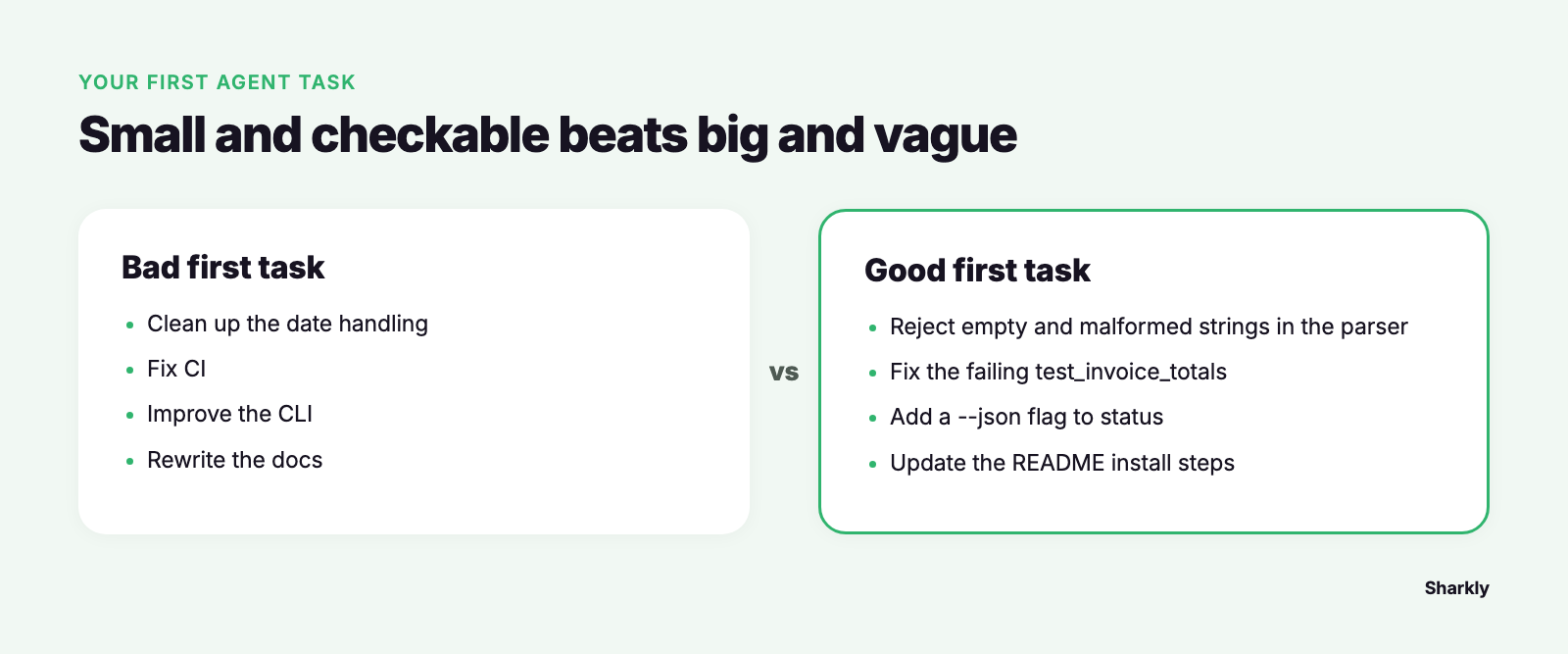
งานแรกที่ดีควรมีขนาดเล็กพอที่จะอธิบายความเปลี่ยนแปลงของโค้ด (diff) ได้ในประโยคเดียว มีคำสั่งตรวจสอบที่เอเจนต์สั่งรันได้ อยู่ภายในโมดูลเดียว และไม่แตะต้องสิ่งที่คุณกังวลหากต้องย้อนกลับการทำงาน (rollback) เช่น ไม่มีเรื่องการทำ migration คอนฟิกในระบบโปรดักชัน หรือข้อมูลความลับ (secrets)
| งานแรกที่ดี | งานแรกที่ไม่ควรเลือก |
|---|---|
ปฏิเสธสตริงที่ว่างเปล่าหรือไม่ถูกต้องใน parseDate() พร้อมเขียนชุดทดสอบ |
ปรับปรุงการจัดการวันที่ |
แก้ไข test_invoice_totals ที่ไม่ผ่าน พร้อมอธิบายสาเหตุ |
แก้ CI |
เพิ่มแฟล็ก --json ให้กับคำสั่ง status ให้เหมือนกับ list --json |
ปรับปรุง CLI |
| อัปเดตขั้นตอนการติดตั้งใน README สำหรับไฟล์คอนฟิกใหม่ | เขียนเอกสารใหม่ทั้งหมด |
งานในคอลัมน์ขวาไม่ใช่ว่าไม่ใช่งานจริง แต่เป็นงานที่ไม่มีขอบเขตชัดเจน ทำให้เอเจนต์ต้องคิดเดาขอบเขตเอาเอง และคุณก็ต้องมาคอยเดาว่ามันทำเสร็จตรงเป้าหมายหรือไม่ ในคู่มือการทำงานร่วมกับ Claude Code ของ Anthropic ได้ระบุคุณสมบัติที่สำคัญที่สุดไว้ว่า “กำหนดวิธีตรวจสอบที่ Claude สามารถรันเองได้เสมอ เช่น การทดสอบ การบิลด์ หรือการจับภาพหน้าจอมาเปรียบเทียบ” เพราะเอเจนต์ที่ไม่มีวิธีตรวจสอบทำได้เพียงแค่บอกคุณว่างานเสร็จแล้ว แต่เอเจนต์ที่มีวิธีตรวจสอบจะสามารถแสดงหลักฐานยืนยันให้คุณเห็นได้
เขียนงานอย่างไรให้ AI agent ทำงานจนจบได้
ในเอกสารประกอบเรื่อง Tasks ของ Sharkly ได้ให้หลักเกณฑ์ในการตั้งชื่อไว้ว่า “ชื่อหัวข้อที่ดีควรระบุผลลัพธ์ที่ต้องการ ไม่ใช่แค่บอกหัวข้อกว้างๆ” ส่วนเนื้อหารายละเอียดควรระบุข้อมูลที่สมาชิกใหม่หรือ Agent จำเป็นต้องรู้ เช่น ทำไมงานนี้จึงสำคัญ ขอบเขตที่ต้องทำและไม่รวมถึงอะไร ไฟล์ที่เกี่ยวข้องและตัวอย่าง การตัดสินใจที่มีอยู่เดิมแล้ว ตลอดจนเกณฑ์ที่จะใช้ตรวจรับงาน ซึ่งคู่มือการเขียนพรอมต์สำหรับ Codex ของ OpenAI ก็ใช้โครงสร้างที่ใกล้เคียงกัน ได้แก่ Goal (เป้าหมาย), Context (บริบท), Constraints (ข้อจำกัด) และ Done when (เสร็จสมบูรณ์เมื่อใด)
นี่คือตัวอย่างการเขียนงานแรกตามแนวทางดังกล่าว ใน Task SH-312:
Title: Reject empty and malformed strings in parseDate()

Why: Support tickets show a 500 when the import form gets a blank date.

Scope: src/dates/parse.ts and its tests only. Do not change callers.

Context: Follow the pattern in src/dates/format.ts.
Errors use InvalidInputError from src/errors.ts.

Constraints: No new dependencies. Keep the public signature.

Done when:
- parseDate("") and parseDate("31/02/2026") throw InvalidInputError
- npm test passes
- Your final comment lists the files you changed and the test command you ran
บรรทัดสุดท้ายนั้นสำคัญกว่าที่คิด เพราะมันเปลี่ยนจากการตอบเพียงแค่ “เสร็จแล้ว” ให้กลายเป็นหลักฐานที่คุณสามารถตรวจสอบความถูกต้องได้ภายในสิบวินาที
เมื่อคุณเริ่มมีจำนวนงานมากขึ้น การสร้างอุปนิสัย 2 ข้อนี้จะช่วยให้งานเป็นระเบียบอยู่เสมอ: ข้อแรก ให้ระบุเป้าหมาย ขอบเขต และเกณฑ์การตรวจรับงานหลักไว้ในรายละเอียดงานเสมอ แทนที่จะกระจายอยู่ตามคอมเมนต์ต่างๆ และข้อสอง ให้ใส่พฤติกรรมการทำงานพื้นฐาน เช่น “ให้ถามเมื่อคำขอไม่ชัดเจน” ไว้ในคำสั่งส่วนตัวของ Agent (Instructions) เพื่อให้ในแต่ละ Task มีเฉพาะข้อมูลที่เกี่ยวข้องกับงานนั้นจริงๆ
วิธีมอบหมายงานแรกให้กับ AI agent ใน Sharkly
คุณมี coding agent อยู่แล้ว และ Sharkly จะช่วยเปลี่ยนพวกมันให้ทำงานเป็นทีม การรันงานครั้งแรกต้องการ 4 สิ่งนี้: พื้นที่ทำงาน (Workspace), เครื่องคอมพิวเตอร์ (Computer), ตัวแทนเอเจนต์ (Agent) และงาน (Task) โดยทำตามขั้นตอนจาก Sharkly quickstart ดังนี้:
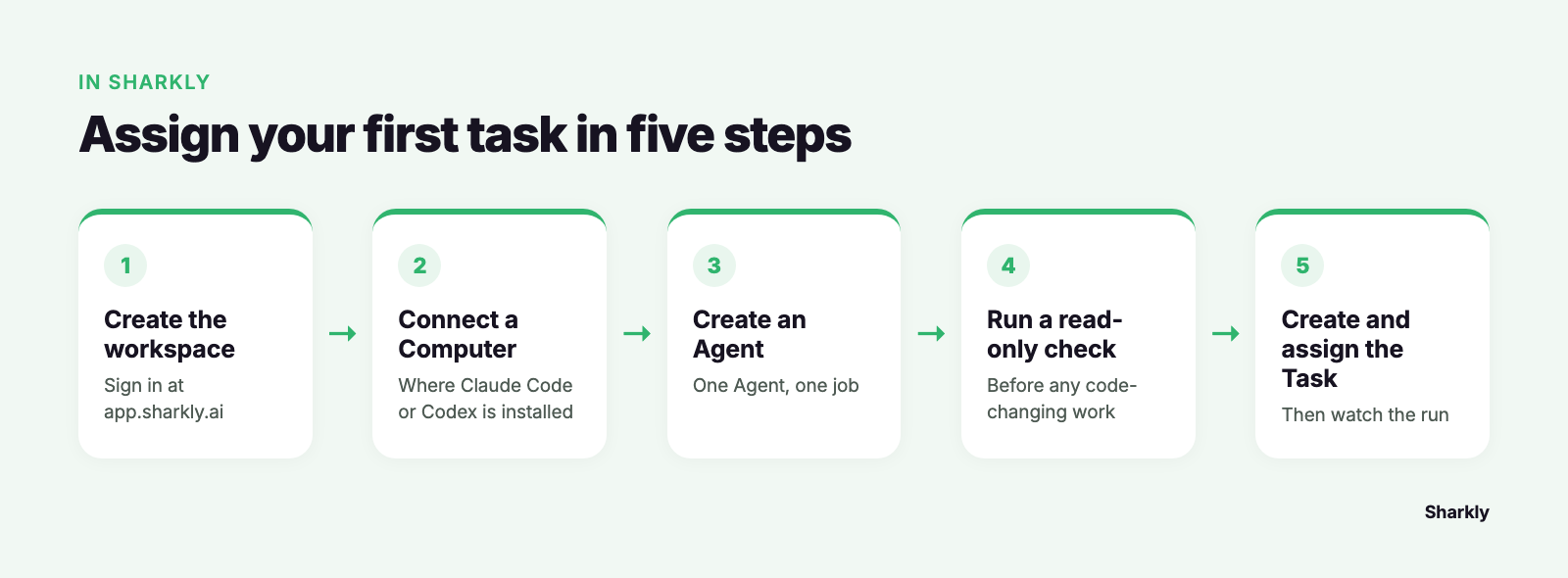
- ลงชื่อเข้าใช้และสร้าง Workspace ลงชื่อเข้าใช้ที่ app.sharkly.ai ด้วยรหัสยืนยันทางอีเมล, Google หรือ GitHub จากนั้นสร้าง Organization และในขั้นตอน Initialize workspace ให้เลือก Software development ระบบของ Sharkly จะสร้าง Default Space พร้อมประเภทงาน Requirement และ Bug ให้อัตโนมัติ
- เชื่อมต่อ Computer ติดตั้ง Claude Code, Codex, Gemini, OpenClaw, Hermes หรือ Pi Agent ลงบนคอมพิวเตอร์ที่จะใช้ทำงาน แล้วลงชื่อเข้าใช้ให้เรียบร้อย ตัวแอปพลิเคชันบนเดสก์ท็อปจะตรวจพบเครื่องมือเหล่านี้และลงทะเบียนเครื่องให้อัตโนมัติ สำหรับบนเว็บ ให้ไปที่ Get started แล้วเลือก Connect Computer ซึ่งจะมีคำสั่งให้คุณคัดลอกไปรันบนเครื่องนั้น ทั้งนี้ในเอกสารได้เตือนไว้ว่า “สถานะ Online หมายถึงการเชื่อมต่อทำงานอยู่เท่านั้น” ดังนั้นให้เข้าไปดูที่ Computer และตรวจสอบว่า Runtime อยู่ในสถานะ Available ด้วย โดยคุณสามารถดูความแตกต่างระหว่างการใช้แล็ปท็อปกับเซิร์ฟเวอร์ได้ที่บทความ Computers in Sharkly
- สร้าง Agent สำหรับงานเฉพาะอย่าง ไปที่เมนู Agents เลือก New Agent แล้วเลือก Code development จากนั้นเลือก “the Agent automatically pulls Git repositories” และเพิ่ม repository ที่ต้องการเข้าไป เลือก Computer และเขียนคำแนะนำการทำงาน (Instructions) ให้กระชับ ตั้งค่า working directory เป็น Create temporary directory เพื่อให้แต่ละ Task ได้ worktree แยกเป็นของตัวเอง และตั้งค่า visibility เป็น Personal ไว้ก่อนจนกว่า Agent จะพร้อมใช้งาน ทั้งนี้จะไม่มีเมนูให้เลือกโมเดลโดยตรง หากต้องการระบุโมเดลที่เจาะจง ให้กำหนดใน Custom arguments
- รันคำสั่งตรวจสอบแบบอ่านอย่างเดียว (Read-only check) ก่อนเริ่มงานแก้ไขโค้ดจริง ในเอกสาร Repositories แนะนำให้ลองตั้ง Task ทดสอบ เช่น “ตรวจสอบ repository และรายงานภาษาหลัก ตัวจัดการแพ็กเกจ และคำสั่งรันเทสต์ที่เกี่ยวข้องมากที่สุด โดยห้ามแก้ไขไฟล์ใดๆ” เพื่อเป็นการยืนยันว่า Agent สามารถเข้าถึง repository, ใช้สิทธิ์ Git และรันคำสั่งได้จริง
- สร้าง Task และมอบหมายงาน ในหน้า Tasks ให้เลือก New Task จากนั้นวางชื่อเรื่องและรายละเอียดงานลงไป Task ที่สร้างใหม่จะเริ่มต้นที่สถานะ Todo ให้กำหนด Assignee เป็น Agent ที่ต้องการ ซึ่งตามที่คู่มือ quickstart ระบุไว้ว่า “การตั้งค่า Assignee จะเป็นการเริ่มให้ Agent ทำงานทันที โดยที่คุณไม่ต้องเปลี่ยนสถานะของงานก่อน” ยกเว้นกรณีที่เป็น Backlog ซึ่งเป็นสถานะพักงาน โดยงานที่อยู่ในนี้จะไม่ถูกนำไปรันจนกว่าคุณจะย้ายสถานะออกมา
ติดตามการทำงานของ AI agent และตรวจสอบผลลัพธ์
การรันงาน (run) จะมีสถานะเป็นของตัวเองแยกต่างหากจากสถานะของ Task ซึ่งในหน้าการประมวลผลงานของ Agent ได้ให้คำนิยามไว้ดังนี้:
| สถานะการรัน (Run state) | ความหมาย |
|---|---|
| Queued | ระบบรับงานแล้วและกำลังรอคิวว่างสำหรับการจ่ายงาน |
| Dispatched | รับงานไปประมวลผลแล้วและกำลังเริ่มต้นบน Computer |
| Waiting for local directory | ไม่มีไดเรกทอรีที่กำหนดค่าไว้ว่างอยู่ |
| Running | Agent กำลังดำเนินการทำงาน |
| Completed, Failed, Canceled | ผลลัพธ์สุดท้ายของการรันงาน |
ภายในหน้าของแต่ละ Task แถบ Activity จะแสดงคอมเมนต์ต่างๆ รวมถึงสรุปผลลัพธ์จาก Agent และแถบ Executions จะแสดงประวัติการรันงานที่ผ่านมา หากมีเรื่องใดที่ต้องให้คุณดำเนินการ ระบบจะส่งการแจ้งเตือนไปที่ Inbox ในส่วน Primary เช่น บทสนทนาที่กำลังรอคำตอบหรือการรีวิว งานที่ล้มเหลวหรือติดปัญหา ตลอดจนการเมนชันถึงคุณโดยตรง
เมื่องานรันเสร็จสิ้น ให้ตรวจสอบการเปลี่ยนแปลงใน worktree แล้วเลือกว่าจะเก็บไว้ เมิร์จ หรือยกเลิก หากมีจุดที่ผิดพลาด ให้คอมเมนต์โดย @mention ไปที่ Agent พร้อมระบุวิธีแก้ไขอย่างชัดเจน เช่น “เคสสตริงว่างยังคืนค่าเป็น null อยู่ ให้ throw InvalidInputError ด้วย” จำไว้ว่าการพิมพ์คอมเมนต์ทั่วไปจะไม่เริ่มการทำงานของ Agent แต่การเมนชันจะสั่งเริ่มการทำงาน และเมื่อผลลัพธ์ถูกต้องเรียบร้อยแล้ว คนในทีมจะเป็นผู้ปรับสถานะ Task เป็น Done โดยสรุปคือ เอเจนต์มีหน้าที่ค้นคว้า ทำงาน ทดสอบ และรายงานผล ส่วนมนุษย์มีหน้าที่กำหนดทิศทาง อนุมัติสิทธิ์ และตรวจรับผลงาน สามารถดูรายละเอียดสิ่งที่ควรตรวจดูในโค้ดได้ที่บทความ วิธีรีวิวโค้ดที่สร้างโดย AI พร้อมหลักฐานยืนยันในระดับงาน
จะใช้ AI agent ตัวเดียว, ทีม Crew หรือแค่เทอร์มินัลของคุณ
หากคุณนั่งอยู่ที่หน้าจอและต้องการแก้โค้ดเพียงจุดเดียวในทันที การเปิดใช้ Claude Code หรือ Codex ผ่านเทอร์มินัลย่อมรวดเร็วกว่าขั้นตอนการมอบหมายงานทั้งหมด และคุณไม่จำเป็นต้องใช้ Sharkly เลยด้วยซ้ำ แต่การมอบหมายงานจะมีประโยชน์คุ้มค่าเมื่อคุณต้องการปล่อยให้ระบบทำงานไปเองโดยไม่ต้องนั่งเฝ้า เมื่อมีคนอื่นมารับหน้าที่ตรวจผลลัพธ์ หรือเมื่อต้องบันทึกประวัติการทำงานไว้ให้ทีมเห็นร่วมกัน
สำหรับใน Sharkly นั้น เอกสารประกอบเรื่อง Crews ได้ให้คำแนะนำไว้ว่า: “สำหรับงานขนาดเล็กที่มีขอบเขตชัดเจน ให้มอบหมาย Task ให้กับ Agent เดี่ยวๆ ได้โดยตรง และให้ใช้ Crew ก็ต่อเมื่อต้องมีหัวหน้าคอยตีความเป้าหมาย ประสานงานกับสมาชิก Agent ตัวอื่น และรวบรวมผลลัพธ์กลับมา” ดังนั้นงานแรกของคุณจึงควรมอบหมายให้กับ Agent เพียงตัวเดียวก่อน โดยสามารถอ่านรายละเอียดในกรณีที่สองเพิ่มเติมได้ที่บทความ ทำความรู้จักกับ Sharkly Crews
เมื่อ Agent ตัวหนึ่งสามารถรับมือกับ Task ประเภทใดประเภทหนึ่งได้อย่างเสถียรแล้ว เอกสารเริ่มต้นใช้งานแนะนำให้แยกเป็น Agent ที่เฉพาะทางยิ่งขึ้น หรือบันทึกขั้นตอนที่ทำซ้ำบ่อยๆ ไว้เป็น Skill จากนั้นขั้นถัดไปมักเป็นการรันหลายๆ Task พร้อมกัน ซึ่งคู่มือ การรัน Claude Code agents หลายตัวแบบคู่ขนาน ของเราจะอธิบายเรื่องการแยกสภาพแวดล้อมและลำดับการเมิร์จไว้ และคุณสามารถดูการตั้งค่าทั้งหมดตั้งแต่ต้นจนจบได้ที่หน้ารวมฟีเจอร์ Agents
หากคุณต้องการส่งต่องานให้กับ coding agent ที่คุณจ่ายเงินใช้งานอยู่แล้ว และต้องการติดตามผลลัพธ์ทั้งหมดรวมไว้ในที่เดียว นั่นคือโจทย์ที่ Sharkly ถูกออกแบบมาเพื่อตอบคำถามนี้โดยเฉพาะ
คำถามที่พบบ่อย (FAQ)
การมอบหมายงานจะสั่งให้ AI agent เริ่มทำงานทันทีเลยหรือไม่? ส่วนใหญ่จะเริ่มทันที การกำหนด Assignee จะเป็นการเริ่มรันงาน ยกเว้นกรณีที่ Task นั้นอยู่ในสถานะ Backlog, Completed, Canceled หรือ Duplicate อย่างไรก็ตาม การรันอาจยังคงค้างอยู่ที่สถานะ Queued ได้ หากต้องรอคิวเครื่อง Computer ว่าง รอขีดจำกัดการทำงานพร้อมกัน หรือรอไดเรกทอรีว่าง
จะเกิดอะไรขึ้นหาก Computer ออฟไลน์ไป? โดยปกติแล้ว การรันรอบใหม่จะรอจนกว่าเครื่องจะกลับมาเชื่อมต่ออีกครั้ง และการรันอาจค้างอยู่ในคิวได้หาก Computer หลุดการเชื่อมต่อไปก่อนที่จะจ่ายงาน ทั้งนี้สำหรับเครื่องแล็ปท็อปที่ต้องเปิดรับงานอยู่เสมอ แนะนำให้เปิดใช้งานตัวเลือก Prevent sleep เอาไว้
ต้องจ่ายค่าโมเดล AI ผ่าน Sharkly หรือไม่? ไม่ต้อง การรันงานจะคิดค่าบริการผ่านแพ็กเกจ Claude Code, Codex หรือ API ที่ติดตั้งและเปิดใช้งานอยู่บน Computer ของคุณเอง Sharkly ไม่มีการจำหน่ายโทเคน โดยตัวระบบ Sharkly เองในปัจจุบันเปิดให้ใช้งานฟรีสำหรับองค์กรที่มีสมาชิกไม่เกิน 5 คน สามารถดูรายละเอียดเพิ่มเติมได้ที่ คำอธิบายราคาและค่าบริการของ Sharkly
Agent สามารถเข้าถึงอะไรบนเครื่องคอมพิวเตอร์ของฉันได้บ้าง? เข้าถึงได้ทุกอย่างที่ Computer อนุญาตไว้ ไม่ว่าจะเป็น “ระบบปฏิบัติการ ไฟล์ ข้อมูลสิทธิ์การเข้าถึง (credentials) การเชื่อมต่อเครือข่าย ตลอดจนเครื่องมือต่างๆ ที่ Agent ต้องใช้งาน” ดังนั้นควรตั้งค่า Agent และ Computer ให้เป็นสถานะ Personal เสมอในขณะที่ยังใช้ข้อมูลสิทธิ์การเข้าถึงของคุณเอง อย่าคัดลอกโทเคนวางลงใน Task เป็นอันขาด และสามารถศึกษารายละเอียดเพิ่มเติมได้ที่บทความ สิทธิ์ของ coding agent: อะไรที่ควรและไม่ควรอนุญาตให้เอเจนต์ทำ


