
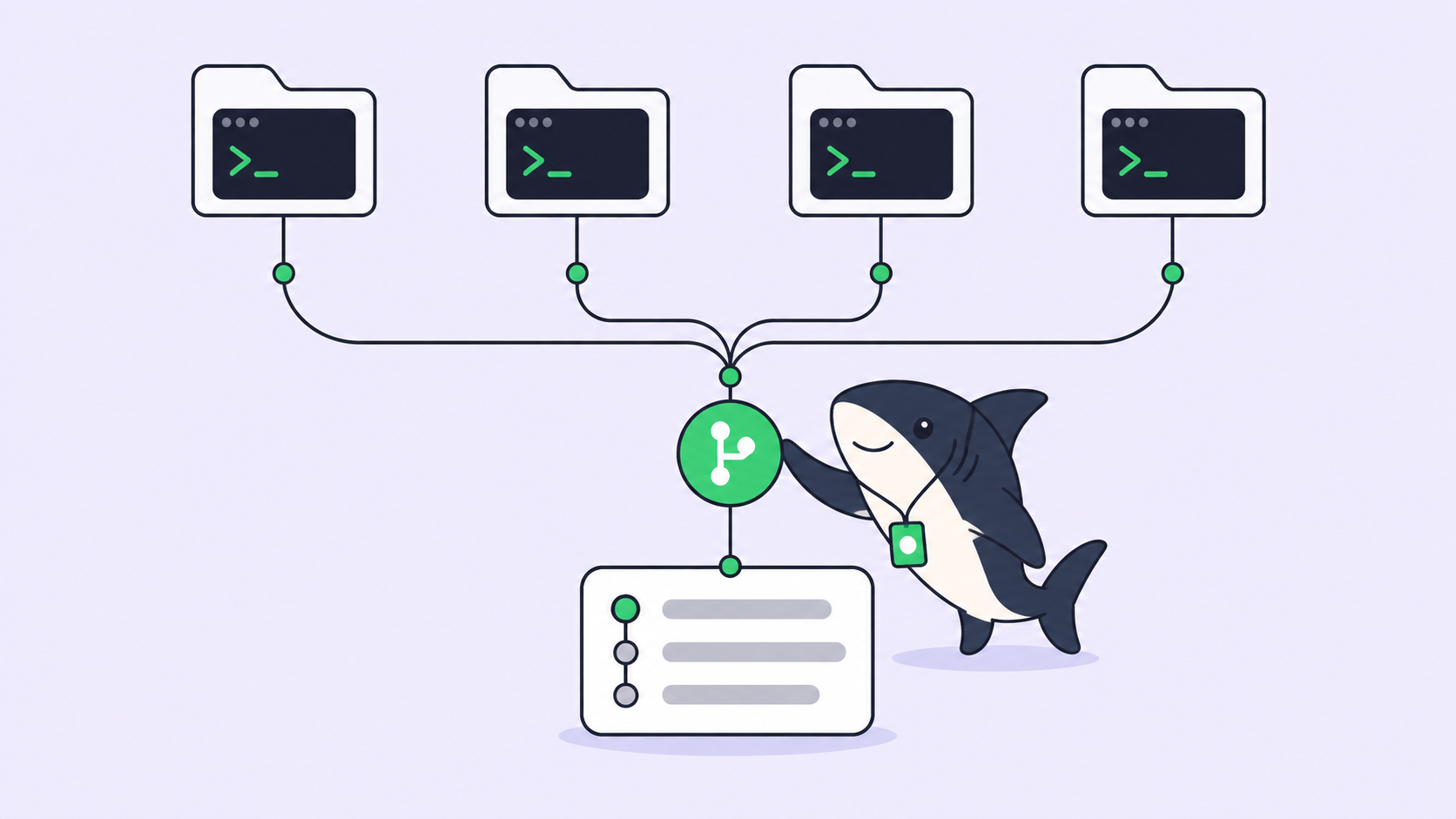
TL;DR: หากต้องการรัน Claude Code agent หลายตัวพร้อมกัน ให้แยก git worktree ให้กับแต่ละ session (ใช้คำสั่ง claude -w <name> แฟล็กเดียวจบ) ส่ง session ที่ไม่ได้จับตาดูอยู่ไปทำงานเป็น background ด้วย claude --bg และกำหนดลำดับการ merge ล่วงหน้าก่อนที่ agent จะทำงานเสร็จ เพราะแม้จะแยก branch ชัดเจน แต่ตอน merge กลับเข้ามาก็อาจเกิด collision ได้อยู่ดี การให้สอง session ใช้ checkout ร่วมกันเป็นสาเหตุที่ทำให้ commit ของ agent ตัวหนึ่งมีโค้ดที่ยังเขียนไม่เสร็จของอีกตัวติดไปด้วย คู่มือนี้เหมาะสำหรับนักพัฒนาที่ใช้งาน Claude Code อยู่แล้ว และต้องการเปิดทำงานพร้อมกัน 2 ถึง 5 session
เรื่องมักเริ่มต้นจาก terminal ที่สอง โดยในหน้าต่างแรก Claude Code กำลัง refactor โมดูล auth อยู่ คุณเลยเปิดอีกหน้าต่างขึ้นมาสั่ง session ใหม่ให้ช่วยแก้ flaky test เรื่องวันที่ จากนั้นก็เปิดหน้าต่างที่สามเพื่อทำเอกสาร ผ่านไป 20 นาที ทั้งสาม session ต่างเขียนไฟล์ลงใน working directory เดียวกัน เมื่อรัน git status กลับพบไฟล์แปลกๆ ที่คุณจำไม่ได้ว่าเคยสั่ง และไม่มีใครบอกได้เลยว่า session ไหนเป็นคนเข้าไปแตะไฟล์ config.ts
การรัน Claude Code agent หลายตัวนั้นทำได้ง่ายมาก แค่เปิด terminal เพิ่มขึ้น แต่การจะรันโดยไม่ให้แต่ละ session ก้าวก่ายหรือทำลายโค้ดของกันและกันนั้นต้องอาศัยการตัดสินใจ 3 เรื่อง ได้แก่ ไฟล์ของแต่ละ session จะเก็บไว้ที่ไหน, คุณจะติดตาม session ที่ไม่ได้มองอยู่ได้อย่างไร, และจะ merge branch กลับเข้ามาในลำดับใด บทความนี้จะครอบคลุมทั้ง 3 ประเด็นด้วยคำสั่งที่มีมาให้อยู่แล้วใน Claude Code พร้อมเคสปัญหา 2 กรณีที่เราจำลองขึ้นมาบน toy repository หากคุณยังไม่คุ้นเคยกับ worktree ขอแนะนำให้อ่านคู่มือการใช้ git worktree ร่วมกับ AI coding agent ของเราก่อน หรือศึกษาจาก git worktree reference
ทำไมการรัน Claude Code agent หลายตัวบน shared checkout ถึงสร้างปัญหา
การรัน Claude Code agent หลายตัวพร้อมกัน หมายถึงการมีตั้งแต่ 2 session ขึ้นไปทำงานบน repository เดียวกันในเวลาเดียวกัน โดยแต่ละ session จะมีงานและ context window เป็นของตัวเอง session เหล่านี้ไม่รับรู้ถึงการมีอยู่ของกันและกัน แต่ละตัวจะอ่านไฟล์ แก้ไขไฟล์ รันชุดทดสอบ และ commit เสมือนว่ามันทำงานอยู่เพียงลำพัง
แต่ checkout ปกติจะมีเพียงหนึ่ง working directory, หนึ่ง index และหนึ่ง HEAD ดังนั้นภาพลวงตาที่คิดว่า "อยู่ตามลำพัง" จึงพังทลายลงอย่างรวดเร็ว เราได้จำลองเหตุการณ์ที่พบบ่อยที่สุดบน Python repo ขนาดเล็ก โดยใช้ shell script จำลองการทำงานของ agent สองตัว: Agent B ได้บันทึกฟังก์ชัน truncate() ที่ยังเขียนไม่เสร็จลงใน textutils.py ขณะเดียวกัน Agent A ทำงานของตัวเองในอีกไฟล์หนึ่งเสร็จเรียบร้อย และสั่ง commit ตามวิธีที่หลายพรอมต์มักบอกไว้ คือ git add -A && git commit:
$ git show --stat --format='%an: %s' HEAD
agent-a: add slugify
 slug.py      | 2 ++
 textutils.py | 4 ++++
 2 files changed, 6 insertions(+)

$ python3 -m pytest -q
1 error in 0.09s
Commit ของ Agent A จึงติดฟังก์ชันที่ยังเขียนค้างไว้ของ Agent B ไปด้วย ส่งผลให้ test suite นำเข้าโมดูลไม่ผ่าน ทั้งๆ ที่ไม่มีไฟล์ไหนถูกเขียนทับ แต่เพราะ index ถูกแชร์ร่วมกัน Commit ของ A จึงกวาดเอางานที่กำลังทำอยู่ของ B ติดไปด้วย และประวัติ git ก็กลายเป็นว่า Agent A เขียนโค้ดพัง ส่วนกรณีที่เจอปัญหานี้จากการแก้ไฟล์เดียวกัน สามารถอ่านเพิ่มเติมได้ใน จะเกิดอะไรขึ้นเมื่อ coding agent สองตัวแก้ไขไฟล์เดียวกัน
รัน Claude Code agent หลายตัวโดยแยก worktree ให้ตัวละหนึ่งชุด
วิธีแก้คือการแยก working directory ให้แต่ละ session ซึ่ง Claude Code ก็มีแฟล็กนี้มาให้พร้อมใช้งานทันที:
# interactive sessions, one task each, each in its own worktree
claude -w auth-refactor
claude -w flaky-date-test --tmux   # opens the session in its own tmux or iTerm2 pane

# fire-and-forget work: starts in the background and prints an id
claude --bg "update the README examples for the new config format"
ตามที่ระบุใน เอกสารเกี่ยวกับ worktree คำสั่ง claude -w <name> จะสร้าง worktree ไว้ที่ .claude/worktrees/<name>/ บน branch ใหม่ชื่อ worktree-<name> และเมื่อคุณเปิด terminal ที่สองพร้อมระบุชื่ออื่น ก็จะได้ session ใหม่ที่แยกการทำงานอย่างเป็นอิสระ จากการทดสอบของเรา git จะขึ้นสถานะ worktree ใหม่ว่าเป็น locked ซึ่งช่วยป้องกันไม่ให้ git worktree prune เผลอลบไดเรกทอรีทิ้งขณะที่ session กำลังทำงานอยู่ ส่วน background session ที่สั่งเริ่มด้วย --bg หรือ /bg จะย้ายเข้าไปยัง worktree ของตัวเองภายใต้ .claude/worktrees/ ก่อนจะเริ่มแก้ไขไฟล์ใดๆ ตามที่ระบุไว้ในหน้า agent view
ข้อควรจำในการตั้งค่า 3 ข้อที่จะช่วยคุณประหยัดเวลาได้ทั้งบ่าย:
- ใส่โฟลเดอร์ไว้ใน ignore list เนื่องจาก worktree ถูกสร้างอยู่ภายใน repo คำสั่ง
git statusบน checkout หลักจะแสดง.claude/เป็น untracked จนกว่าคุณจะเพิ่ม.claude/worktrees/ลงใน.gitignoreซึ่งเป็นสิ่งที่เอกสารทางการแนะนำเช่นกัน - เตรียมรับมือกับ checkout ใหม่ที่ว่างเปล่า worktree ที่สร้างขึ้นใหม่จะไม่มี
node_modules, virtualenv หรือ.envติดมาด้วย คุณจึงควรระบุไฟล์ที่อยู่ใน gitignore แต่จำเป็นต้องคัดลอกมา เช่น.envไว้ในไฟล์.worktreeincludeและต้องเผื่อเวลาสำหรับการติดตั้ง dependencies ในแต่ละ worktree ด้วย - เคลียร์ headless run ด้วยตัวเอง สำหรับ interactive session ระบบจะถามว่าต้องการลบ worktree หรือไม่เมื่อออกจากโปรแกรม แต่การรันด้วยคำสั่ง
claude -pจะไม่มีการล้างข้อมูลให้อัตโนมัติ คุณจึงต้องสั่งลบเองด้วยgit worktree unlockแล้วตามด้วยgit worktree remove
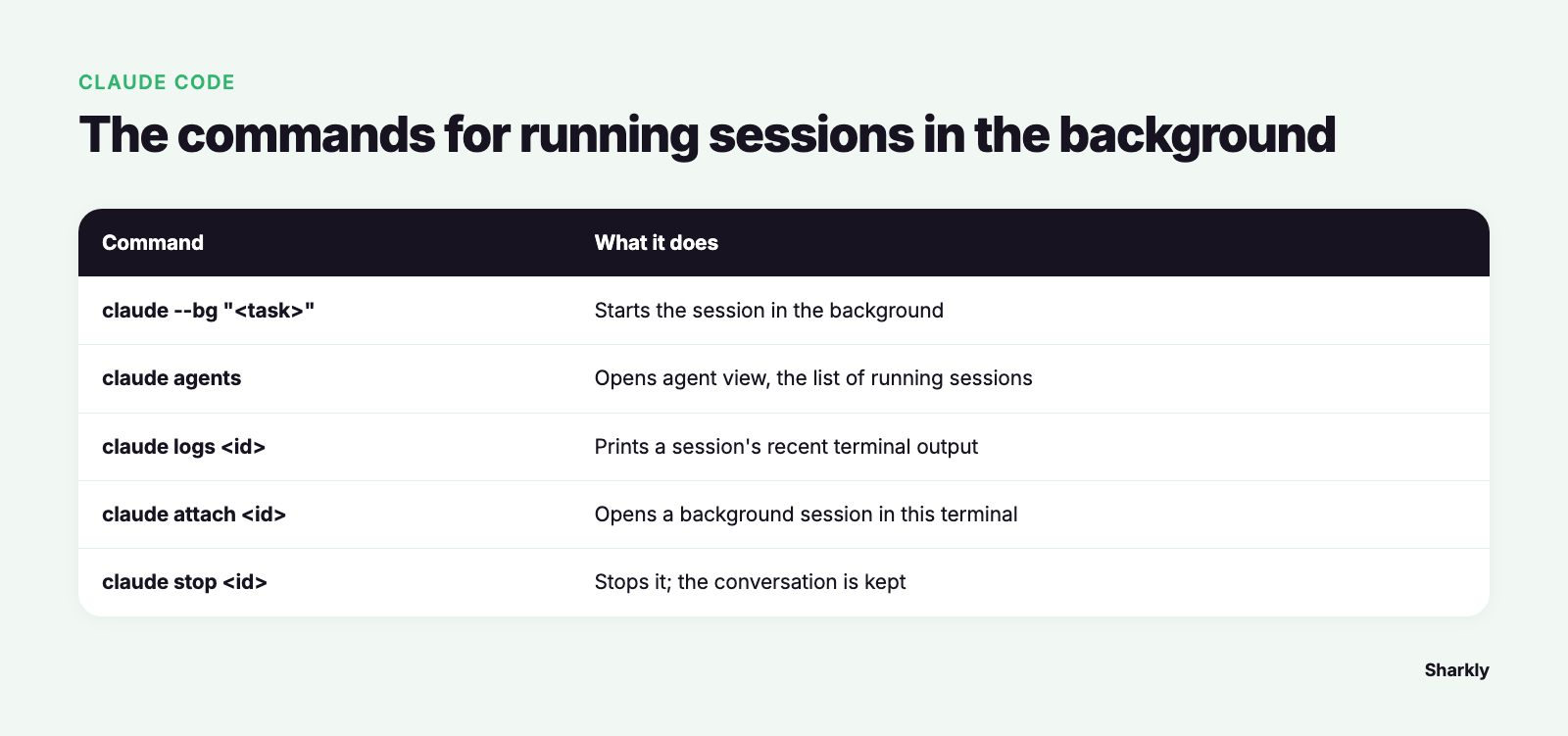
คุณสามารถจัดการ background session ได้จาก shell โดยคำอธิบายต่อไปนี้อ้างอิงจาก claude --help ในเวอร์ชัน 2.1.283:
| Command | What it does |
|---|---|
claude --bg "<task>" |
เริ่ม session ในเบื้องหลังและส่งคืนการควบคุมทันที พร้อมแสดง id |
claude agents |
เปิด agent view ซึ่งแสดงรายการ session ที่กำลังทำงานอยู่ (ใส่ --json สำหรับ script) |
claude logs <id> |
แสดงผลลัพธ์ terminal ล่าสุดของ background session |
claude attach <id> |
เปิด background session ใน terminal ปัจจุบัน |
claude stop <id> |
สั่งหยุดการทำงาน โดยยังคงเก็บประวัติการสนทนาไว้ และสามารถใช้ claude attach <id> เพื่อเปิดกลับขึ้นมาใหม่ได้ |
แฟล็ก --bg ไม่สามารถใช้งานร่วมกับ -p ได้ หากต้องการทำ scripted fan-out ในคู่มือการใช้งาน Claude Code ของ Anthropic ได้แสดงตัวอย่างการเขียน shell loop วนลูปคำสั่ง claude -p ร่วมกับ --allowedTools และ --permission-mode dontAsk โดยแนะนำให้ใช้ควบคู่กับ -w เพื่อให้แต่ละ run ได้ไดเรกทอรีของตัวเอง
แม้จะแยก Claude Code agent ชัดเจน แต่ก็ยังชนกันได้ตอน merge
การใช้ worktree ช่วยป้องกันไม่ให้แต่ละ session ก้าวก่ายการทำงานของกันและกันระหว่างทำ แต่ไม่ได้การันตีว่าโค้ดที่ได้จะเข้ากันได้เสมอไป เราได้ทดลองทำการเปลี่ยนแปลงในลักษณะเดียวกันบนสอง branch ใน worktree โดยให้แต่ละ branch เพิ่มฟังก์ชันหนึ่งฟังก์ชันต่อท้ายไฟล์ textutils.py จากนั้นลอง merge ทั้งคู่:
$ git merge agent/slugify
Fast-forward
$ git merge agent/truncate
Auto-merging textutils.py
CONFLICT (content): Merge conflict in textutils.py
Automatic merge failed; fix conflicts and then commit the result.
ไม่มี agent ตัวไหนทำผิด ทั้งคู่เพียงแค่เพิ่มโค้ดในตำแหน่งเดียวกัน และ git ก็ไม่สามารถตัดสินใจเลือกลำดับให้เองได้ ใน codebase ของจริงที่มี 4 หรือ 5 session นี่คือเรื่องปกติที่จะเกิดขึ้นกับไฟล์ที่ทุกส่วนต้องเข้ามาข้องเกี่ยวเสมอ ไม่ว่าจะเป็น route table, export ใน __init__.py, changelog หรือ lockfile แต่สิ่งที่ต่างไปจากการใช้ checkout ร่วมกันคือ ตอนนี้การชนกันของโค้ดจะส่งสัญญาณแจ้งเตือนชัดเจน มองเห็นได้ และระบุที่มาได้ทันที ซึ่งมี 3 แนวทางปฏิบัติที่ช่วยลดปัญหานี้ให้เหลือน้อยที่สุด:
- แบ่งงานตามไฟล์ ไม่ใช่ตามฟีเจอร์ หากมี 2 งานที่ต้องแก้ router เหมือนกัน ควรรวมให้เป็นงานเดียว หรือไม่ก็รันทีละงานตามลำดับ
- Merge ตามลำดับที่กำหนดไว้ แล้ว rebase งานที่เหลือ เมื่อ merge branch แรกเสร็จเรียบร้อย ให้สั่ง session ถัดไป rebase บน
mainและรัน test ใหม่ทั้งหมดก่อนที่คุณจะเริ่มรีวิว เพราะ session ที่เป็นผู้เขียนโค้ดย่อมมีบริบทพร้อมที่สุดในการแก้ข้อขัดแย้ง (conflict) ของตัวเอง - ตั้งชื่อแต่ละ worktree ตามชื่องาน การใช้
claude -w fix-date-testย่อมดูรู้เรื่องกว่าclaude -w agent2เมื่อคุณกลับมาดูgit worktree listในอีกหนึ่งชั่วโมงต่อมา
ข้อจำกัดที่แท้จริงมักไม่ได้อยู่ที่ git แต่อยู่ที่คุณต้องมานั่งอ่าน diff พร้อมกันถึง 5 รายการ บทความของเราเรื่อง ทำไมการรีวิวโดยมนุษย์จึงเป็นคอขวดของการรัน agent พร้อมกัน จะช่วยแนะนำวิธีจัดการคิวรีวิวให้เหมาะสม
Subagents, Agent Teams หรือแยก Session: ควรเลือกแบบไหนเมื่อรัน Claude Code หลายตัว
ปัจจุบัน Claude Code มีหลากหลายวิธีในการสั่งงานแบบขนาน โดยในภาพรวมการใช้งาน parallel agent ได้เปรียบเทียบแต่ละวิธีไว้คู่กัน ซึ่งแต่ละรูปแบบไม่ได้ใช้แทนกันได้ทั้งหมด และคอลัมน์ที่สำคัญที่สุดคือระดับการแยกสภาพแวดล้อม (isolation):
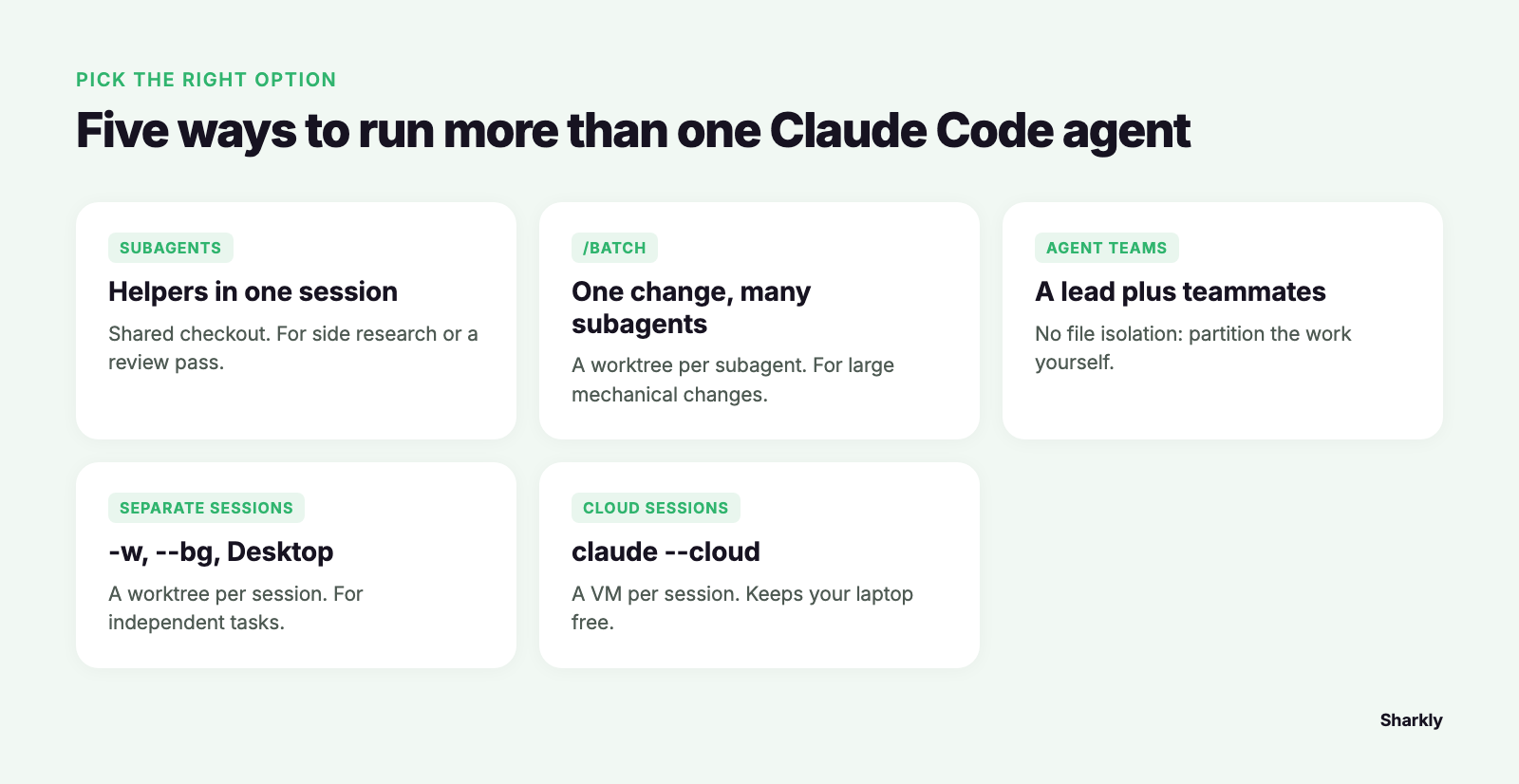
| Option | What runs | File isolation | Use it when |
|---|---|---|---|
| Subagents | ผู้ช่วยย่อยภายใน session เดียว โดยแต่ละตัวมี context window ของตัวเอง | ใช้ checkout ร่วมกัน เว้นแต่จะตั้งค่า subagent เป็น isolation: worktree |
งานชิ้นหนึ่งต้องการการค้นคว้าข้อมูลเพิ่มเติม, การช่วยรีวิวรอบหนึ่ง หรือการอ่านไฟล์คู่ขนานกันหลายจุด |
/batch |
การเปลี่ยนแปลง 1 รายการที่แบ่งงานให้ 5 ถึง 30 subagents | แยก 1 worktree ต่อ subagent | การปรับแก้โค้ดเชิงกลไกชุดใหญ่ที่กระจายอยู่ในหลายๆ ไฟล์ |
| Agent teams | Session หัวหน้า ร่วมกับสมาชิกร่วมทีมที่แชร์ task list และส่งข้อความหากันได้ | ไม่มี: เอกสารแนะนำให้แบ่งสโคปงานให้ชัดเจน | สมาชิกร่วมทีมต้องพูดคุยประสานงานกันระหว่างทำงาน ยังเป็นฟีเจอร์ทดลองและปิดใช้งานเป็นค่าเริ่มต้น |
Separate sessions (-w, --bg, Desktop) |
Session ที่ทำงานเป็นอิสระต่อกัน | แยก 1 worktree ต่อ session | งานที่เป็นอิสระต่อกันและคุณสามารถทยอยรีวิวทีละงานได้ |
Cloud sessions (claude --cloud) |
Session บน VM ที่แยกต่างหาก ซึ่งจะ clone มาจาก branch ที่คุณ push ขึ้นไป | แยก 1 VM ต่อ session | งานที่ไม่อยากให้กินทรัพยากรบนแล็ปท็อปของคุณ |
สำหรับงานที่เป็นอิสระต่อกัน แนะนำให้แยก session พร้อมใช้ worktree ควบคู่กัน ส่วน agent team ควรใช้เมื่อชิ้นงานมีความเกี่ยวเนื่องกันและสมาชิกร่วมทีมจำเป็นต้องประสานงานกัน โดยต้องมอบหมายให้แต่ละคนดูแลไฟล์ที่ต่างกัน เนื่องจากในหน้าคู่มือ agent team ระบุไว้อย่างตรงไปตรงมาว่า "หากสมาชิกร่วมทีมสองคนแก้ไขไฟล์เดียวกัน จะส่งผลให้เกิดการเขียนทับ" และไม่ว่าคุณจะเลือกวิธีไหน โควตาการใช้งานก็ถูกนับรวมกัน ซึ่งเอกสาร agent view ได้อธิบายไว้ชัดเจนว่า "การรันสิบ agent พร้อมกันจะใช้โควตาเร็วกว่าการรันตัวเดียวประมาณสิบเท่า"
Sharkly เข้ามาตอบโจทย์ตรงไหนเมื่อต้องรัน Claude Code หลายตัว
หากคุณรันเพียงแค่สองหรือสาม session บนแล็ปท็อปของตัวเองและตรวจทาน diff ทุกจุดด้วยตัวเอง คำสั่งข้างต้นก็เพียงพอแล้วและคุณอาจไม่จำเป็นต้องพึ่งพา Sharkly แต่สมการนี้จะเปลี่ยนไปทันทีเมื่อ session เหล่านั้นเป็นของคนมากกว่าหนึ่งคน หรือเมื่อคำถามที่ว่า "session ไหนที่แก้ date-test ไปนะ?" กลับใช้เวลาหาคำตอบนานกว่าเวลาที่ใช้เขียนโค้ดแก้เสียอีก
คุณมี coding agent อยู่แล้ว และ Sharkly จะเปลี่ยนพวกมันให้ทำงานเป็นทีม โดยงานแต่ละชิ้นจะถูกแปลงเป็น Task คุณสามารถมอบหมายให้ Agent ที่ทำงานบน Claude Code Runtime บน Computer เครื่องใดเครื่องหนึ่งของคุณ ซึ่งการตั้งค่า Assignee จะเป็นการเริ่มรันงานทันที ด้วยค่าเริ่มต้นของ working directory อย่าง Create temporary directory ทำให้แต่ละ Task มีไดเรกทอรีเป็นของตัวเอง และการรันที่เชื่อมกับ repository จะได้ git worktree ที่แยกเป็นอิสระ โดยให้การแยกสภาพแวดล้อมแบบเดียวกับ claude -w โดยไม่มีใครต้องมาคอยตั้งชื่อ worktree เอง และเมื่อ Agent จำเป็นต้องนำสภาพแวดล้อมเดิมที่มีอยู่แล้วบนเครื่อง local Computer กลับมาใช้ ตัวเลือก Run in isolated worktrees จะส่งมอบผลลัพธ์ของแต่ละ Task ไปยัง branch agent/<agent>/<task> ของตัวเอง ส่วนตัวเลือก Max concurrency (assigned tasks) บน Agent จะช่วยจำกัดจำนวนการรันงานพร้อมกัน ซึ่งก็คือการกำหนดขีดจำกัดในการรีวิวงานตามที่กล่าวไว้ข้างต้นให้ชัดเจนและโปร่งใสจนทุกคนในทีมมองเห็นได้
ความคืบหน้า ประวัติการรัน และผลลัพธ์จะถูกส่งกลับมายัง Task และอะไรก็ตามที่ต้องอาศัยมนุษย์ตัดสินใจจะถูกส่งเข้า Inbox โดยจะไม่มีการ merge ใดๆ เกิดขึ้นโดยอัตโนมัติ กล่าวคือมนุษย์จะเป็นผู้ตรวจทานการเปลี่ยนแปลงใน worktree เลือกว่าจะเก็บไว้ merge หรือละทิ้ง แล้วจึงปรับสถานะ Task เป็น Done ทั้งนี้ การรันงานจะยังคงคิดค่าบริการผ่านแพ็กเกจ Claude Code ของคุณเอง เพราะ Sharkly ไม่ได้ขายโทเค็น คุณสามารถดูการตั้งค่าได้ที่ หน้าฟีเจอร์ Agents และอ่านรายละเอียดฝั่งการประมวลผลได้ใน วิธีที่ Sharkly รัน agent แบบคู่ขนาน
หากคุณเริ่มใช้งานเกิน 3 terminal และต้องการรวมผลลัพธ์ของทุก session ใน Claude Code มาไว้ที่จุดเดียวเพื่อให้ผู้รีวิวสามารถเข้ามาจัดการได้อย่างเป็นระบบ นั่นคือโจทย์ที่ Sharkly ถูกออกแบบมาเพื่อแก้ปัญหาโดยเฉพาะ
คำถามที่พบบ่อย (FAQ)
เราสามารถรัน Claude Code agent พร้อมกันได้กี่ตัว? ในเอกสารไม่ได้กำหนดขีดจำกัดสำหรับ session ที่แยกจากกัน ส่วน subagent มีค่าเริ่มต้นให้รันพร้อมกันได้สูงสุด 20 ตัว และหน้า agent team แนะนำให้เริ่มต้นที่ 3 ถึง 5 ตัว แต่ข้อจำกัดในทางปฏิบัติจะขึ้นอยู่กับโควตาการใช้งานตามแพ็กเกจของคุณ, CPU และ memory ของแล็ปท็อป รวมถึงจำนวนงานที่คุณสามารถรีวิวไหวในแต่ละวัน ซึ่งการคำนวณสมการความสามารถในการรีวิวก็เป็นสิ่งที่คุ้มค่าที่จะคิดคำนวณก่อนที่คุณจะเปิด session ที่หก
Session ของ Claude Code ที่รันพร้อมกันจะแชร์โควตาการใช้งานร่วมกันหรือไม่? ใช่ สำหรับแพ็กเกจ Pro และ Max ขีดจำกัดการใช้งานจะถูกแชร์ร่วมกันระหว่าง Claude และ Claude Code โดยมีรอบการคำนวณทุก 5 ชั่วโมงและขีดจำกัดรายสัปดาห์ ซึ่งทุก session ที่รันพร้อมกันจะตัดโควตาจากกองกลางเดียวกัน แต่หากมีการตั้งค่า ANTHROPIC_API_KEY ระบบจะคิดค่าบริการผ่าน API แทน
คำสั่ง claude --worktree จะคัดลอกไฟล์ .env และ dependencies มาให้ด้วยหรือไม่? ไม่ แต่ละ worktree จะเป็น checkout ใหม่ทั้งหมด คุณต้องเพิ่มไฟล์ที่ถูก gitignore แต่จำเป็นต้องใช้ เช่น .env ลงใน .worktreeinclude และสั่งรันขั้นตอนการ install ในแต่ละ worktree ด้วยตัวเอง
สามารถรัน Claude Code และ Codex บน repo เดียวกันพร้อมกันได้หรือไม่? ได้ โดยใช้กฎข้อเดียวกันคือ แยกหนึ่ง worktree ต่อหนึ่ง session และจัดลำดับการ merge ให้ดี ซึ่งคู่มือของเราเรื่องวิธีรัน Claude Code ร่วมกับ Codex บน codebase เดียวกันจะครอบคลุมในแง่ของการจัดการเส้นทางการทำงาน


