
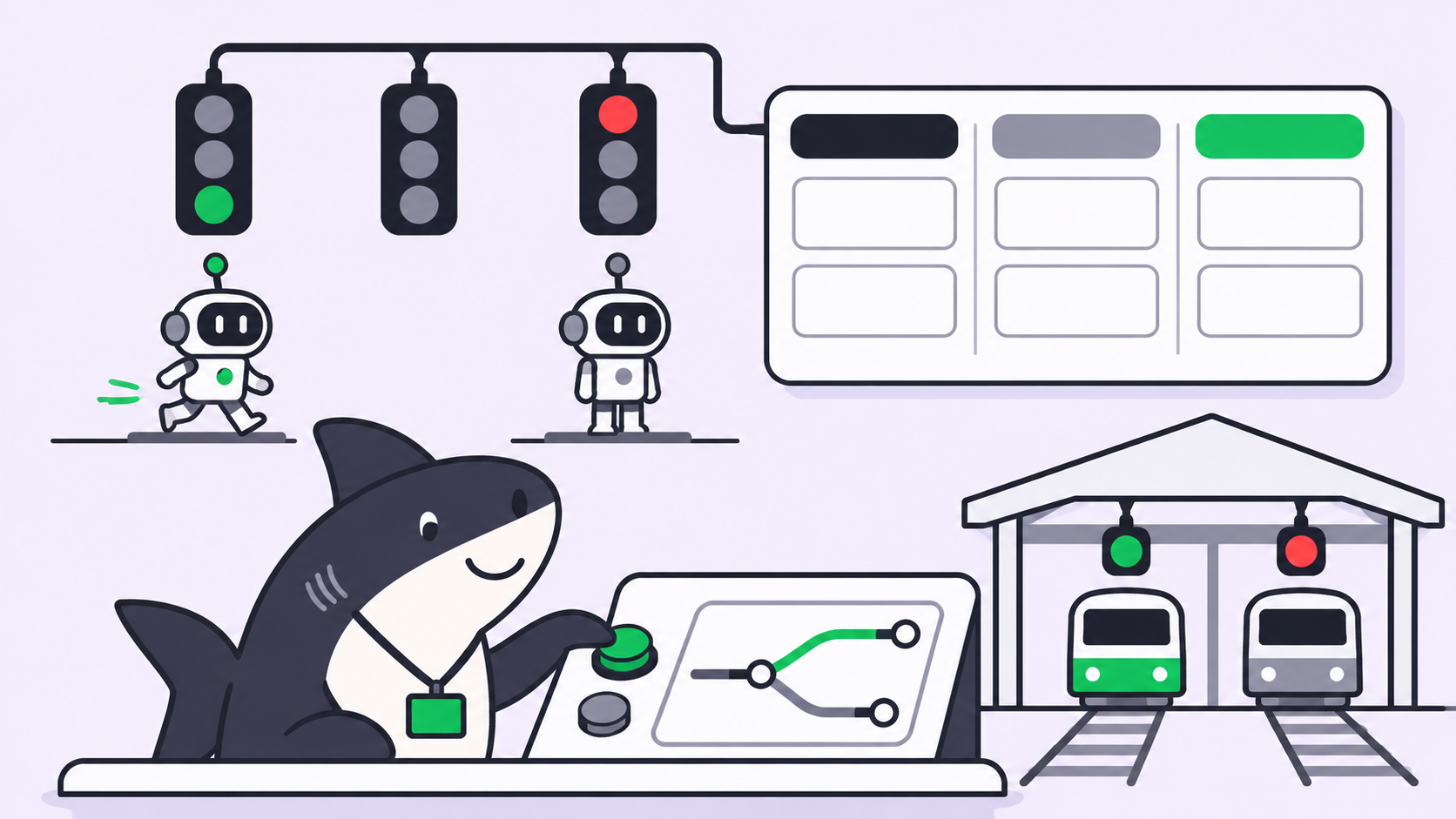
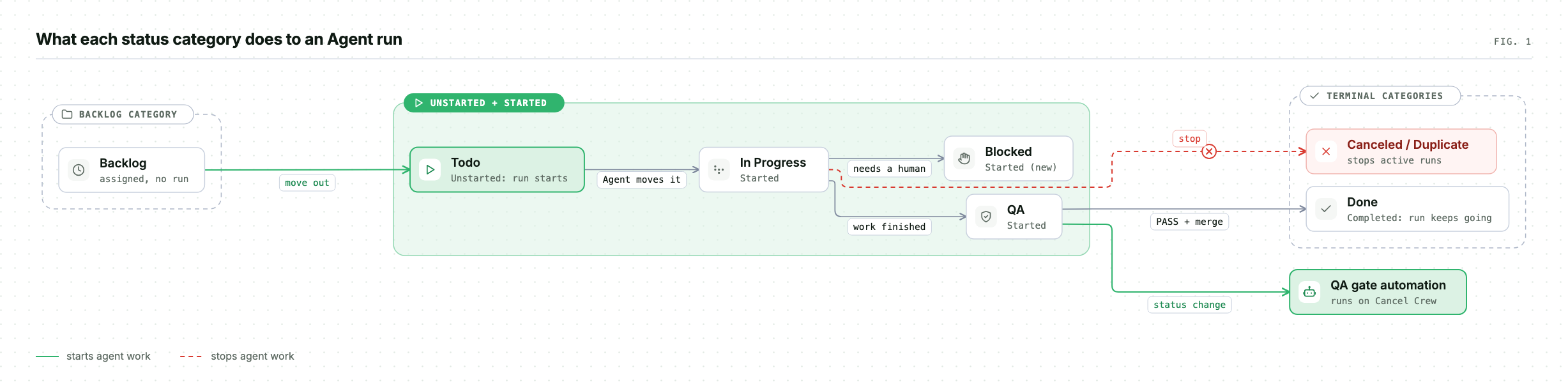
คำตอบโดยสรุป: สถานะงานของ Sharkly แต่ละสถานะจะอยู่ในหมวดหมู่ที่กำหนดไว้คงที่ และหมวดหมู่นี้เป็นตัวกำหนดว่าจะเกิดอะไรขึ้นกับงานของเอเจนต์ งานที่มอบหมายให้เอเจนต์ในขณะที่อยู่ใน Backlog จะไม่เริ่มการรันเลย การย้ายออกจาก Backlog ไปยังสถานะที่ไม่ใช่ terminal จะเป็นตัวเริ่มการรัน สถานะ Canceled และ Duplicate จะหยุดการรันที่กำลังทำงานอยู่ ส่วน Done จะปิดจบงานแต่ปล่อยให้เอเจนต์ที่กำลังรันอยู่ทำงานต่อไปตามปกติ
คุณจะเข้าใจเรื่องนี้ได้จากการลงมือทำจริงกับทีมจริง ด้านล่างนี้เราพางาน Build จริงหนึ่งชิ้นผ่าน workspace Cancel Anything ซึ่งเป็นทีม CLI สำหรับยกเลิกการสมัครสมาชิกขนาดเล็กที่ดำเนินงานด้านวิศวกรรมบน Sharkly เอเจนต์วิศวกรรมหนึ่งตัวเขียนโค้ด, เอเจนต์ QA หนึ่งตัวทำการรีวิว และคอลัมน์สถานะเป็นตัวกำหนดว่าใครทำงานเมื่อไหร่
เมื่อจบบทความนี้ คุณจะได้:
- Workflow ที่ทุกสถานะที่คุณต้องการผูกอยู่กับ task type แล้ว
- การรันของเอเจนต์จริงหนึ่งครั้งที่เริ่มจากการเปลี่ยนสถานะ และการรีวิวหนึ่งครั้งที่เริ่มจากการเปลี่ยนสถานะอีกครั้ง
- สถานะใหม่ “Blocked” สำหรับพักงานโดยไม่ทำให้ตามงานหาย
- กฎที่ชัดเจนว่าสถานะใดเริ่ม หยุดชั่วคราว และหยุดการทำงานของเอเจนต์
ก่อนที่คุณจะเริ่ม
คุณต้องมีสามสิ่งนี้พร้อม Sharkly แผน Free ขณะนี้ฟรีสำหรับองค์กรที่มีสมาชิกไม่เกิน 5 คน ดังนั้นคุณสามารถทำตามได้ในองค์กรของคุณเอง
- Space ที่มี task type อย่างน้อยหนึ่งแบบ ของเราคือ Cancel Anything (key CAAN) ซึ่งมี types ได้แก่ Build, Recipe, Bug และ Request
- เครื่องคอมพิวเตอร์ที่มี Runtime ออนไลน์ เอเจนต์ทำงานบน Computer ที่เชื่อมต่อไว้ผ่าน Claude Code, Codex หรือ runtime อื่น ๆ ดู Sharkly Agent คืออะไร หากส่วนนี้ยังไม่คุ้น
- เอเจนต์ที่ถูกมอบหมายให้ Space ของเราคือ Bolt วิศวกร engine (Claude Code) สำหรับขั้นตอนรีวิวเรายังใช้ Cancel Crew ซึ่งเป็น Crew ที่นำโดย Juno โดยมี Vera เป็นสมาชิกฝ่าย QA Crews คือการรวมเอเจนต์ไว้ภายใต้หัวหน้าที่คอยแบ่งงาน
หมวดหมู่สถานะของ Sharkly กำหนดการรันของเอเจนต์อย่างไร
สถานะ (status) คือชื่อที่แสดงบนคอลัมน์ (Todo, QA) หมวดหมู่ (category) คือระยะ lifecycle ที่กำหนดคงที่อยู่ภายใต้มัน ได้แก่ Triage, Backlog, Unstarted, Started, Completed, Canceled หรือ Duplicate คุณเปลี่ยนชื่อสถานะได้อิสระ แต่พฤติกรรมการรันของ Sharkly, เมตริกของ Sprint และรายงานต่าง ๆ อ่านค่าจากหมวดหมู่ ไม่ใช่ชื่อ
| หมวดหมู่ | ตัวอย่างสถานะ | ผลต่องานของเอเจนต์ |
|---|---|---|
| Triage | Triage | รับงานที่เข้ามาใหม่ไว้นอกมุมมองปกติ |
| Backlog | Backlog | พักงานไว้ เอเจนต์ที่ถูกมอบหมายจะไม่เริ่มทำงาน |
| Unstarted | Todo | พร้อมทำงาน การย้ายมาที่นี่จาก Backlog อาจเริ่มการรัน |
| Started | In Progress, QA, Blocked | งานกำลังเคลื่อนไหว ไม่มีผล lifecycle เพิ่มเติม |
| Completed | Done | Terminal การรันที่กำลังทำงานอยู่จะทำงานต่อไป |
| Canceled | Canceled | Terminal หยุดการรันที่กำลังทำงานอยู่ของงานนั้น |
| Duplicate | Duplicate | Terminal หยุดการรัน และให้ระบุงานต้นฉบับ |
กฎเหล่านี้มาจากหน้าช่วยเหลือเรื่อง task statuses และทุกข้อถูกต้องตามจริงเมื่อเราทดสอบด้านล่างนี้
ขั้นตอนที่ 1: ค้นหา status catalog และ Workflow ของ task type
สถานะอยู่ในสองที่ และการสับสนระหว่างสองที่นี้คือสาเหตุของความผิดพลาดที่พบบ่อยที่สุด
- เปิด All settings จากนั้นภายใต้ Global configuration คลิก Task Statuses นี่คือ catalog ระดับองค์กร มีสถานะทุกตัวจัดกลุ่มตามหมวดหมู่ พร้อมจำนวนงานและ task types ที่ใช้สถานะนั้น
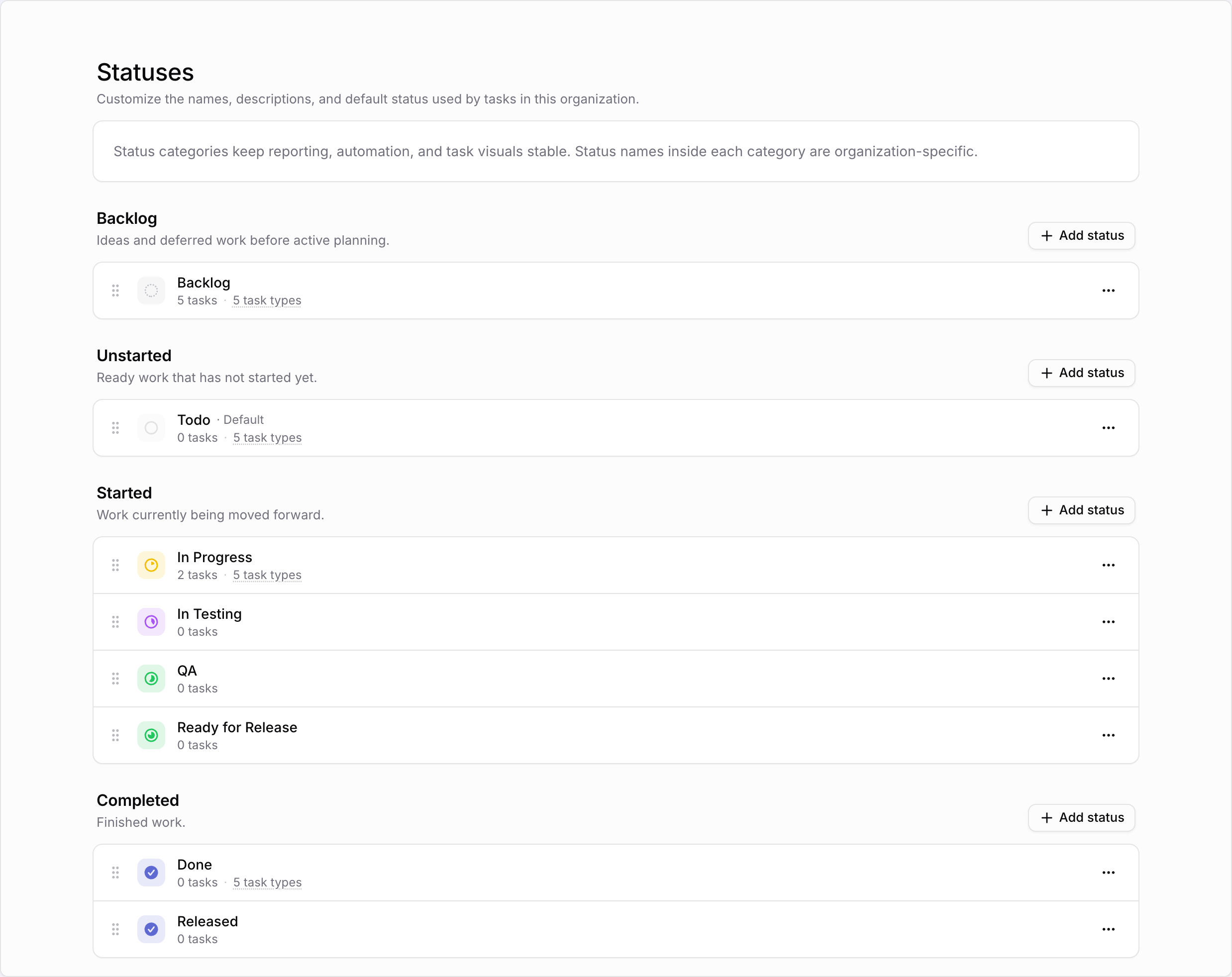
สังเกต QA ในกลุ่ม Started จะแสดง “0 tasks” โดยไม่มีจำนวน task-type ในขณะที่ In Progress แสดง “5 task types” สถานะสามารถอยู่ใน catalog ได้โดยไม่ผูกกับ Workflow ใดเลย
- ไปที่ All settings คลิก Space ของคุณภายใต้ My spaces แล้วไปที่ Task types & statuses เปิด Build และเลือกแท็บ Statuses นี่คือ Workflow คือรายการสถานะที่จำกัดซึ่งงาน Build สามารถย้ายไปได้
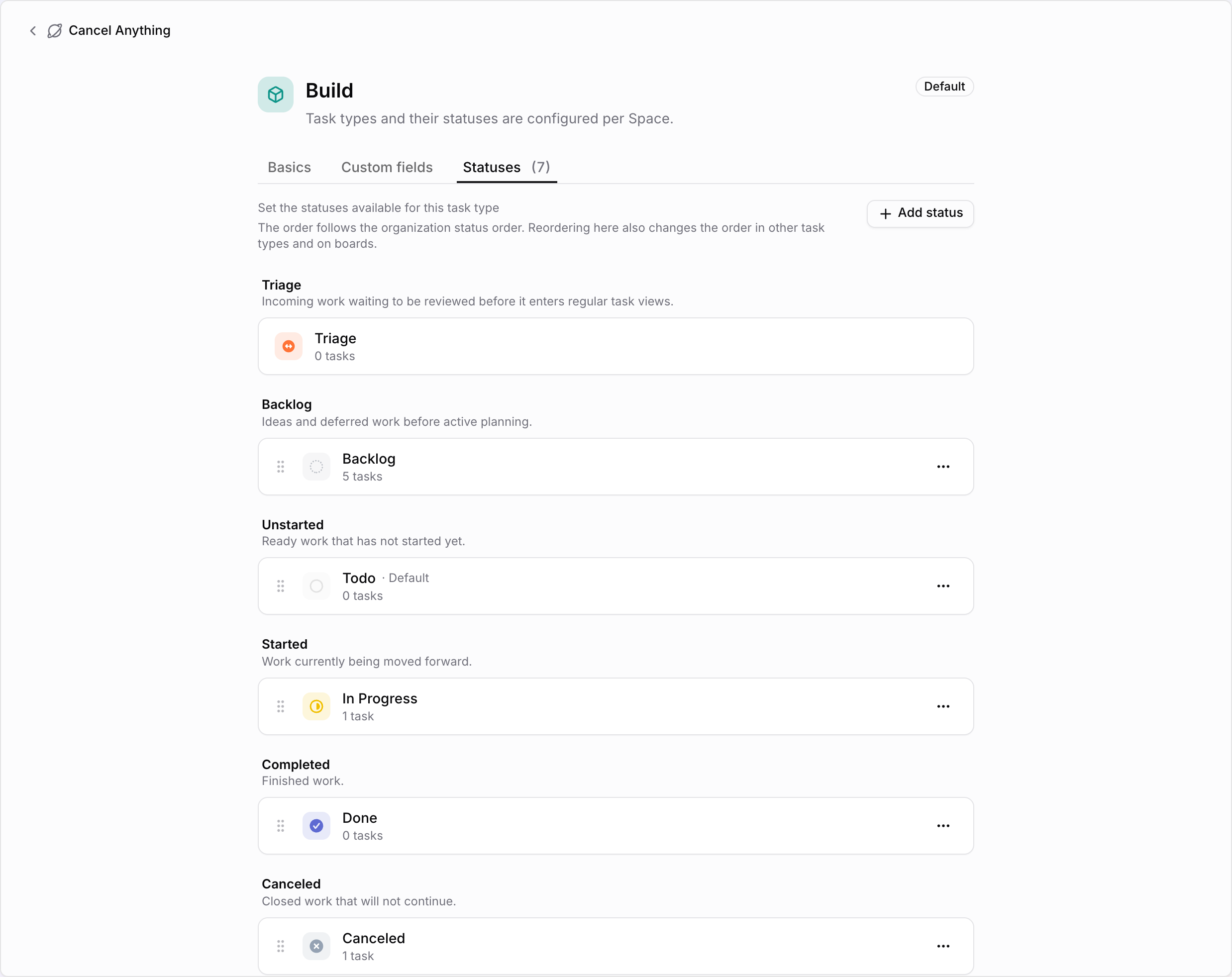
Build มีสถานะเจ็ดตัวและไม่มี QA งานย้ายไปยังสถานะได้เฉพาะที่อยู่ใน Workflow ของ type ตัวเองเท่านั้น ดังนั้นงาน Build ไม่มีทางไปถึง QA ได้เลย
ขั้นตอนที่ 2: เพิ่มสถานะที่ขาดหายไปเข้ากับ Workflow
- ที่แท็บ Statuses ของ Build คลิก Add status
- เปิด Select statuses… สถานะที่อยู่ใน Workflow แล้วจะเป็นสีเทา
- เลือก QA แล้วคลิก Add status ในกล่องโต้ตอบ
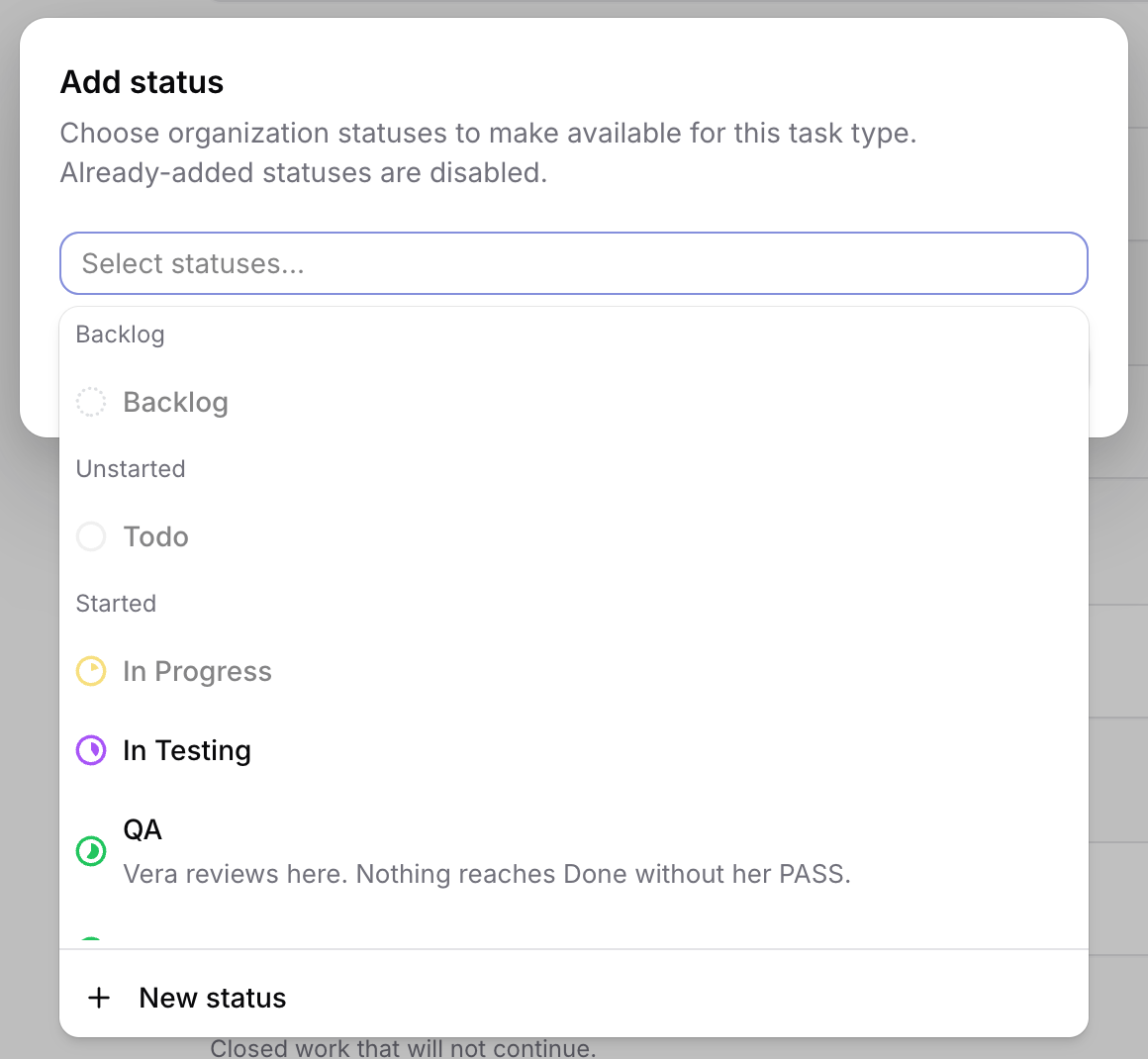
ตอนนี้ QA แสดงอยู่ใต้ Started ด้วย “0 tasks” ไม่มีอะไรเปลี่ยนแปลงอื่น: นิยามของสถานะถูกใช้ร่วมกัน คุณเพียงเพิ่มการเป็นสมาชิกเท่านั้น
ขั้นตอนที่ 3: มอบหมายเอเจนต์ขณะงานอยู่ใน Backlog
งานของเราคือ CAAN-5: เขียน CONTRIBUTING.md พร้อม issue forms ของ GitHub สองแบบ คือ “Add a company” และ “Recipe broke” มันอยู่ใน Backlog เราตั้ง Bolt เป็นผู้รับผิดชอบและรอดู
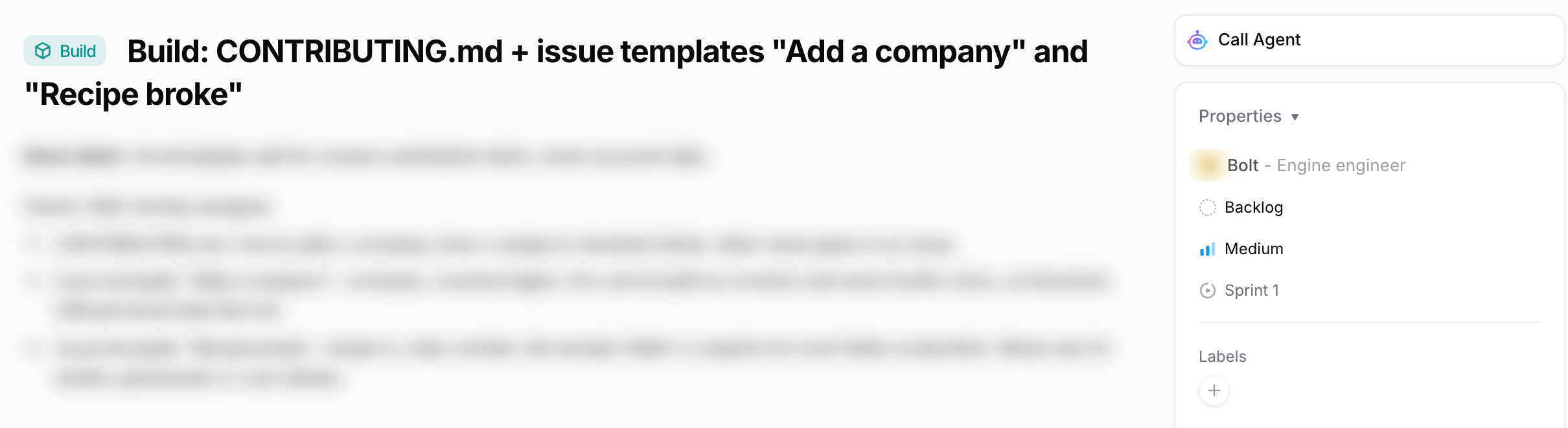
ไม่มีอะไรเกิดขึ้น ซึ่งก็คือประเด็นของงาน รายการรันของ CAAN-5 ยังว่างและสถานะการทำงานของเอเจนต์ยังเป็น none Backlog คือที่ที่คุณเตรียมงานของเอเจนต์ไว้ก่อนตัดสินใจทำจริง คุณจึงจัดคิวงานได้สิบชิ้นโดยไม่เสีย token เลยแม้แต่ตัวเดียว
ขั้นตอนที่ 4: ย้ายงานไปที่ Todo และดูการเริ่มรัน
เปลี่ยนสถานะจาก Backlog เป็น Todo ในแผง Properties (หรือลากการ์ดบนบอร์ด)
สิ่งที่เราเห็น จับเวลาจาก CLI:
- การรันปรากฏขึ้นเป็น Queued ทันที
- ประมาณ 20 วินาทีต่อมากลายเป็น Running
- Bolt โพสต์ “Started.” ใน task chat และย้ายงานไป In Progress ด้วยตัวเอง
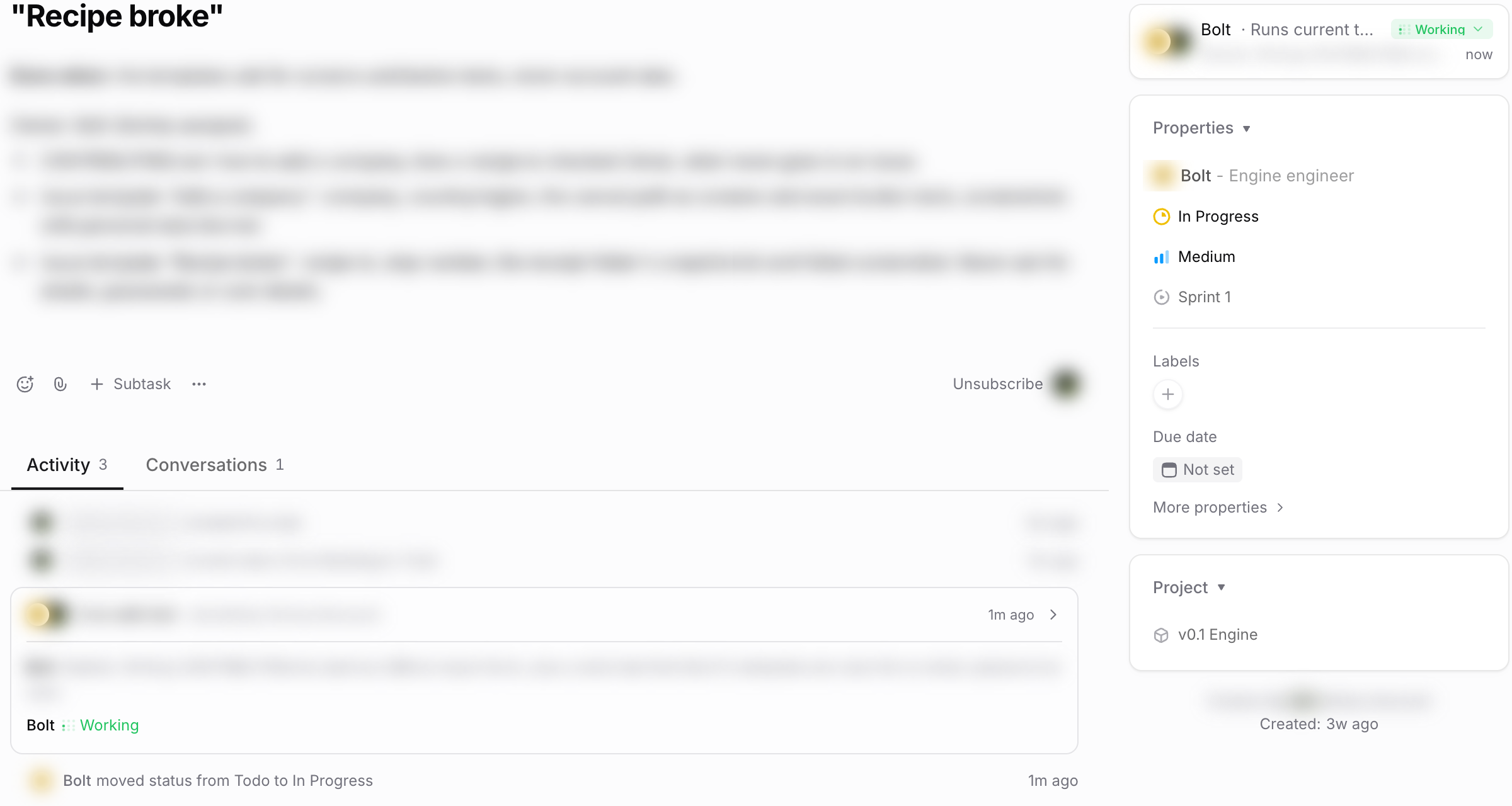
สามนาทีต่อมาการรันเสร็จสมบูรณ์ Bolt พุช branch ที่มี CONTRIBUTING.md, issue forms ทั้งสองและ test ที่จะ fail หากฟิลด์ใดในฟอร์มถามหา email, password หรือบัตร npm test ผ่าน 18 จาก 18 จากนั้น Bolt ทำเครื่องหมายบทสนทนาเป็น Needs your review
สังเกตสิ่งที่ไม่เปลี่ยนแปลง: งานยังอยู่ที่ In Progress สถานะงานและสถานะการทำงานของเอเจนต์เป็นสองสิ่งแยกจากกัน “Needs your review” เป็นสถานะส่งต่องานบนบทสนทนา ไม่ใช่คอลัมน์
ขั้นตอนที่ 5: ใช้สถานะ Started เป็นด่านตรวจ
ทีมนี้ส่งงานที่เสร็จทุกชิ้นผ่าน QA ด้วย automation เปิด Autopilot ใน sidebar ของ Space แล้วคุณจะเจอมัน: trigger แบบ Task status change ที่ “When task status changes to QA” ทำงานบน Cancel Crew
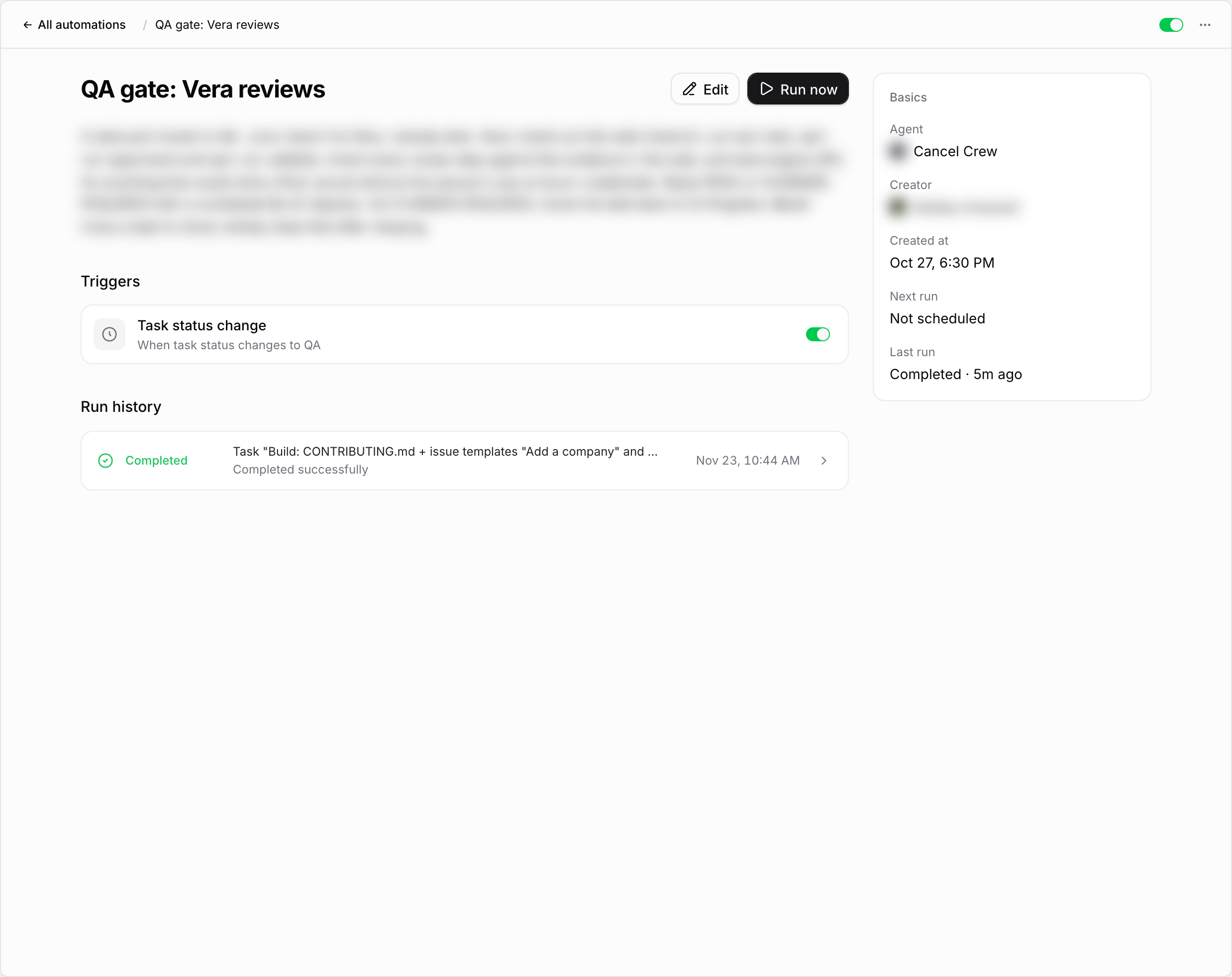
เราย้าย CAAN-5 จาก In Progress ไป QA automation ทำงานทันที Juno (หัวหน้า Crew) ส่งงานรีวิวให้ Vera ภายใน 30 วินาที และการรันของ Vera เสร็จประมาณสองนาทีต่อมา คำตัดสินของเธอ: PASS โดยมี tests, typecheck และ recipe validation สีเขียวทั้งหมด พร้อม follow-ups ที่ไม่เป็นอุปสรรคสองข้อ งานยังอยู่ที่ QA เพื่อรอให้คนจริง merge
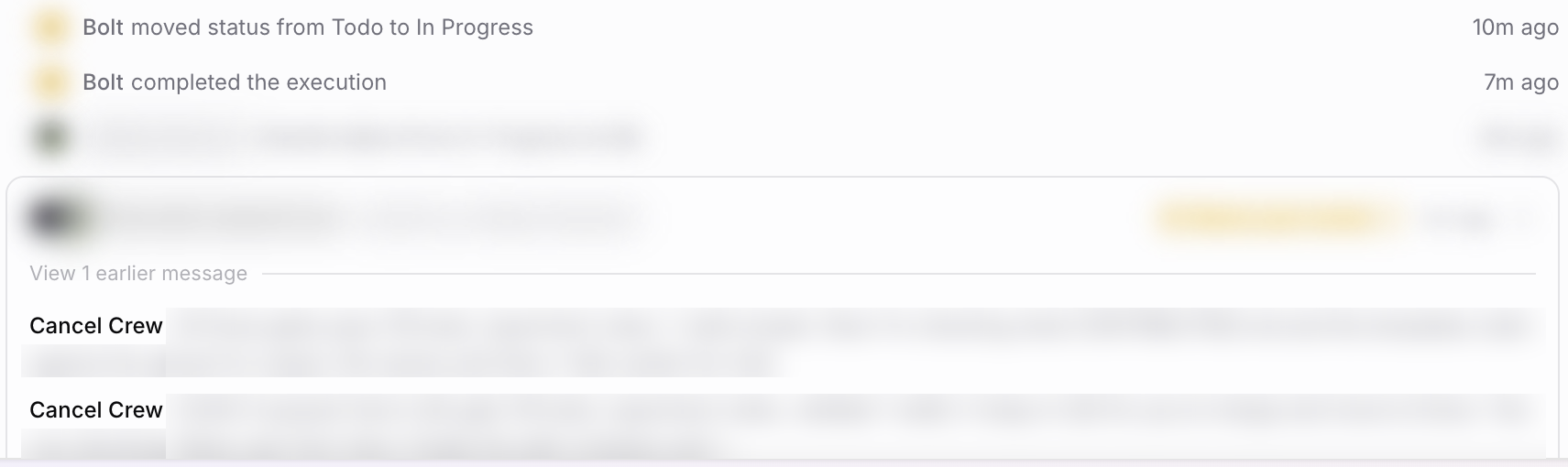
ทำไมต้องส่งผ่าน Crew แทนที่จะชี้ automation ไปที่ Vera โดยตรง? เพราะ Vera เป็น crew-exclusive และ Sharkly ไม่ยอมให้ automation ที่ชี้ไปยังเอเจนต์แบบ crew-exclusive โดยตรง อ่านเพิ่มเติมเรื่อง automation ที่ทำงานตามสถานะได้ที่ Sharkly Automations
ขั้นตอนที่ 6: รู้ว่าสถานะ terminal ทำอะไร
เราไม่ได้หยุดการรันจริงเพื่อถ่ายภาพหน้าจอ ดังนั้นขั้นตอนนี้มาจากหน้าช่วยเหลือ ไม่ใช่จากการทดสอบของเราเอง
- Done (Completed): งานเป็น terminal แต่การรันที่กำลังทำงานอยู่จะไม่ถูกยกเลิก หากคุณปิดงานขณะเอเจนต์กำลังรันอยู่ มันจะทำงานจนเสร็จและรายงานผลอยู่ดี
- Canceled: หยุดการรันที่กำลังทำงานอยู่ซึ่งเริ่มสำหรับงานนั้น ใช้เมื่องานนั้นไม่ต้องการแล้ว
- Duplicate: ก็หยุดการรันเช่นกัน และให้คุณเลือกงานต้นฉบับใน Space เดียวกัน
กฎปฏิบัติ: หากต้องการหยุดเอเจนต์ ให้ cancel งาน การย้ายไป Done จะเพียงปิดงาน และการรันยังคงทำงานต่อไป
ขั้นตอนที่ 7: เพิ่มสถานะของคุณเอง
เราเพิ่ม Blocked สำหรับงานที่รอบุคคล, secret หรืองานอื่น
- ที่แท็บ Statuses ของ Build คลิก Add status เปิด Select statuses… แล้วเลือก New status ที่ด้านล่าง
- กรอกชื่อ Blocked, คำอธิบาย และสี (เราใช้
#ef4444) - ตั้ง Status group เป็น Started แล้วคลิก Save
Sharkly สร้างสถานะนี้ใน catalog ระดับองค์กรและเพิ่มเข้ากับ Build ในขั้นตอนเดียว ตอนนี้ Build มีสถานะเก้าตัว โดย Blocked อยู่ใต้ Started
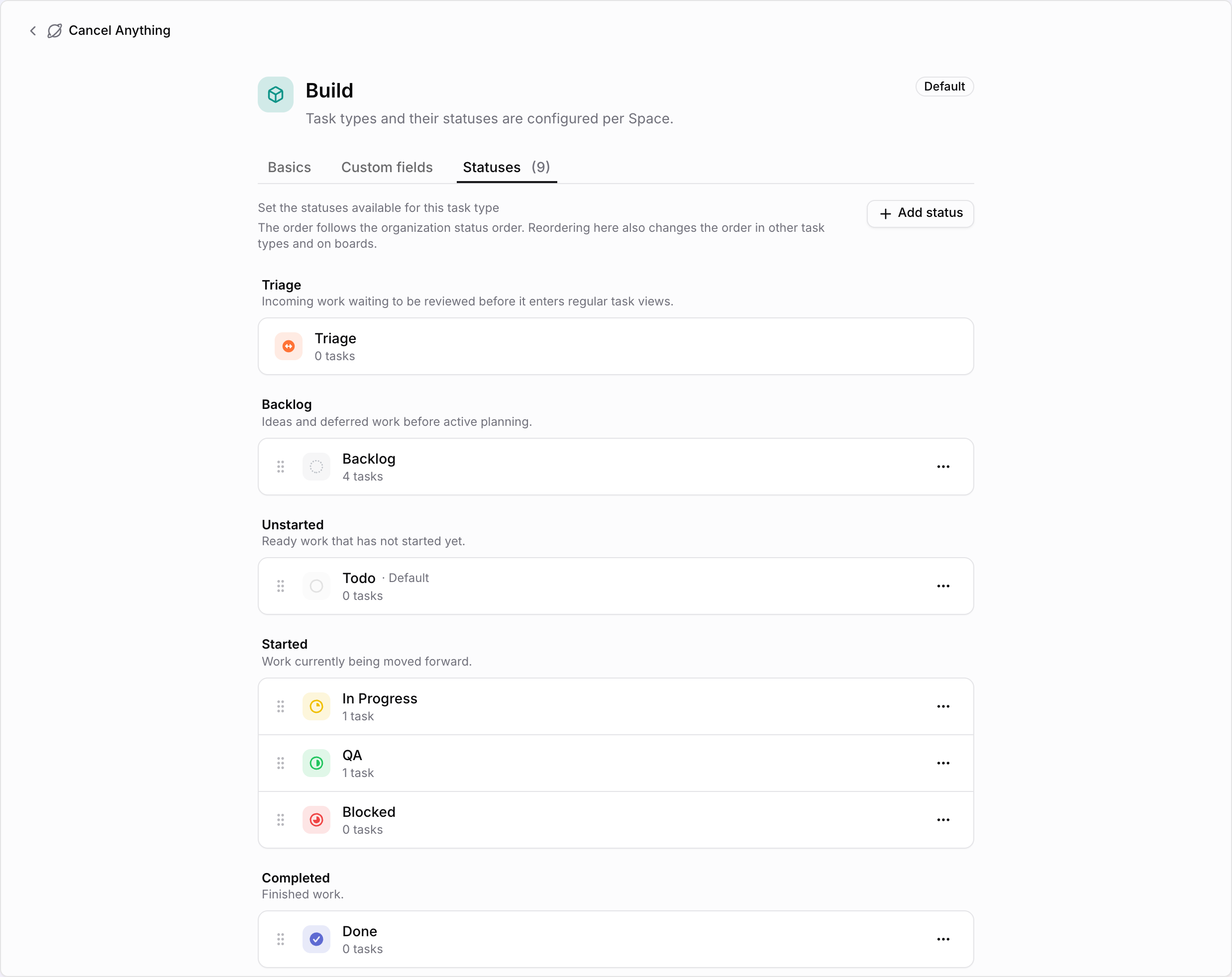
ทำไมเลือก Started ไม่ใช่ Backlog? เพราะการย้ายงานจาก Backlog ไปยังสถานะที่ไม่ใช่ terminal ใด ๆ อาจเริ่มการรัน สถานะแบบ Started ทำให้งานอยู่ใน Sprint ที่กำลังดำเนินการและเมตริกของมัน โดยไม่ถูกตีความว่าเป็นงานที่พักไว้
สิ่งที่ผิดพลาดในฝั่งของเรา
QA ไม่ได้อยู่ใน Workflow ของ Build โน้ตการตั้งค่าระบุว่า QA ถูกเปลี่ยนชื่อมาจาก Ready for Release แต่ความจริงทั้งสองยังอยู่ใน catalog และไม่มีตัวใดผูกกับ Build เลย ในงานก่อนหน้า Bolt รายงานว่าย้ายงานไป QA ไม่ได้ และทิ้งงานไว้ที่ In Progress วิธีแก้: เพิ่มสถานะเข้ากับทุก type ที่ต้องใช้ (ขั้นตอนที่ 2) แล้วตรวจสอบจำนวน task-type ใน catalog
เอเจนต์ไม่ย้ายงานของตัวเองไป QA แม้เพิ่ม QA แล้ว Bolt ก็หยุดที่ “Needs your review” ซึ่งก็เหมาะสมสำหรับทีมที่ให้คนเป็นผู้ตัดสินว่างานพร้อมหรือยัง หากคุณต้องการให้เอเจนต์ส่งต่องานด้วยตัวเอง ให้ระบุไว้ในคำแนะนำของเอเจนต์และระบุชื่อสถานะเอาไว้
Blocked ไม่แสดงบนบอร์ด เพราะบอร์ดซ่อนคอลัมน์ที่ว่าง ดังนั้น Blocked รออยู่ใต้ Hidden columns จนกว่าจะมีงานไปใช้มัน
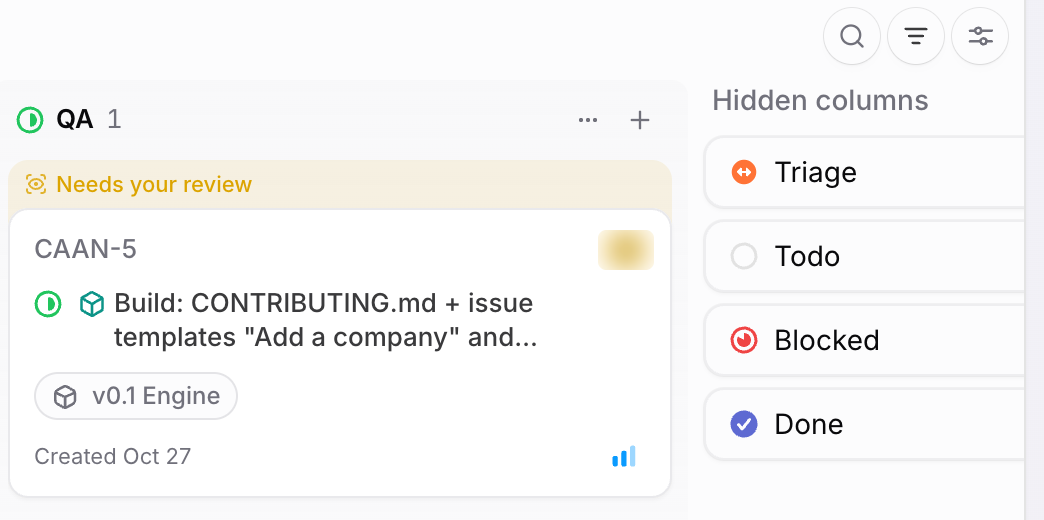
รูปแบบอื่น ๆ
ทีมซัพพอร์ต สามารถเก็บฉบับร่างของเอเจนต์ไว้ใน Backlog ตลอดวัน แล้วย้ายทีเดียวเป็นกลุ่มไป Todo เมื่อมีคนอ่านแล้ว การเปลี่ยนสถานะคือการอนุมัติ และไม่มีอะไรรันก่อนหน้านั้น
ทีมแพลตฟอร์มที่มีขีดจำกัดการใช้โมเดลแบบเสียเงิน สามารถเพิ่มสถานะ “Ready for Agent” ในหมวด Unstarted มนุษย์บันทึกงานลง Backlog และหัวหน้าจะ promote ไป Ready for Agent เมื่อมีงบประมาณ คอลัมน์เดียวนี้จะกลายเป็นตัวควบคุมการใช้จ่าย
เช็กลิสต์สรุป
- [ ] ทุกสถานะที่คุณย้ายงานเข้าไปอยู่ใน Workflow ของ task type นั้นแล้ว ไม่ใช่แค่อยู่ใน catalog
- [ ] มอบหมายเอเจนต์ขณะอยู่ใน Backlog และการย้ายออกจาก Backlog คือปุ่มสตาร์ทของคุณ
- [ ] สถานะสำหรับรีวิวเป็นแบบ Started พร้อม status-change automation ผูกอยู่กับมัน
- [ ] คุณ cancel งานเพื่อหยุดเอเจนต์ และใช้ Done เพื่อปิดงานเท่านั้น
- [ ] สถานะใหม่เลือกหมวดหมู่ตามความหมายของมัน ไม่ใช่ตามสี
ตั้งค่าบอร์ดของคุณเองบน Sharkly แล้วอ่านกฎหมวดหมู่ฉบับเต็มได้ที่หน้าช่วยเหลือ task statuses ยังใหม่กับผลิตภัณฑ์นี้? เริ่มจากเริ่มต้นใช้งาน Sharkly
คำถามที่พบบ่อย
การมอบหมายเอเจนต์ใน Backlog เริ่มการรันหรือไม่?
ไม่ การสร้างหรือมอบหมายงานใน Backlog ไม่ได้เริ่มการรัน การรันจะเริ่มเมื่อคุณย้ายงานออกจาก Backlog ไปยังสถานะที่ไม่ใช่ terminal และเอเจนต์พร้อมทำงาน
ฉันจะหยุดเอเจนต์ที่กำลังรันจากบอร์ดได้อย่างไร?
ย้ายงานไปยังสถานะ Canceled หรือ Duplicate ทั้งสองจะหยุดการรันที่กำลังทำงานอยู่ซึ่งเริ่มสำหรับงานนั้น การย้ายไป Done จะไม่หยุด
ทำไมฉันเลือกสถานะบนงานไม่ได้?
เพราะสถานะนั้นไม่ได้อยู่ใน Workflow ของ task type นั้น เปิด task type ของ Space ไปที่แท็บ Statuses แล้วเพิ่มมันเข้าไป
สถานะกับหมวดหมู่ต่างกันอย่างไร?
สถานะคือชื่อที่ทีมของคุณเห็น เช่น QA ส่วนหมวดหมู่ของมันคือระยะคงที่อยู่ข้างใต้ เช่น Started การรันของเอเจนต์, เมตริกของ Sprint และรายงานทั้งหมดอ่านค่าจากหมวดหมู่
สถานะสามารถ trigger เอเจนต์ได้หรือไม่?
ได้ trigger แบบ Task status change บน automation สามารถรันเอเจนต์หรือ Crew ได้ทุกครั้งที่งานเข้าสู่สถานะที่กำหนด


