

กล่องจดหมาย Sharkly Triage คือคิวสำหรับตรวจสอบงานแยกตามแต่ละ Space งานใหม่จะเข้ามาในสถานะ Triage โดยจะไม่ปรากฏบนบอร์ดของคุณและไม่อยู่ใน My Tasks จนกว่าจะมีคนกดยอมรับ (ปุ่ม 1), ทำเครื่องหมายว่าเป็นงานซ้ำ (2), ปฏิเสธ (3) หรือเลื่อนไว้ทีหลัง (H) การตั้งค่า Triage responsibility จะกำหนดว่าใครเป็นเจ้าของงานที่เข้ามาใหม่ และ triage rules จะตั้งค่าฟิลด์ต่าง ๆ เช่น priority ให้ก่อนที่ใครจะได้ดูงานนั้นเลย
คุณรับคำขอจากสามช่องทาง ครึ่งหนึ่งในนั้นก็คลุมเครือ แล้วแบบนึง agent ก็เริ่มทำงานผิดชิ้นซะงั้น กล่องจดหมาย Sharkly triage inbox แก้ปัญหานี้ด้วยการใส่ “คน” ไว้ระหว่างขั้น “มีคนขอมา” กับ “agent เริ่มทำงาน” บทช่วยสอนนี้จะรันทั้ง flow ให้ดูจริง ๆ ในองค์กร Sharkly ที่ใช้งานอยู่ชื่อ Cancel Anything ซึ่งเป็นทีมเล็ก ๆ ที่ทำ CLI สำหรับยกเลิกการสมัครสมาชิก เมื่อจบบทความนี้คุณจะได้กล่องจดหมายที่ตั้งค่าเรียบร้อย, triage rule ที่ทำงานทันทีเมื่อมีคำขอใหม่เข้ามา และคำขอหนึ่งชิ้นที่ถูกยอมรับแล้วและ Agent ได้ลงมือทำไปแล้ว
หากคุณยังไม่มี Space สามารถเริ่มใช้ Sharkly ได้ฟรี และคู่มือเริ่มต้นใช้งานใช้เวลาเพียงประมาณสิบนาที
ก่อนเริ่มต้น
คุณต้องมีสิ่งเหล่านี้พร้อม 4 อย่าง:
- Space ที่เปิดโมดูล Triage อยู่ เปิด Space settings แล้วไปที่ Triage และเปิด Enable triage โดยมีเพียง Organization Owners, Organization Admins และ Space Administrators เท่านั้นที่เปลี่ยนค่านี้ได้
- Task type สำหรับงานที่เข้ามาใหม่ Space ของเรามีประเภท
Requestสำหรับทุกอย่างที่ผู้ใช้ขอ โดยอยู่คู่กับRecipe,BuildและBug - Labels และ Project สำหรับส่งงานเข้าไป เราใช้ label group สามกลุ่ม (
category,dark-pattern,region) และ Project ชื่อ Recipes: launch 10 - Agent ที่รันบน Computer ที่เชื่อมต่ออยู่ ของเราคือ Juno ซึ่งเป็น PM Agent บน Claude Code พร้อม Sonnet ถ้าคุณยังไม่คุ้นเคยกับ Agents ลองอ่านวิธีการทำงานของ Sharkly Agents ก่อน
กล่องจดหมาย Triage ทำงานอย่างไร
งานจะเข้าสู่สถานะ Triage เมื่อเปิด inbox ไว้และ workflow ของประเภทงานนั้นมีสถานะ Triage ตามเอกสาร Sharkly Triage ขอบเขตนี้ครอบคลุมงานที่สร้างด้วย Create triage task, งานที่ส่งเข้ามาจากสมาชิกองค์กรนอก Space, issue ใหม่จาก Jira sync ที่เชื่อมต่ออยู่หรือจาก GitHub repository ที่เชื่อมโยง และทุกอย่างที่ Viewer สร้างใน Private Space ส่วนสมาชิกของ Space ที่สร้างงานจากหน้า task ปกติจะไม่เข้าสถานะนี้
คำว่า triage มาจากการจัดลำดับความสำคัญของผู้ป่วยทางการแพทย์: แยกประเภทก่อน แล้วจึงรักษา ในบริบทนี้ “รักษา” หมายถึงการรัน Agent
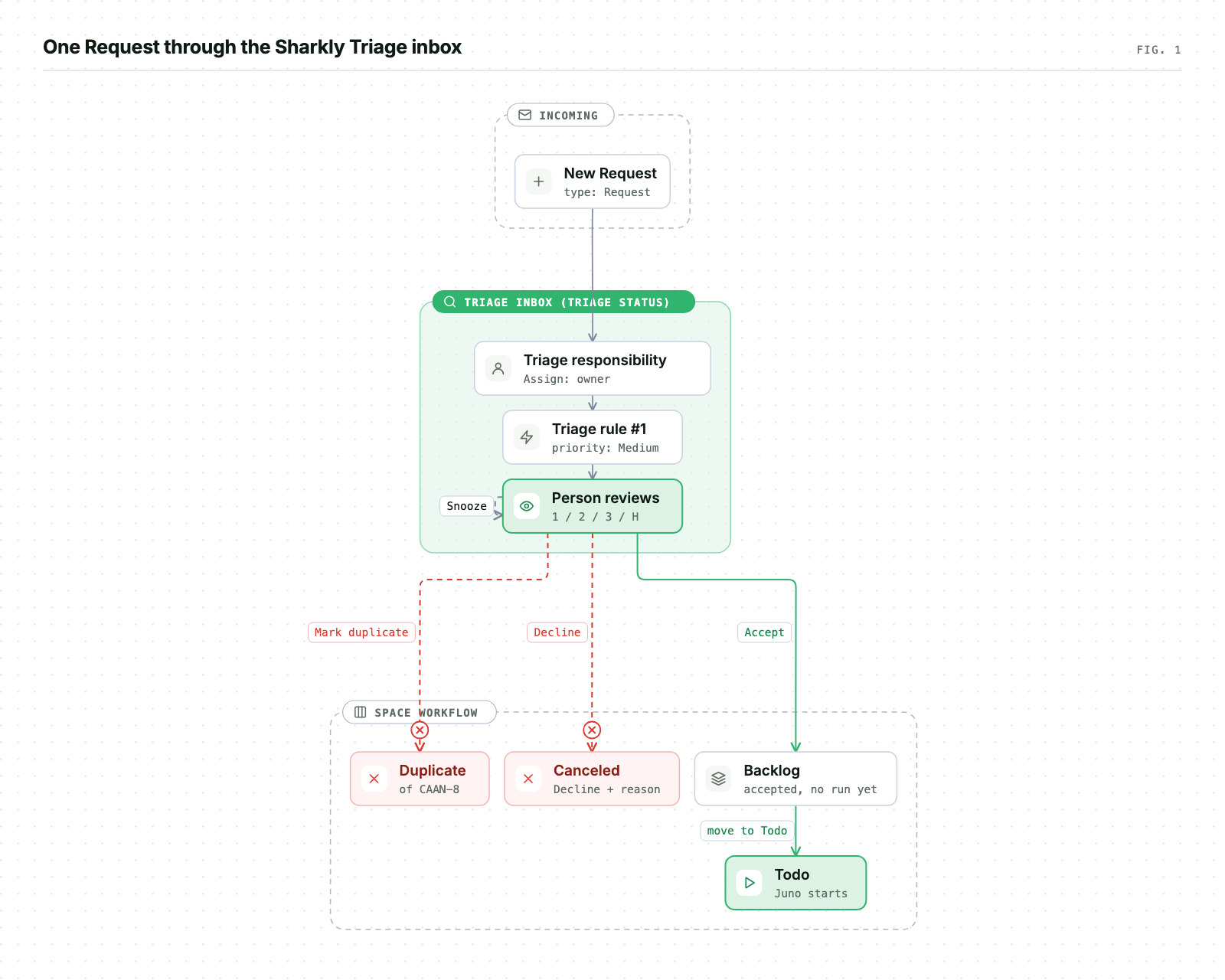
ใช้งาน Sharkly Triage inbox ทีละขั้นตอน
ขั้นตอนที่ 1: บันทึกคำขอจริงสามรายการ
เราบันทึกคำขอสามรายการในลักษณะเดียวกับที่ผู้ใช้ส่งเข้ามา:
- Request: add SiriusXM. ผู้ใช้ต้องยกเลิกผ่านหน้าต่างแชท และต้องปฏิเสธส่วนลดสองรายการก่อน บัญชีสหรัฐฯ
- Request: add The New York Times. คอมเมนต์ตอบโพสต์เปิดตัว ไม่ได้ระบุภูมิภาคมา
- Recipe broke? demo-merchant hangs after the receipt with --cdp. รายงานจากช่องแชนell bug
คุณสามารถบันทึกงานจากหน้า Triage ด้วย Create triage task (shortcut C) หรือจาก CLI โดยระบุสถานะชัดเจน:
sharkly task create --space CAAN --type Request --status Triage \
  --title "Request: add SiriusXM" --body-file request.md
ขั้นตอนที่ 2: อ่านคิว และสังเกตว่าอะไรหายไปจากที่อื่น
เปิด Space จากแถบด้านข้างแล้วคลิก Triage คิวจะแสดงไอคอนประเภท, key และอายุของแต่ละงาน พร้อมตัวเลขนับจำนวนข้างหัวข้อ
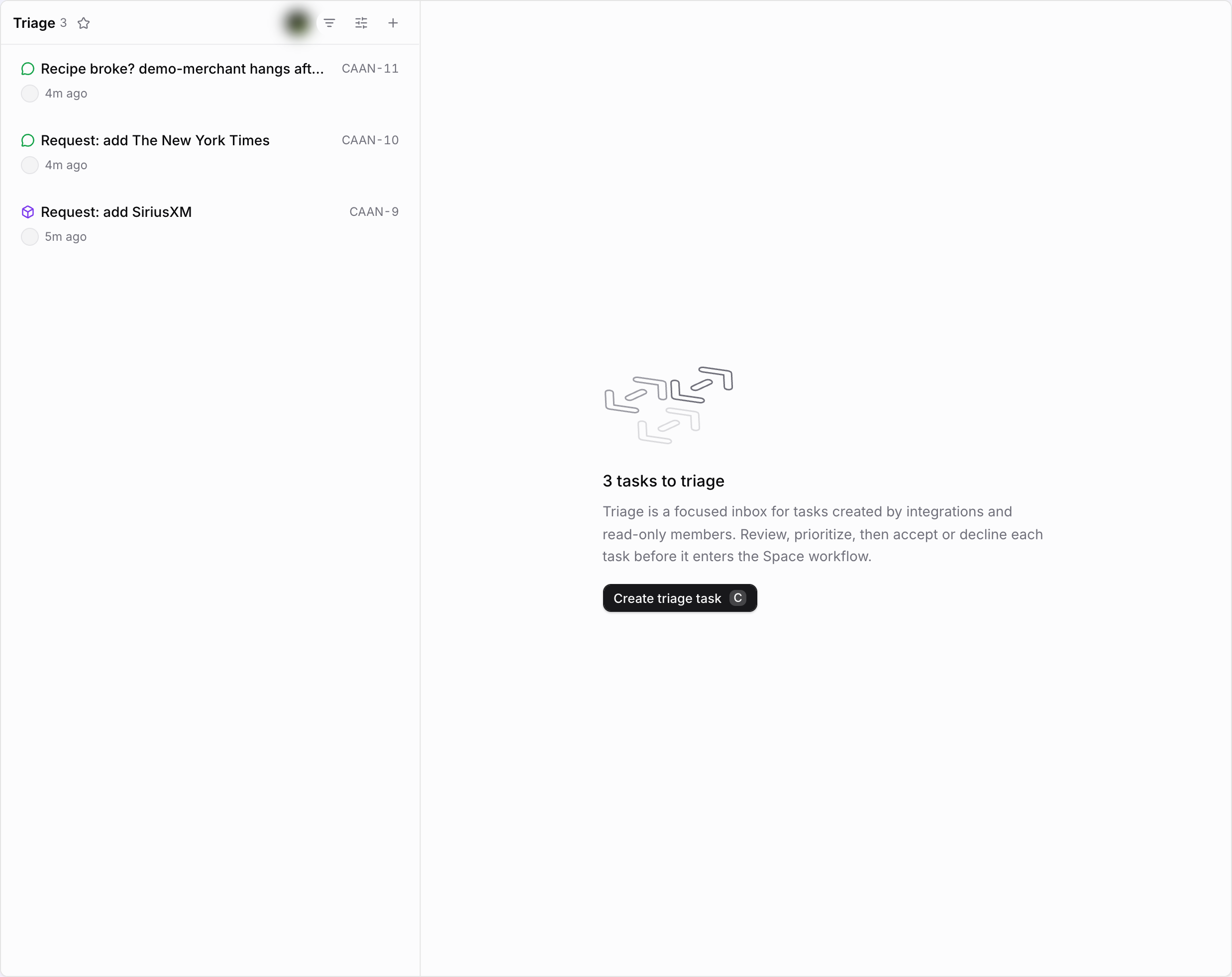
จากนั้นลองเปิดบอร์ดหรือ My Tasks ดู งานทั้งสามชิ้นไม่ปรากฏเลย เพราะบอร์ดและรายการงานจะตัดสถานะ Triage ออกโดยค่าเริ่มต้น และการ list ผ่าน CLI ของเราก็ไม่แสดงเช่นกัน นั่นแหละคือประเด็น: ไม่มีอะไรถึงคิวของ Agent จนกว่าจะมีคนกดยอมรับ ถ้าอยากเห็นงานเหล่านี้บนบอร์ด ให้เปิด Show Triage tasks ในตัวเลือกการแสดงผล
ขั้นตอนที่ 3: ตั้งค่าว่าใครรับผิดชอบ triage และเพิ่ม rule
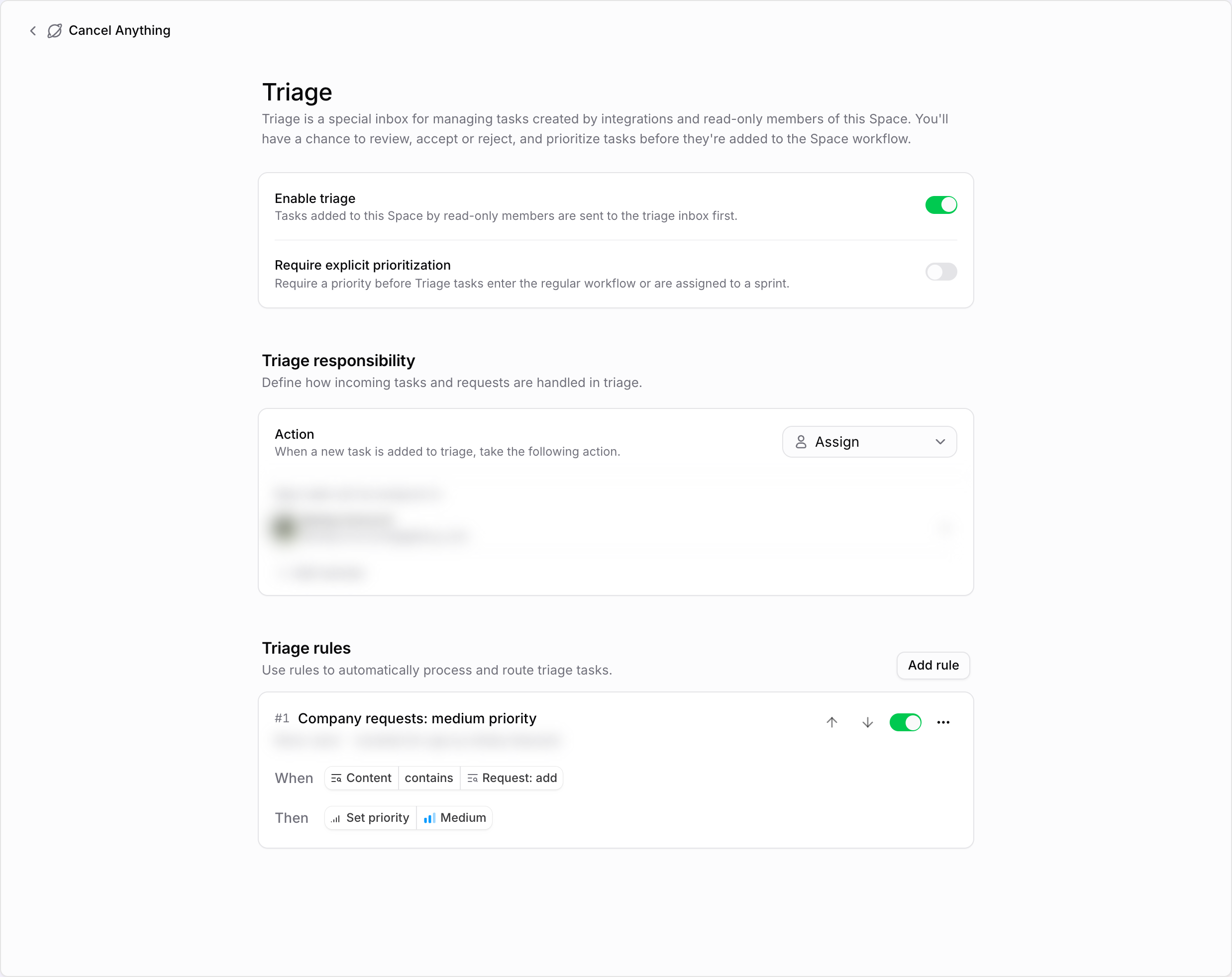
คลิก Configure triage responsibility ด้านบนของคิว จะเปิดไปที่ Space settings หน้า Triage ภายใต้ Triage responsibility เมนู Action มีสามตัวเลือก: No action, Notify และ Assign เราเลือก Assign และเพิ่มเจ้าของ Space เข้าไป เพื่อให้ทุกงานใหม่ที่เข้ามามีชื่อคนรับผิดชอบติดอยู่
ภายใต้ Triage rules คลิก Add rule ตั้งชื่อ แล้วสร้าง rule ในรูปแบบ When และ Then:
- When: เพิ่ม filter แล้วเลือก Content, contains,
Request: add - Then: เพิ่ม action แล้วเลือก Set priority, Medium
คลิก Save rule rule จะแสดงเป็นลำดับ #1 พร้อมข้อความ “Never used” จนกว่าจะมีการทำงานจริง
ขั้นตอนที่ 4: ยอมรับงานหนึ่งชิ้น เปลี่ยนประเภท แล้วส่งต่อให้ Agent
เปิดงาน Request: add SiriusXM งานนี้เป็นงานจริง จึงควรเปลี่ยนเป็น Recipe
- คลิก badge ประเภท Request ข้างชื่องานแล้วเลือก Recipe Sharkly จะถาม “Change task type?” พร้อมเตือนว่าค่าของ custom properties ที่มีเฉพาะในประเภทเดิมจะถูกลบทิ้ง คลิก Change type
- ในแผงด้านขวา เพิ่ม label
streaming,retention-offerและusด้วยปุ่ม + ใต้หัวข้อ Labels และเลือก Recipes: launch 10 ภายใต้ Project หรือจาก terminal ใช้คำสั่งเดียวก็ได้ผลเช่นกัน:
sharkly task edit CAAN-9 --label category/streaming \
  --label dark-pattern/retention-offer --label region/us \
  --project <project-id> --priority medium
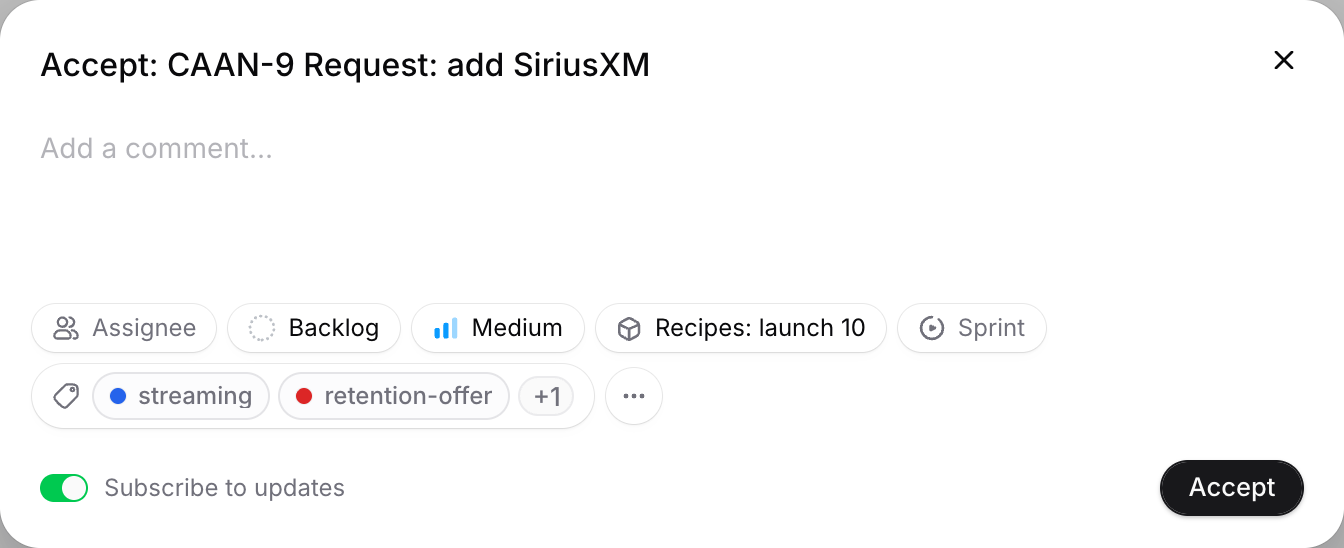
- คลิก Accept (หรือกด 1) กล่อง dialog จะแสดงว่างานจะไปที่ไหน: Backlog, Medium, Project, labels และ Assignee ที่ยังว่างอยู่
- คลิก Assignee พิมพ์
Junoแล้วเลือก ตัวเลือกจะแบ่งเป็นกลุ่ม Crews, Agents และ People QA Agent ของเราไม่แสดงในรายการ เพราะเป็นแบบ exclusive ของ Crew ของมัน - เขียน brief ในช่องคอมเมนต์ แล้วคลิก Accept
ขั้นตอนที่ 5: ทำเครื่องหมายงานหนึ่งชิ้นว่าซ้ำ และเลื่อนอีกชิ้นไว้ก่อน
รายงานเรื่อง demo-merchant อธิบายบั๊กที่ทีมติดตามอยู่แล้วในชื่อ CAAN-8: CLI ค้างหลังจากพิมพ์ใบเสร็จในโหมด --cdp เปิดงานขึ้นมา คลิก Mark duplicate (หรือกด 2) ค้นหา CAAN-8 แล้วกด Enter งานจะย้ายไปสถานะ Duplicate และชี้ไปที่งานต้นฉบับ เพื่อให้คำพูดของผู้รายงานยังผูกอยู่กับงานแก้ไขจริง

ส่วนคำขอเรื่อง The New York Times ยังเขียน spec ไม่ได้: การยกเลิกแบบดิจิทัลกับแบบส่งถึงบ้านทำต่างกัน และไม่มีใครบอกว่าเป็นแบบไหน เอกสารชัดเจนในจุดนี้: ให้คอมเมนต์หรือเลื่อนไว้ทีหลัง อย่าเพิ่งยอมรับ เราคอมเมนต์ถามคำถามไว้ แล้วคลิก Snooze (H) เมนูจะมีตัวเลือก In 1 hour, Tomorrow, Next week, Next month และ Custom เราเลือก Tomorrow งานจึงออกจากคิวไปจนถึง 8:00 น. ของวันรุ่งขึ้น
ใช้ Decline (3) สำหรับงานที่คุณไม่จะทำ มันจะย้ายงานไปสถานะ Canceled และให้คุณเขียนเหตุผลได้
ขั้นตอนที่ 6: ดู rule ทำงานกับคำขอใหม่
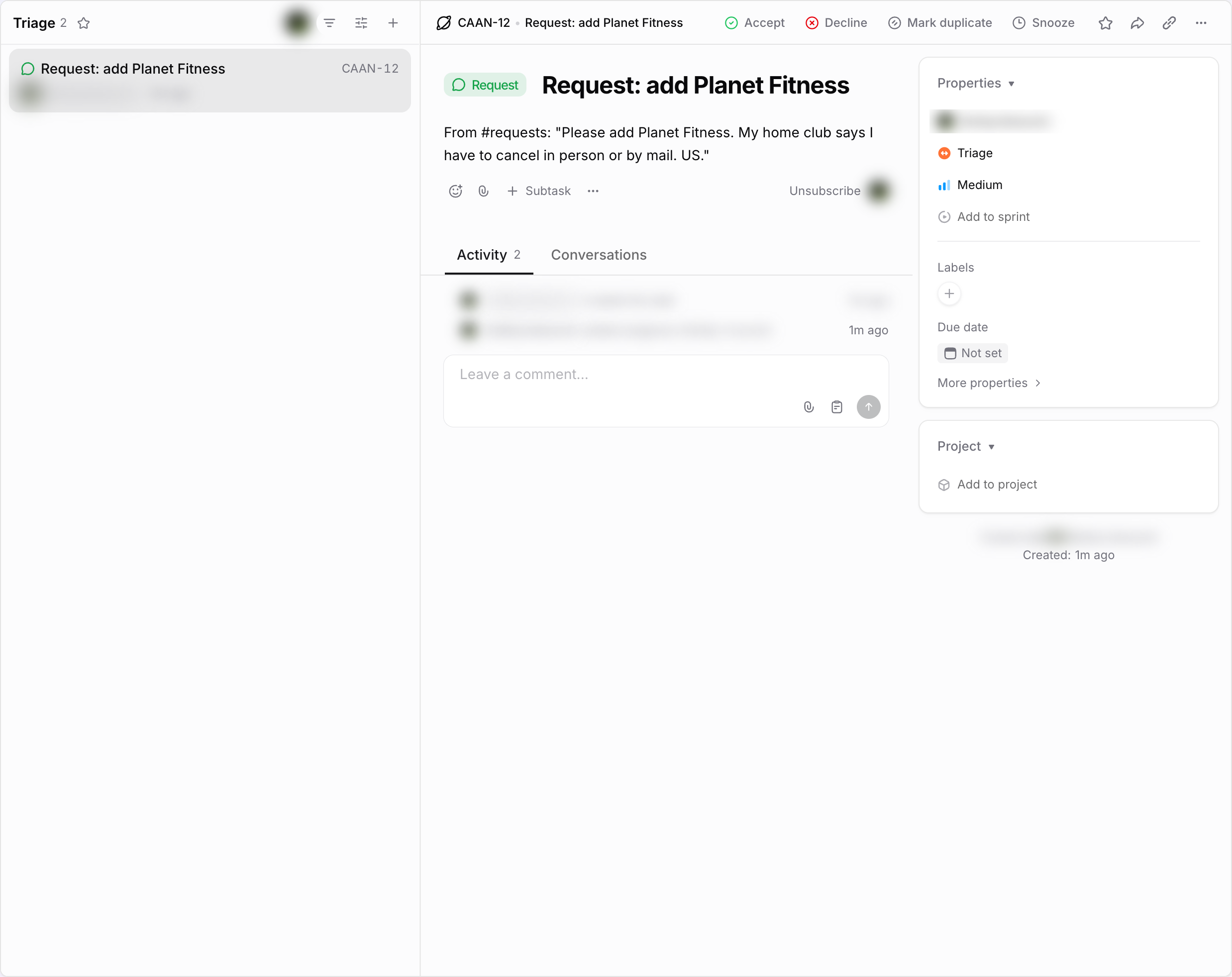
เมื่อบันทึก rule แล้ว เราบันทึกคำขอที่สี่: Request: add Planet Fitness จากผู้ใช้ที่สาขาบ้านของเขาต้องการให้ยกเลิกด้วยตัวเองที่สาขาหรือทางไปรษณีย์ คำขอนี้เข้ามาใน Triage ด้วย priority Medium และมีผู้รับผิดชอบติดตั้งแต่แรกแล้ว ก่อนที่ใครจะเปิดดูด้วยซ้ำ
ผลลัพธ์จริง: สิ่งที่ Juno ทิ้งไว้ในงาน
เมื่อ SiriusXM ย้ายไปที่ Todo (ดูรายละเอียดด้านล่าง) การรันของ Juno ใช้เวลาประมาณ 75 วินาที Juno ย้ายงานไปที่ In Progress, โพสต์ spec ของ recipe เป็นคอมเมนต์ และตั้งค่าสถานะบทสนทนาเป็น Needs your reply
spec ที่ได้มาตรงไปตรงมาดี มันระบุว่าคำขอนี้ยืนยันอะไรได้ (บัญชีสหรัฐฯ, การยกเลิกผ่านแชท, ส่วนลดที่ถูกปฏิเสธสองรายการ), ร่างหกขั้นตอนของ recipe แล้วจึงระบุสิ่งที่ยังไม่ทราบเจ็ดข้อที่มันปฏิเสธที่จะเดา: URL ของหน้าบัญชี, ข้อความบนปุ่ม, จำนวนส่วนลด และว่าใครรันแชทอยู่ระหว่างบอทกับคน มันขอดูการเดินผ่านจริงหนึ่งรอบก่อนเขียน spec เต็มรูปแบบ สำหรับเครื่องมือที่ต้องคลิกผ่านdark pattern บนบัญชีจริง นี่คือการตัดสินใจที่ถูกต้อง
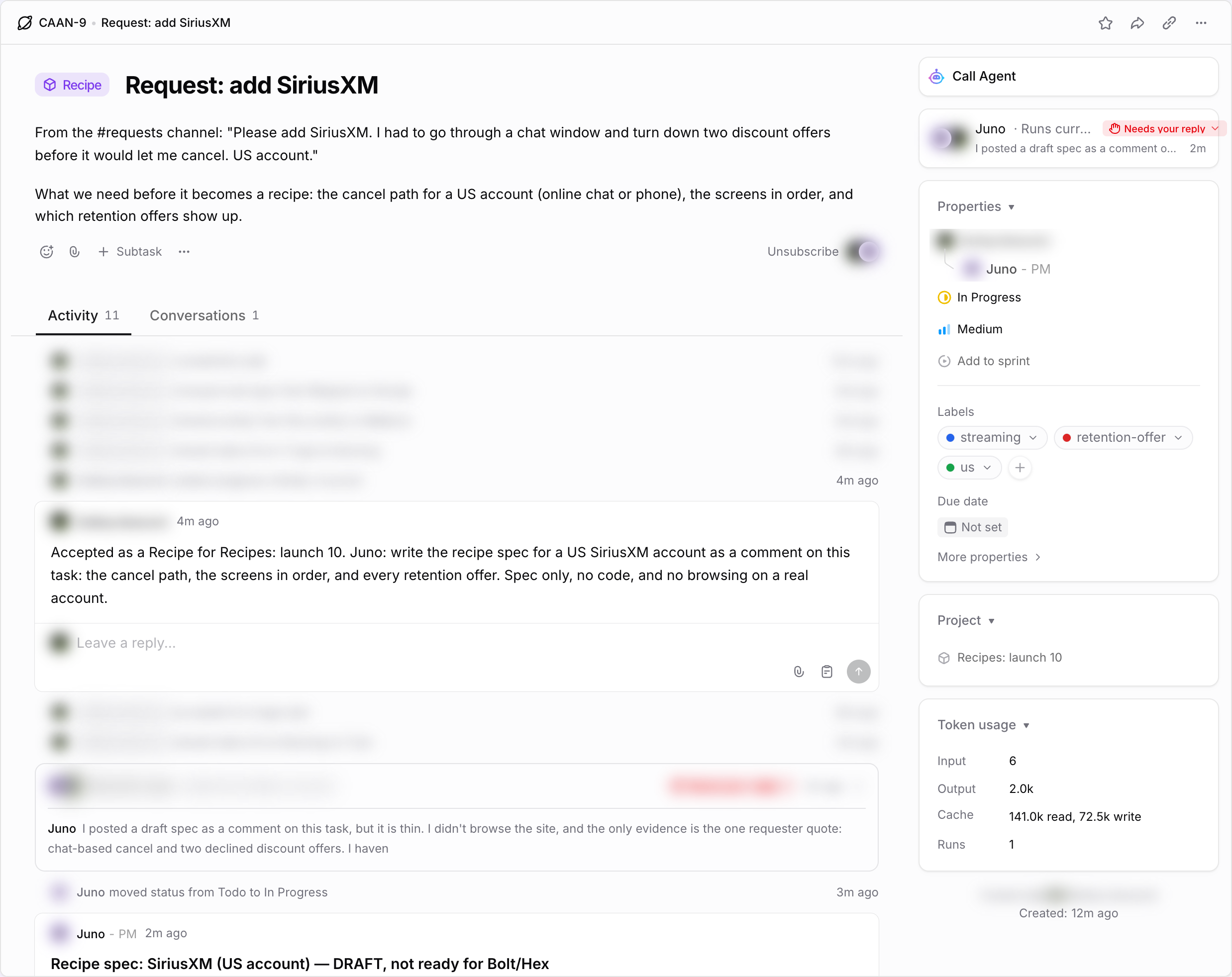
แผงด้านขวายังแสดงการใช้ token ของการรันด้วย: รันหนึ่งครั้ง ใช้ output token ประมาณ 2,000 ตัว
สิ่งที่มีปัญหาสำหรับเรา
- Accept ไม่ได้เริ่มให้ Agent ทำงาน Accept ส่งงานไปที่ Backlog ซึ่งเป็นค่าเริ่มต้นของประเภท Recipe และ Juno ก็นั่งเฉย ๆ ไม่รันอะไรเลย พอย้ายไปที่ Todo การรันจึงเริ่มภายในไม่กี่วินาที เอกสาร task statuses บอกไว้ตรง ๆ: การ assign งานที่อยู่ใน Backlog ไม่ได้เริ่มการรัน ถ้าคุณอยากให้ Agent เริ่มทำงานทันทีหลัง triage ให้เช็กว่า Accept เสนอสถานะใด
- เรา assign Agent ผิดหนึ่งครั้ง รายการ Assignee เลื่อนระหว่างโหลด ทำให้คลิกโดน Bolt ซึ่งเป็น engine Agent ของเรา ให้พิมพ์ชื่อ Agent ในตัวเลือกแล้วกด Enter แทน
- rule มี action น้อยกว่าที่เอกสารระบุ หน้า help บอกว่า rule สามารถตั้งค่า Project หรือย้ายงานไปอีก Space ได้ แต่ในแอป ณ วันที่ 2026-11-23 action ที่มีคือ Label, Assign, Set status และ Set priority เราจึงตั้งค่า Project ด้วยมือ ให้ถือว่าแอปเป็นแหล่งความจริงหลัก
- มีสามคำขอที่เข้ามาก่อน rule rule ใช้กับงานใหม่เท่านั้น คำขอสามรายการแรกจึงไม่มี priority ควรตั้ง responsibility และ rule ก่อนประกาศช่องทางรับงาน
ตัวอย่างรูปแบบอื่น: อีกสองทีม
ทีมซัพพอร์ตที่มีแชนnell bug ตั้ง responsibility เป็น Notify สำหรับคน on-call สองคน เพื่อให้รายงานใหม่ทุกชิ้นเข้าไปในInbox ส่วนตัวของพวกเขาในฐานะ “This task needs your triage” เพิ่ม rule: content มีคำว่า crash ให้ตั้ง priority เป็น Urgent และใส่ label bug บั๊กที่ยอมรับแล้วจะถูกส่งตรงไปหา Agent ในสถานะ Todo
ผู้ดูแลโปรเจกต์ที่มี GitHub issues เชื่อมโยง repository แล้ว issue ใหม่จะเข้ามาใน Triage แทนที่จะโผล่บนบอร์ด ใช้คู่กับGitHub issue templates เพื่อให้ชื่อเรื่องเริ่มด้วย prefix ตายตัว แล้วจับคู่ prefix นั้นด้วย Content contains เปิด Require explicit prioritization เพื่อไม่ให้อะไรเข้า Sprint โดยไม่มี priority
สำหรับรูปแบบที่กว้างขึ้น ดูได้ที่วิธีที่ทีม operations แบ่งงาน triage ระหว่างคนกับ agent และการจัดการ backlog และ triage ด้วย AI
สรุปเช็กลิสต์
- [ ] Space settings, Triage: เปิด Enable triage แล้ว
- [ ] Triage responsibility ตั้งเป็น Assign หรือ Notify โดยมีคนจริงรับผิดชอบ
- [ ] มี rule อย่างน้อยหนึ่งข้อที่ตั้ง priority หรือ label ให้งานใหม่
- [ ] งานที่ยอมรับแต่ละชิ้นมี type, labels, Project และ Agent ครบ
- [ ] สถานะหลังยอมรับเป็นสถานะที่เริ่มการรันได้ หรือไม่ก็ย้ายไปที่ Todo เอง
- [ ] งานซ้ำชี้ไปที่ต้นฉบับ; คำขอที่ยังไม่ชัดเจนให้คอมเมนต์ถามและเลื่อนไว้ทีหลัง
คำถามที่พบบ่อย
ทำไมงานในสถานะ Triage ไม่แสดงบนบอร์ดของฉัน?
บอร์ด, รายการงานและ My Tasks จะตัดสถานะ Triage ออกโดยค่าเริ่มต้น ให้ตรวจงานในกล่องจดหมาย Triage หรือเปิด Show Triage tasks ในตัวเลือกการแสดงผล
การยอมรับงานเริ่มให้ Agent ทำงานหรือไม่?
ไม่เสมอไป Accept จะย้ายงานไปสถานะเริ่มต้นของประเภทงานนั้น ใน Space ของเราคือ Backlog และ Juno ไม่ได้รันจนกว่างานจะถูกย้ายไปที่ Todo
Triage inbox กับ Inbox ต่างกันอย่างไร?
Triage inbox เป็นคิวร่วมของ Space เดียว ส่วน Inbox เป็นฟีดการแจ้งเตือนส่วนตัวของคุณ ถ้าตั้ง responsibility เป็น Notify งานจะแสดงในทั้งสองที่
Triage rules เหมือนกับ Automations หรือไม่?
ไม่ Triage rules ประมวลผลเฉพาะงานในสถานะ Triage และอยู่ใน Space settings ส่วน Sharkly Automations เป็นระบบแยกต่างหาก และสามารถเริ่มการรัน Agent ตาม trigger ได้
Viewer สามารถ bypass Triage ได้หรือไม่?
ไม่ได้ ใน Private Space, Viewer สร้างงานได้เฉพาะในสถานะ Triage เท่านั้น และถ้าปิด inbox ไว้ Viewer จะสร้างงานไม่ได้เลย ดูSpace members และ roles
ก้าวต่อไป
เปิด Triage ใน Space หนึ่งวันนี้ เขียน rule หนึ่งข้อ แล้วส่งคำขอถัดไปที่คุณยอมรับไปให้ Agent ในสถานะ Todo เริ่มจากหน้าฟีเจอร์ Triage แล้วค่อยวางCrew ไว้หลังคิว เมื่อ Agent เดี่ยวเริ่มรับงานไม่ไหว


