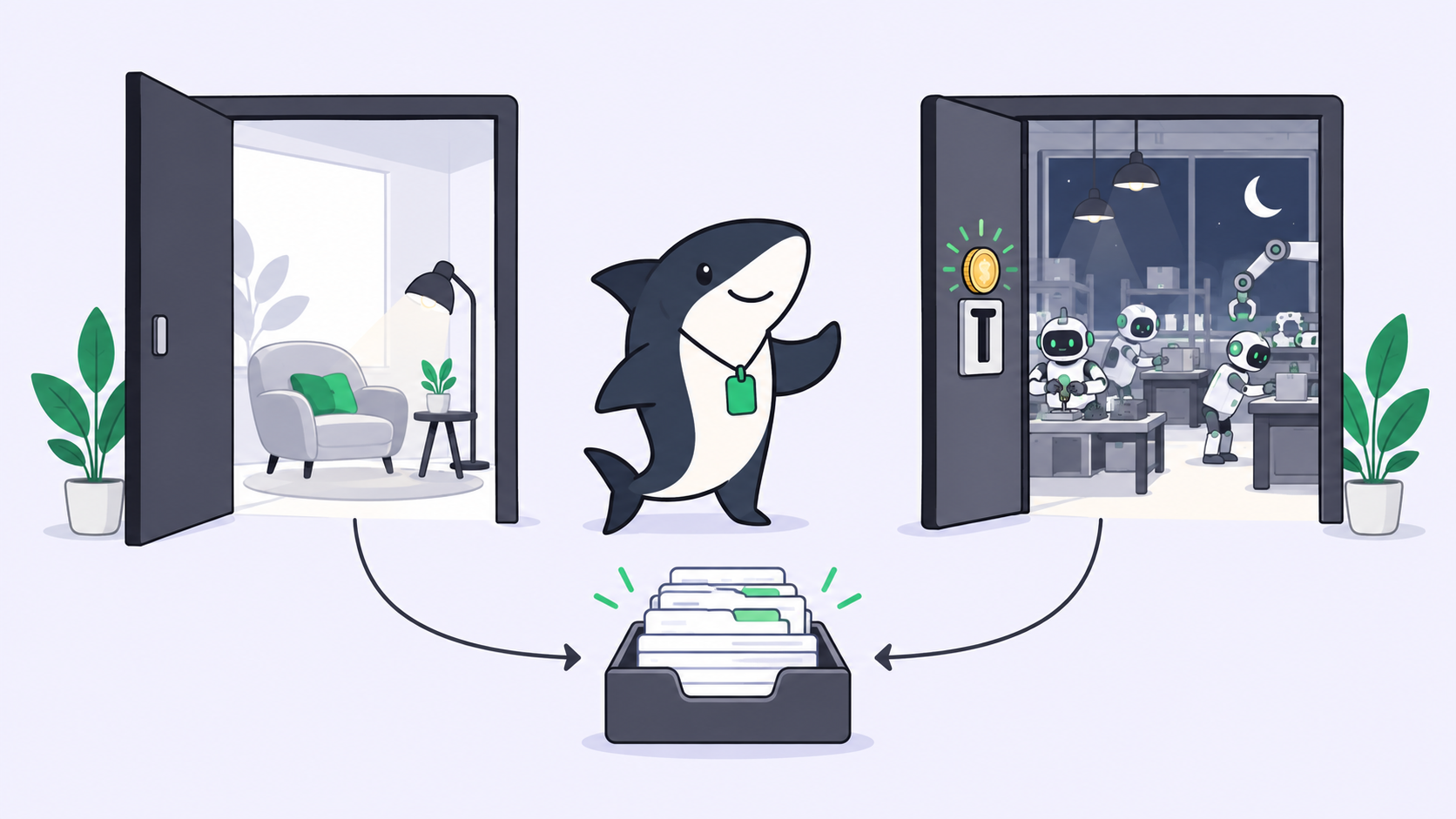

Kısa cevap: Marka maskotunuzu ChatGPT Images 2.6 ile hareketlendirmek için 3'e 2 sabit bir ızgarada 6 karelik bir sprite sheet (hareket tablosu) isteyin, görseli karelere bölün, kareleri hizalayın ve döngüsel bir GIF olarak dışa aktarın. Bunu 5 Kasım 2026'da ücretsiz bir hesapta test ettik. Hizalama adımı, ayaklardaki kaymayı 11,5 pikselden 1 piksele düşürdü.
Bir marka maskotunu hareketlendirmek neden tek bir prompt'tan fazlasını gerektirir?
Bir marka maskotunun her karede kendisi gibi görünmesi gerekir ve bu da işin rengini değiştirir. Rastgele bir tepki GIF'inde karakterin nasıl göründüğü çok fark etmeyebilir; ancak maskotunuzda durum böyle değildir.
OpenAI’ın Images 2.6 lansman yazısında bu kullanım alanı doğrudan belirtiliyor: Pazarlamacılar "kampanyalar için bir marka maskotunu hareketlendirebilir". Bu özellik ChatGPT ve Codex genelinde tüm abonelik planlarında ve API üzerinden kullanılabilir durumda.
ChatGPT'de tek cümlelik pratik bir yol da mevcut. Aynı ücretsiz hesapta yaptığımız daha önceki bir testte, döngüsel bir GIF isteyen prompt sonucunda 8 karelik tamamlanmış bir dosya elde ettik. Bu yöntem hızlı tepki animasyonları için gayet uygun. Fakat bir maskot söz konusu olduğunda sprite sheet yöntemi size çok daha fazla kontrol sunar; çünkü kare sayısını kendiniz belirler, her bir pozu görür ve zamanlamayı dilediğiniz gibi ayarlarsınız.
Sprite sheet, bir animasyonun her bir karesini ızgara düzeninde barındıran tek bir görsel dosyasıdır. Bunu tıpkı bir prova baskısı (kontakt baskı) gibi kontrol eder, ardından kareleri sırasıyla oynatırsınız.
Marka varlıklarınız üzerinde birden fazla kişi çalışıyorsa, brifingin ve onay sürecinin de merkezi bir yerde yönetilmesi gerekir. Bu süreci Sharkly üstleniyor; detaylara aşağıda değineceğiz.
Prompt yazmadan önce nelere ihtiyacınız var?
Girdilerinizi hazırlamak için beş dakikanızı ayırın. Elde edeceğiniz sonucun maskotunuza benzeyip benzemeyeceğini bu girdiler belirler.
- Bir referans görseli. Sade bir arka plan üzerinde, maskotun temiz ve boydan çekilmiş tek bir görseli.
- Yazılı bir karakter açıklaması. Gövde rengi, yüz detayları, oranlar, çizgi kalınlığı ve aksesuarlar.
- Tek bir hareket. El sallama, baş sallama veya göz kırpma. Altı kareyle koca bir sahneyi anlatamazsınız.
- Dosyanın kullanım amacı. Bir sohbet çıkartması ile bir açılış sayfasının ana görseli farklı boyutlar ve hızlar gerektirir.
Yalnızca sahibi olduğunuz veya kullanım haklarına sahip olduğunuz karakterleri hareketlendirin.
1. Adım: Maskot referans görselinizi ekleyin
ChatGPT Images sayfasını açın, Dosya ve daha fazlasını ekle butonuna tıklayın ve referans görselinizi yükleyin. OpenAI, Images 2.6'nın "düzenleme yaptıkça karakterleri, ürünleri ve marka ayrıntılarını tutarlı tuttuğunu" belirtiyor; bu nedenle tasarımınızın korunmasını sağlayacak temel girdi budur.
Bu makaleyi hazırlarken görsel yükleme yöntemini doğrudan çalıştırmadık; bu yüzden bu adımı bizim doğrudan sonucumuz olarak değil, OpenAI'ın sunduğu teknik açıklama olarak değerlendirin. Görsel eklemeden yaptığımız denemeden ise şu iki sonucu çıkardık:
- Prompt'umuzda ekli bir görselden bahsedip hiçbir şey eklemediğimizde, ChatGPT işlemi durdurup dosyayı istedi. Kendi kendine bir karakter uydurmadı.
- Maskotu yalnızca kelimelerle tarif ettiğimizde, altı kare boyunca kendi içinde tutarlı bir karakter elde ettik; ancak tasarım, yola çıktığımız köpekbalığından daha yuvarlak hatlara sahipti.
Yazılı bir açıklama karakterin kendi içinde tutarlı kalmasını sağlar; fakat mevcut tasarımınızı birebir yeniden üretemez. Gerçek bir marka varlığı için mutlaka referans görsel kullanın.
2. Adım: Maskotlar için hazırlanmış bir sprite sheet prompt'u kullanın
Kullandığımız prompt, OpenAI’ın kendi örneklerindeki şablonu takip ediyor; yani 3 sütun ve 2 satırdan oluşan bir ızgarada "tam olarak 6 ardışık kare" talep ediyor. Karakter açıklamasının yer aldığı paragrafı kendi maskotunuzla değiştirin:
Create a single animation sprite sheet for a seamless looping GIF.
Character: a friendly cartoon shark mascot standing upright on two short
legs, charcoal-navy body, pale cream belly and lower jaw, large round eyes,
open smile with small white teeth, three gill lines, thick dark outline,
a small bright green ID badge on a dark lanyard, flat vector style,
no gradients.
The sequence: mascot stands facing forward, raises one fin, waves twice,
lowers the fin back to the starting pose.
Exactly 6 sequential frames in a precise 3-column by 2-row grid, read
left-to-right then top-to-bottom. Every panel has identical dimensions.
Fixed camera, same character, feet in the same spot in every frame,
plain white background. Sixth frame transitions smoothly back to the first.
No captions, no words, no numbers, no logos, no panel labels, no borders,
no gutters.
Her satırın belirli bir işlevi vardır:
- “Same character” ve sabit kamera ifadeleri, tasarımın ve kadrajın kaymasını engeller.
- “Feet in the same spot” ifadesi, daha sonra kontrol edebileceğiniz sabit bir referans noktası sunar.
- Altıncı kareye ilişkin satır döngünün kusursuz bir şekilde başa dönmesini sağlar.
- “No” ile başlayan yasaklama listesi ise istenmeyen metinlerin ve panel çizgilerinin karelerinize girmesini önler.
İşte ChatGPT'nin ürettiği, 1536'ya 1024 piksel boyutundaki düzenlenmemiş orijinal PNG görseli:
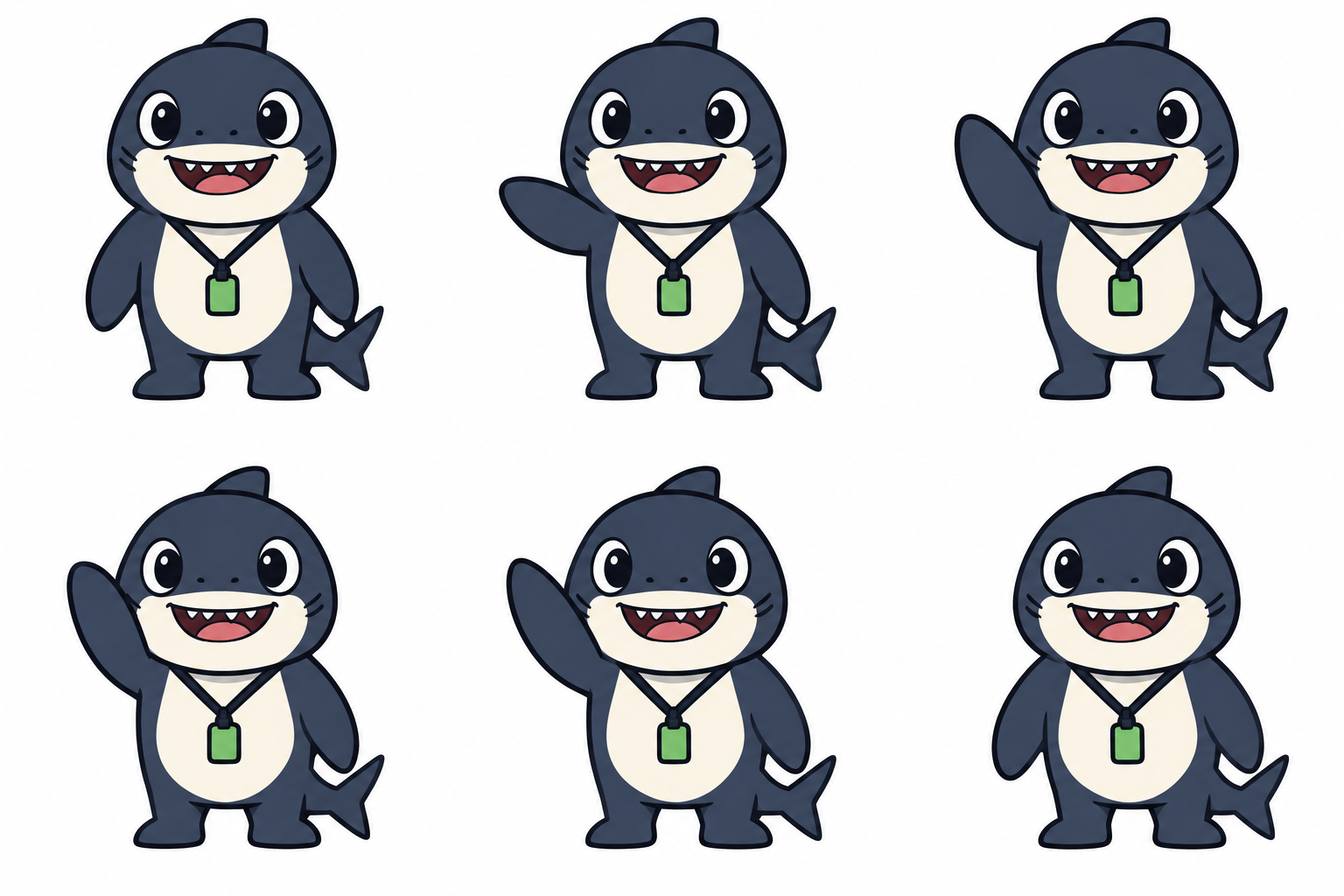
Açıkça belirtmek gereken iki nokta var: Bu prompt hareketli bir GIF değil, sabit bir PNG döndürdü; bu yüzden kareleri birleştirmek size kalıyor. Ayrıca iki kez el sallamasını istememize rağmen yaklaşık bir kez el salladı. Hatta ChatGPT bunu bizzat belirterek hareketin "altı kare boyunca tamamen net bir şekilde ayrışmadığını" ifade etti. Altı kareye tek bir el sallama hareketi sığar; bu nedenle ya tek bir hareket isteyin ya da kare sayısını artırın.
3. Adım: Tabloyu karelere bölün ve kaymaları düzeltin
“Eşit boyutlar” ifadesi tam olarak kusursuz değildi. Karakterimiz her panelde ortalanmış gibi görünüyordu; ancak görseli 512 piksellik eşit karelere böldüğümüzde karakterin yana doğru kaydığı görüldü. Ayaklar sütunlar arasında 11,5 piksel hareket ediyordu, bu da döngü sırasında göze batan bir titremeye yol açıyordu.
Çözüm, her sütunu kendi ofset değerine göre kırpmaktır. Her karede bir ayağın dış kenarı gibi sabit bir nokta belirleyip ölçün. Ardından kırpma alanını bu fark kadar kaydırın. Bizim çalışmamızda 0, 517 ve 1035 piksellik ofsetler gerekti. Bu komutlar FFmpeg kullanır ve tarafımızdan birebir çalıştırılmıştır:
i=0
for x in 0 517 1035 0 517 1035; do
  y=$(( (i / 3) * 512 ))
  ffmpeg -y -i sheet.png -vf "crop=500:512:$x:$y" frame$i.png
  i=$((i + 1))
done

ffmpeg -y -framerate 1000/150 -i frame%d.png \
  -vf "scale=384:-2:flags=lanczos,split[a][b];[a]palettegen=max_colors=64[p];[b][p]paletteuse=dither=none" \
  -loop 0 mascot.gif
Sizin görselinizdeki ofset değerleri farklı olacaktır; bu yüzden kendi görselinizi ölçmeniz gerekir. İkinci komut, kare başına 150 milisaniye süre ve düz vektör çizimlerine çok uygun olan 64 renkli bir palet belirler.
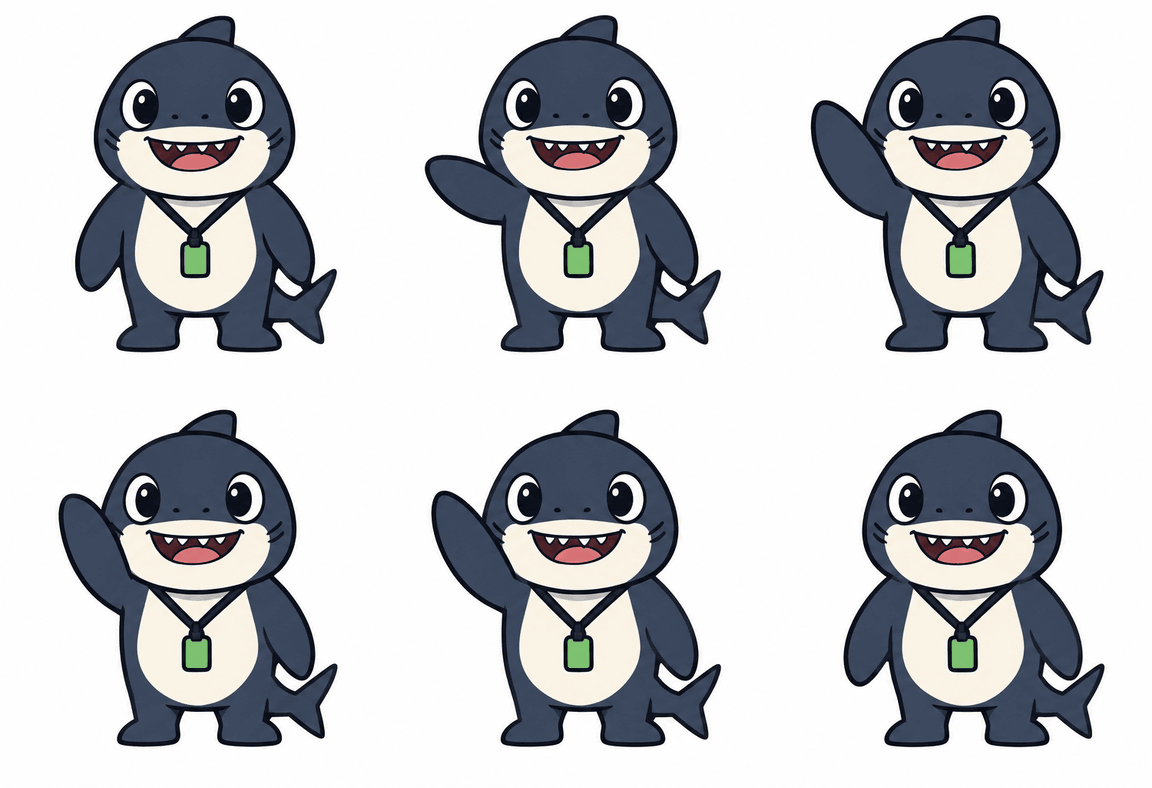
İşte tamamlanmış döngüsel animasyon:
4. Adım: Döngünün kusursuz olduğunu doğrulayın
Kusursuz bir döngüde, son kareden ilk kareye geçerken gözle görülür bir sıçrama yaşanmaz. Bunu sadece göz kararıyla değerlendirmeyin. Hizalama öncesi ve sonrasındaki kareleri karşılaştırdık:
| Ölçülen parametre | Eşit ızgara kesimi | Hizalanmış kırpma |
|---|---|---|
| Kareler arasındaki ayak kayması | 11.5 px | 1 px |
| Döngü birleşiminde değişen pikseller | 13.8% | 3.6% |
| Dosya boyutu | 332 KB | 284 KB |
Nihai GIF 384'e 394 piksel boyutunda, 6 kareden oluşuyor ve döngü başına 0,9 saniye sürüyor. Gövde sabit kaldığında GIF sıkıştırma algoritması daha az alanı yeniden çizmek zorunda kaldığından, hizalama adımı dosya boyutunu da küçülttü.
Görseli paylaşmadan önce şu kontrol listesini uygulayın:
- İlk ve son kareleri karşılaştırın. Aralarında yalnızca çok küçük farklar kalmalıdır.
- Her karede maskotun renklerini, yaka kartını ve çizgi kalınlığını kontrol edin.
- Kare kenarlarında istenmeyen metinler veya panel çizgileri olup olmadığını inceleyin.
- Animasyonu tam boyutta en az on döngü boyunca izleyin. Titremeler tekrarlarda kendini belli eder.
Eğer bir kare hatalıysa, tabloyu yeniden oluşturun veya görsel görüntüleyicideki Describe edits (Düzenlemeleri tarif et) kutusunu kullanın. Biz bu görsel üzerinde düzenleme aracını test etmedik.
API üzerinden bir maskot nasıl hareketlendirilir?
API kullanımı yöntemi değiştirir. OpenAI’ın görsel oluşturma kılavuzuna göre output_format parametresini gif olarak ayarlamak doğrudan tamamlanmış bir animasyon döndürür; ancak bu yalnızca üretim (generation) uç noktasında geçerlidir. Referans görsellerin yüklendiği düzenleme (edit) uç noktası ise GIF çıktısını desteklemez.
Dolayısıyla bir maskot için API tarafında iki seçeneğiniz vardır:
- Doğrudan GIF:
frame_countdeğeri 2 ila 64 veframe_duration_msdeğeri 20 ila 2000 arasında olacak şekilde yalnızca prompt kullanırsınız. Tasarımınız tamamen yazılı açıklamaya dayanır. - Referans ve sprite sheet: Referans görselinizi düzenleme (edit) uç noktasına gönderir, bir sprite sheet çıktısı alır ve 3. Adımda açıklandığı gibi kareleri kendiniz birleştirirsiniz.
curl https://api.openai.com/v1/images/edits \
  -H "Authorization: Bearer $OPENAI_API_KEY" \
  -F "model=gpt-image-2.6-sunburst" \
  -F "image[][email protected]" \
  -F "size=1536x1024" \
  -F "quality=high" \
  -F "prompt=<your sprite sheet prompt>"
Bu istek örneğini dokümantasyona dayanarak hazırladık, doğrudan çalıştırmadık. OpenAI, Sunburst modelinin orta veya yüksek kalitede "düzenlemeler arasında çok daha yüksek görsel tutarlılığı" sağladığını belirtiyor. Fiyatlandırma sayfasında 2.6 görsel token'ları için girdi maliyeti milyon token başına 8$, çıktı maliyeti ise milyon token başına 30$ olarak listeleniyor.
Maskot animasyonunu bir ekip iş akışına dönüştürün
Tüm bu adımları tek bir kişi tek başına yürütebilir. Ancak bir pazarlama ekibinde hangi referansın güncel olduğunu, animasyonu kimin talep ettiğini ve kimin onayladığını bilmek gerekir. Aksi takdirde son GIF dosyası sohbet geçmişlerinin arasında kaybolup gider.
İnsanlar ve Yapay Zeka Ajanları için bir çalışma sistemi olan Sharkly üzerinde bu süreç şöyle işler:
- İş Özeti bir Görevde (Task) toplanır. Maskot referanslarını, prompt'u ve marka kurallarını tek bir Göreve ekleyin.
- İşi bir Ajan yürütür. Görevi, bir Çalışma Zamanı (Runtime) aracılığıyla bağlı bir Bilgisayarda çalışan bir Ajana atayın. Bir yapay zeka ajanına ilk görevinizi atama rehberimiz bu kurulumu ele alıyor.
- Bir insan inceler ve onaylar. Ajan, Görevi insan incelemesi bekleyecek şekilde bırakabilir ve ilgili kişinin Gelen Kutusu'nda görünür. İnsan ve ajan devir süreçleri hakkındaki yazımız bu yapıyı detaylandırmaktadır.
Images 2.6 Codex üzerinde kullanılabilir ve Codex, Sharkly'nin çalıştırdığı Çalışma Zamanlarından biridir. Maskot çıktısını henüz Codex üzerinden test etmedik; bu nedenle öncelikle kendi ortamınızda denemenizi öneririz.
Sharkly'yi kullanmaya başlamak ücretsizdir: Free plan 5 kişiye kadar olan organizasyonları kapsar ve Ajanlar kullanıcı kotasından düşmez. Model kullanımı ise bağladığınız plana veya API anahtarına yansır.
Sonuç
Kusursuz bir maskot döngüsü üç temel alışkanlığa dayanır: Tasarımı bir referansla sabitlemek, altı kareye yayılacak tek bir hareket planlamak ve dışa aktarmadan önce kareleri hizalamak. Bu son adım, çalışmamızdaki ayak kaymasını 11,5 pikselden 1 piksele indirdi.
Bunu ekibinizle birlikte uygulamaya hazır mısınız? Ücretsiz bir Sharkly çalışma alanı oluşturun, bir sonraki maskot iş özetinizi bir Göreve dönüştürün ve nihai sonucu bir ekip üyesinin onayına bırakın. Kurulum detayları için Sharkly dokümantasyonuna göz atabilirsiniz.
Sıkça Sorulan Sorular
ChatGPT mevcut maskotumu hareketlendirebilir mi?
OpenAI bu kullanım alanını desteklediğini belirtmektedir; maskotunuzu referans görsel olarak yükleyebilirsiniz. Biz sadece yazılı açıklamayla test ettik; bu yöntem kendi içinde tutarlı bir karakter ortaya çıkarsa da orijinal tasarımımızla birebir örtüşmedi.
Bir maskot GIF'i kaç kareden oluşmalıdır?
Bizim çalışmamızda altı kare yaklaşık bir el sallama hareketini karşıladı. Daha uzun hareketler için kare sayısını artırabilirsiniz. API 2 ila 64 kareye izin vermektedir.
Sprite sheet prompt'u doğrudan bir GIF döndürür mü?
Bizim prompt'umuz bir PNG tablosu döndürdü ve GIF'i kendimiz birleştirdik. Daha önceki bir testte ise doğrudan döngüsel GIF isteyen bir prompt tamamlanmış bir GIF üretmişti.
GIF'im neden titriyor veya sıçrama yapıyor?
Paneller muhtemelen tam olarak eşit dağılmamıştır. Bizim çalışmamızda sütunlar arasında 11,5 piksellik bir kayma vardı. Her sütunu kendi ofset değerine göre kırpmanız gerekir.
API, referans görselden doğrudan GIF üretebilir mi?
Doğrudan üretemez. GIF çıktısı yalnızca üretim (generation) uç noktasında desteklenir; düzenleme (edit) uç noktası ise GIF çıktısı veremez.
İnsanlar maskot GIF'inin yapay zeka tarafından üretildiğini anlar mı?
OpenAI, üretilen görselleri C2PA meta verileri ve SynthID filigranı ile işaretlediğini belirtiyor; bu nedenle dosyanın el yapımı olarak algılanmasını beklemeyin.