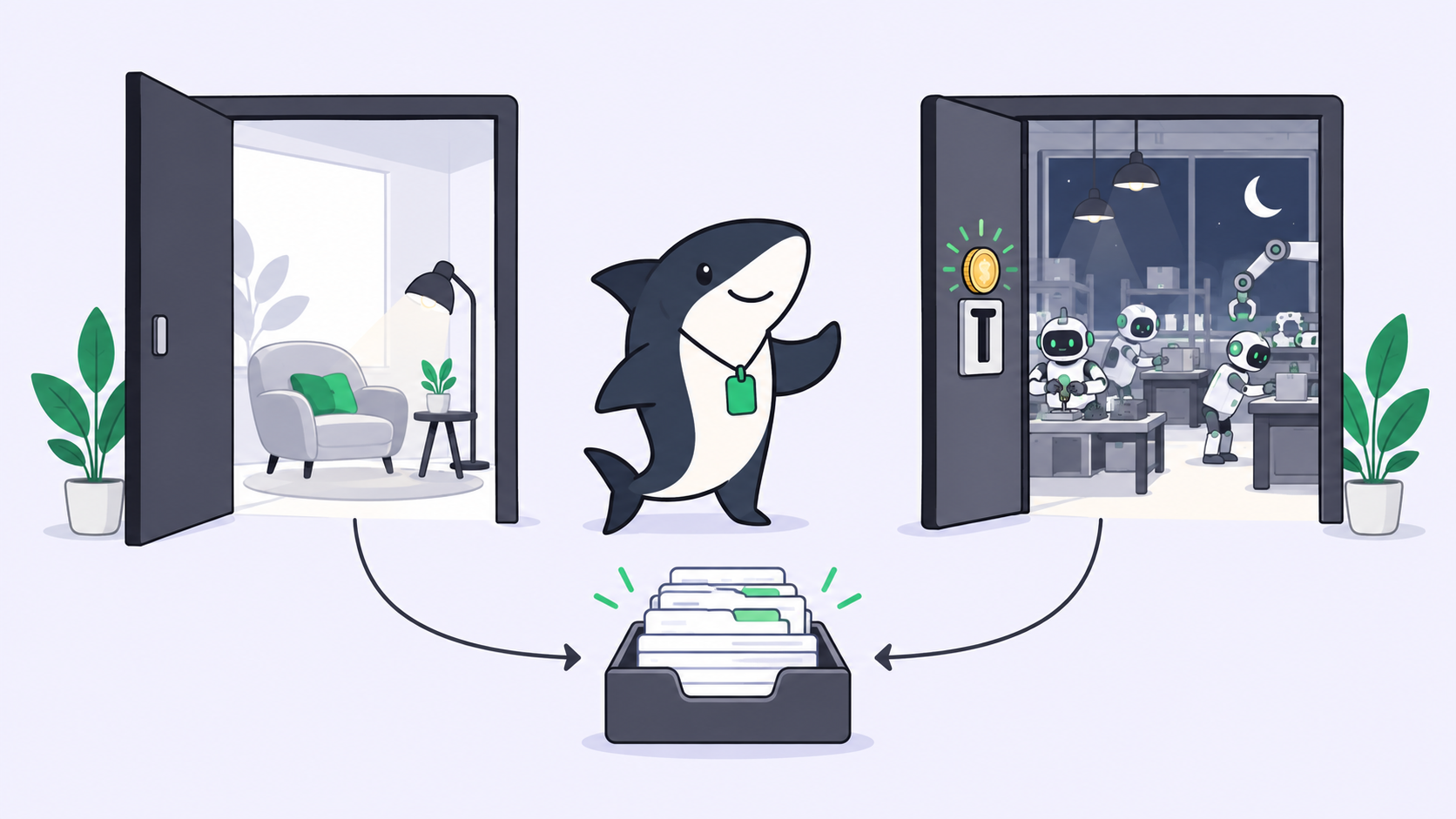

Kısa cevap: Gemini Omni 1.2 Flash API, gemini-omni-1.2-flash model kimliği altında Interactions API aracılığıyla 3 ila 15 saniyelik videolar üretir ve düzenler. Bu süreci bir yapay zekâ ajanı işi olarak yürütmek için her göreve özeti (brief), referansları, süreyi ve deneme sınırını içeren bir Task atayın. Etkileşim kimliğini (interaction ID) kaydedin ve aşamalar arasına insan onayını dahil edin.
Google, 5 Kasım 2026'da Gemini Omni 1.2 Flash'ı genel kullanıma sundu. Ekipler açısından bu durum sorunun yönünü değiştiriyor. Modelin ufak bir denemeye değip değmeyeceğini sormayı bırakıp, brief aşamasından nihai onaya kadar bir video işinin sorumluluğunu kimin üstleneceğini sorgulamaya başlayabilirsiniz.
Bir video API çağrısı, sıradan bir sohbet yanıtına benzemez. Saniye başına faturalandırılır, sonuç olarak bir dosya döndürür ve müşteriye ulaşmadan önce birisinin bu dosyayı onaylaması gerekir. Ajanlarınız hâlihazırda Sharkly Task'leri üzerinden iş alıyorsa, video işi de aynı yapıya tam oturur; bu rehber de bu yapının nasıl kurulacağını gösteriyor.
Öncelikle bir sınır çizelim: Sharkly video üretmez ve yerel bir Omni entegrasyonuna sahip değildir. Google API'sini Ajanınız çağırır; Sharkly ise bu çağrının etrafındaki iş akışını yönetir.
Gemini Omni 1.2 Flash API çağrısı nasıl görünür?
Bir Gemini Omni 1.2 Flash API çağrısı; bir istem (prompt), isteğe bağlı referans medya ve çözünürlük ile süre için bir response_format içeren tek bir interactions.create isteğinden oluşur. Sonraki düzenlemeler, previous_interaction_id aracılığıyla önceki sonucu yeniden kullanır; böylece klibi tekrar yüklemek zorunda kalmadan yalnızca değişikliği tarif edersiniz.
Bu taslak kod, 6 Kasım 2026 tarihinde incelenen Omni dokümantasyonunu temel almaktadır. Henüz canlıda çalıştırmadığımız için öncelikle tek bir klip üzerinde test etmeniz önerilir.
import base64
from google import genai

client = genai.Client()  # reads GEMINI_API_KEY from the environment
MODEL = "gemini-omni-1.2-flash"

# Turn 1: a cheap draft at the length the brief asks for
draft = client.interactions.create(
    model=MODEL,
    input="A slow 360-degree spin of a matte black water bottle on a grey plinth.",
    response_format={"type": "video", "resolution": "360p", "duration": "15s"},
)

# Turn 2: edit the draft after a person reviews it
edit = client.interactions.create(
    model=MODEL,
    previous_interaction_id=draft.id,
    input="Keep the spin. Change the plinth to pale oak.",
)

with open("clip.mp4", "wb") as f:
    f.write(base64.b64decode(edit.output_video.data))

print(draft.id, edit.id)  # these IDs belong on the Task
Dokümantasyonda bir ajan için önem taşıyan dört ayrıntı öne çıkıyor:
- Süre varsayılan olarak 10 saniyedir. İstemin (prompt) içindeki süreden ziyade bu değer dikkate alındığı için süreyi mutlaka
response_formatiçinde belirtin. output_videoyalnızca SDK'ya özeldir. Doğrudan REST çağrısı yapanların videoyustepsdizisinden okuması gerekir.- Büyük dosyalar URI ile iletim gerektirir. 4 MB'ın üzerindeki dosyalar için
delivery: "uri"kullanın ve dosyaACTIVEdurumuna gelene kadar durumunu sorgulayın (poll edin). - Omni'nin ücretsiz bir API katmanı yoktur. Fiyatlandırma sayfası, bu modelin yalnızca ücretli projelere açık olduğunu ve 720p için saniye başına yaklaşık 0,07 ABD doları olarak ücretlendirildiğini belirtiyor.
Video üretiminde bir görev (Task) yönetimi neden sohbet isteminden daha etkilidir?
Bu süreci kişisel bir terminalden çalıştırdığınızda iş dört farklı yere dağılır: Brief bir sohbette, referanslar bir klasörde, etkileşim kimliği bir günlük dosyasında (log) ve onay ise birinin hafızasında kalır. Bu dağınıklık, video tarafında metne kıyasla üç temel nedenden ötürü çok daha maliyetli olur.
Düzenleme bağlantısının (handle) geçerlilik süresi dolar. Çok turlu düzenleme, saklanan bir etkileşime bağlıdır. Interactions API dokümantasyonu, ücretli projelerin bu verileri varsayılan olarak 55 gün sakladığını ve bu sürenin 7, 14 veya 28 güne düşürülebileceğini belirtir. Kimliği kaybederseniz veya süreyi aşarsanız, en baştan sıfırdan üretim yapmak zorunda kalırsınız.
Hız için önerilen bir ipucu düzenleme imkânını ortadan kaldırır. Google'ın performans yönergeleri, daha hızlı üretim için store=false ayarını önerir. Ancak aynı açıklamada, videonun daha sonra previous_interaction_id ile düzenlenemeyeceği konusunda da uyarıda bulunulur. Hız optimizasyonu yapan bir ajan, inceleme döngünüzün muhtaç olduğu yegâne yeteneği devre dışı bırakabilir.
İstek limitleri oldukça kısıtlıdır. İstek limitleri sayfası, Tier 1 projelerine dakikada 8, günde ise 40 istek hakkı tanır. Her taslak ve her düzenleme bu haktan birini harcar. Farklı varyasyonlar deneyen üç ajan bu kotayı öğle yemeğinden önce tüketebilir ve dördüncü işin neden başarısız olduğunu kimse anlayamaz.
Bir video işinin beş temel bileşeni
Bir video işine diğer tüm ajan işleri gibi yaklaşın. Beş bileşene ihtiyaç duyar ve her birinin bir sorumlusu vardır.
1. Brief (İş özeti)
Brief, Task açıklamasına yazılır. Bitmiş kliple kolayca kıyaslayıp kontrol edebileceğiniz kısalıkta tutun:
Goal: 15-second product spin for the launch page
Format: 16:9, 720p final, 15s
References: bottle-front.png, bottle-back.png, brand-colors.png
Must keep: logo text readable, matte finish, no people
Attempt cap: 4 drafts at 360p, 3 edits at 720p
Reviewer: the person who owns the launch page
Burada en kritik görevi deneme sınırı üstlenir. Bu sınır olmazsa "birkaç varyasyon dene" talimatının sonu gelmez.
2. Referans materyaller
Her çalıştırmanın aynı dosyaları okuması için referansları Task'e ekleyin. Omni, istek başına en fazla 2 karakter için karakter başına en çok 3 görsel olmak üzere en fazla 6 referans görsel kabul eder. Referans videoların süresi en fazla 3 saniye olabilir: 11 ila 15 saniyelik klipler için bir adet, daha kısa olanlar içinse en fazla üç adet kullanılabilir.
Önemli bir eksikliğe dikkat edin: Google'ın duyurusunda ses ipuçlarından (audio cues) bahsedilse de API dokümantasyonu mevcut sürümde ses yüklemenin desteklenmediğini belirtiyor. Bu nedenle sesi istem (prompt) içinde tarif edin.
3. API çağrısını yapan Ajan
Ajanın bir çalışma ortamına ve bir anahtara ihtiyacı vardır. Sharkly'de Agent ayarları hem açık hem de gizli ortam değişkenlerini barındırır; bu yüzden GEMINI_API_KEY oraya gizli (secret) değişken olarak eklenir. Sharkly token satışı yapmadığından çağrılar doğrudan Google hesabınıza faturalandırılır.
4. Çok turlu düzenlemeler
Her düzenleme, aynı etkileşim üzerindeki yeni bir turdur ve her tur yeni bir video üretir. Her turun ardından Ajanın etkileşim kimliğini, çözünürlüğü ve süreyi Task üzerine kaydetmesini sağlayın. Böylece bir sonraki çalıştırma veya görevi devralan kişi, doğru klip üzerinden çalışmaya devam edebilir.
5. İnsan incelemesi ve onayı
Taslak aşamasından sonra ve nihai render işleminden hemen önce Ajanı durdurun. Bu aşamalar, bir insanın değerlendirmesinin maliyet tasarrufu sağladığı veya marka hatasını yakaladığı kritik noktalardır.
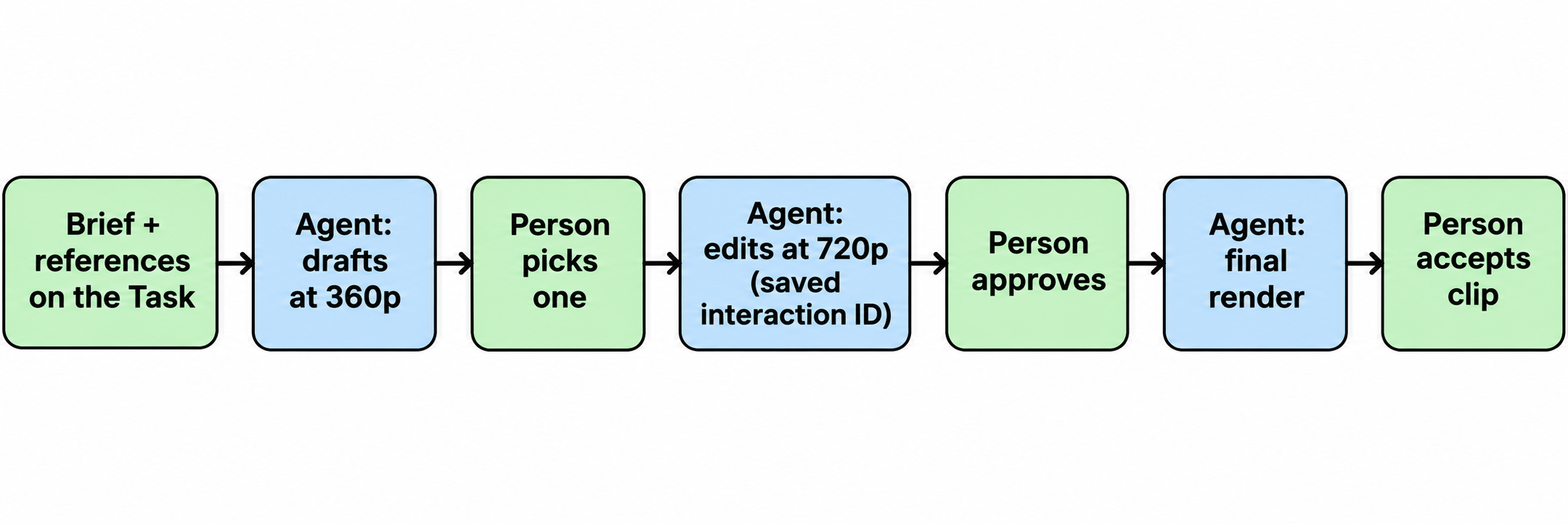
Ajanlar üretir, düzenler ve raporlar. İnsanlar ise brief'i belirler, çekimi seçer ve nihai klibi onaylar.
Sharkly bu iş akışını nasıl yürütür?
Sharkly'nin görevi sahiplik ve inceleme süreçlerini üstlenmektir. Task ortak kayıt alanıdır; ilerleme durumu, izleme olayları (trace events) ve sonuçlar doğrudan Task'e döner.
Süreç adımları birbiriyle kusursuz örtüşür:
- Backlog aşamasında hazırlayın. Atanmış bir Task burada otomatik olarak çalışmaya başlamaz; böylece öncelikle brief'i ve referansları tamamlayabilirsiniz.
- Çalıştırmayı başlatın. Task'i Backlog dışına taşımak, atanan Ajanı ilgili Computer üzerinde başlatır.
- İnceleme için devredin. Ajan, görev yazışmasını inceleme gerektirecek şekilde bırakır ve bu devir Task Chats modülünde görünür.
- Yorumla devam edin. Yetkili bir kişinin yorumu, bir sonraki düzenlemeyle takip çalıştırmasını başlatabilir.
- İşi kapatın. Klibi ekleyin; ardından bir yetkili Task'i nihai durumuna taşır.
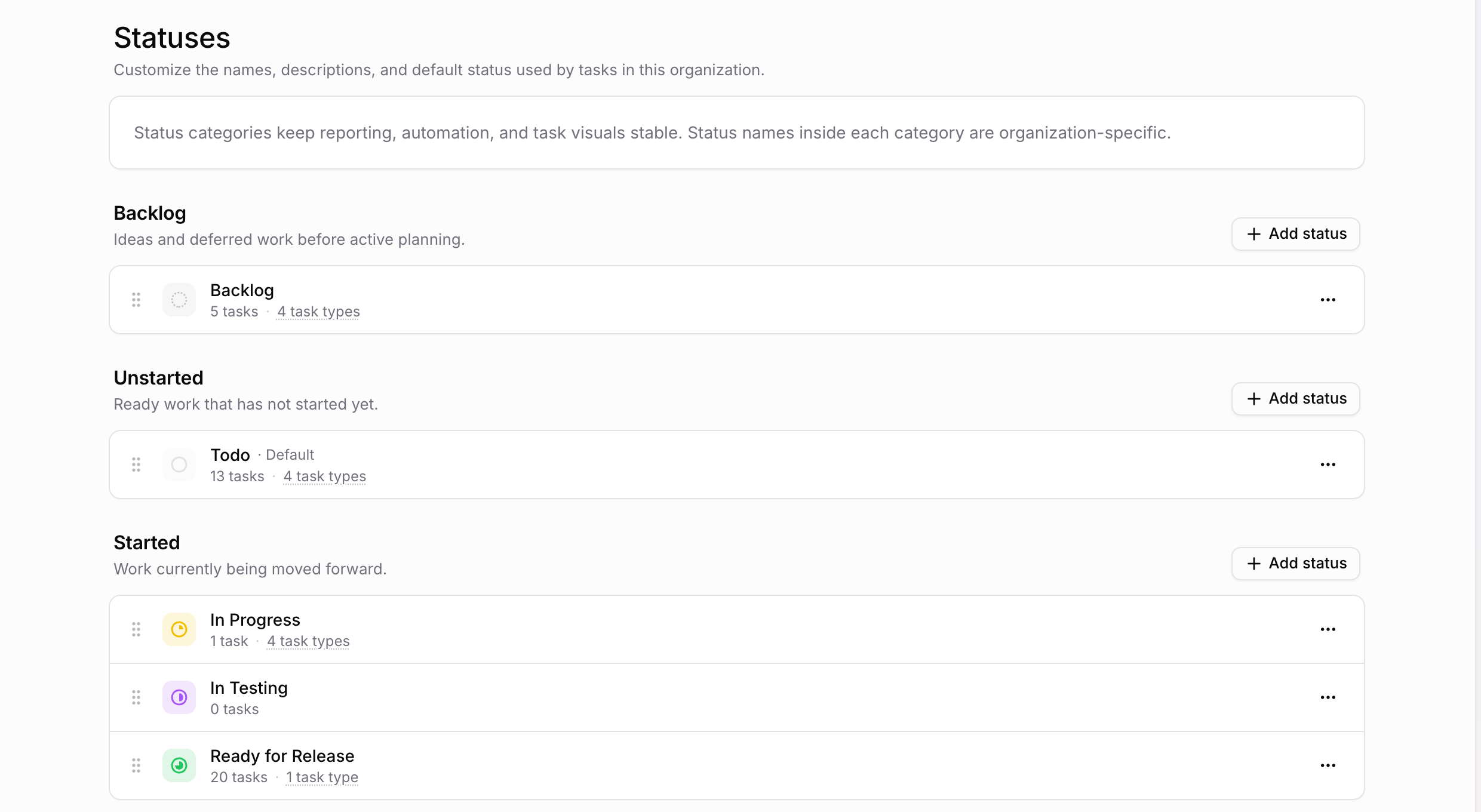
Her kategori altındaki durum (status) adları kuruluşunuza özeldir; bu sayede bir ekip klip incelemesi için özel bir durum ekleyebilir. Queued (Kuyrukta) veya Running (Çalışıyor) gibi çalıştırma durumları bu statülerden ayrı tutulur.
Tekrarlayan kurallar, kendisine bağlı her Ajan için talimatları paketleyen bir Skill içine yerleştirilmelidir. Omni kurallarını bir kez yazarsınız ve her video Task'i bu kuralları devralır. Dokümantasyonda gizli bilgilerin kesinlikle buraya ait olmadığı belirtildiğinden, API anahtarını Skill dışında tutun. Bu kapsamlı yaklaşımı kodlama ajanları için onay geçitleri yazımızda ele alıyoruz.
Skill içine yazılması gereken kısıtlamalar
Omni; sistem talimatlarını (system instructions), temperature değerini veya negatif istemleri (negative prompts) doğrudan ayar olarak desteklemez; bu nedenle kurallarınızın modele istem (prompt) üzerinden aktarılması gerekir. Bu sınırlar Omni dokümantasyonundan alınmıştır.
| Kısıtlama | Ajan İçin Kural |
|---|---|
| Üretim başına 3 ila 15 saniye | duration değerini her seferinde tam saniye olarak belirleyin |
| Uzatma, tur başına 3 ila 10 saniye ekler; toplamda en fazla 30 saniye | Daha uzun videoları taslak oluşturmadan önce uzatmalar şeklinde planlayın |
| Uzatma yalnızca sona ekleme yapar | Yeni bir başlangıç veya orta kısım vaat etmeyin |
| Ses düzenleme desteklenmez | Diyaloğun değişmesi gerekiyorsa yeniden üretim yapın |
| Referans videolar yalnızca yeni üretimlerde çalışır | Düzenlemeler sırasında referans görseller kullanın |
| Yüklemelerde belirli tanınmış kişilerin kullanımı engellenir | Çalıştırmadan önce kaynak görselleri kontrol edin |
| Yüklenen video düzenlemeleri AEA, İsviçre ve Birleşik Krallık'ta kullanılamaz | Bu bölgelerde model tarafından üretilen klipleri düzenleyin |
| Yalnızca İngilizce tam olarak desteklenir | Diğer dilleri daha yakından incelenmek üzere işaretleyin |
Açıkta kalan bir konunun test edilmesi gerekiyor: Dokümantasyon, resolution değerini her istek için ayrı belirlemekte ve 1080p ile 4K çözünürlükleri yükseltilmiş (upscaled) olarak nitelendirmekte; ancak mevcut bir klibin çözünürlüğünü yükseltmeye dair bir örnek göstermemektedir. Google'ın duyurusunda bu iş akışı tarif edildiğinden, Skill'iniz buna bel bağlamadan önce çağrıyı tek bir klip üzerinde doğrulayın.
Ne zaman bir Task fazla kaçar?
Bir klibin belirlenmiş bir sorumluya, bütçe sınırına veya inceleme onayına ihtiyacı olduğunda Task kullanın. Tek bir kişi manuel olarak tek bir klip üretmek istediğinde Google'ın kendi uygulamalarını tercih edin: Flow çok turlu düzenlemeleri yürütür, Google Vids ise 15 saniyelik klipler üretir.
Tek bir model çağrısı yerine araştırma, senaryo ve kurgu aşamalarına ihtiyaç duyduğunuzda bir veri hattı (pipeline) kullanın. OpenMontage bu yolu izler. Böyle bir çalıştırmanın sonucunu yine bir Task üstlenebilir, ancak üretim mantığı pipeline içinde yer alır.
Bu yapıya uygun gerçek dünya video işleri
Başlangıç için ideal işler kısa, tekrarlanabilir ve değerlendirmesi kolay olanlardır:
- Sürüm tanıtım klipleri. Yeni bir özellik yayınlandığında Ajan, değişiklik günlüğünden (changelog) hareketle bir yetkilinin onayına sunulmak üzere 15 saniyelik bir taslak klip hazırlar.
- Katalog 360 çekimleri. Ürün fotoğrafları referans olarak eklenir ve Google'ın belirttiğine göre ambalaj metinleri ile marka renkleri kamera açıları değiştikçe korunur.
- Reklam varyasyonları. Onaylanan tek bir klip, farklı hedef kitlelere göre düzenlenir ve her düzenleme aynı Task'e bağlanır.
İşe sürüm tanıtım klibiyle başlayın. Kaynak metin zaten yazılmıştır ve incelemeyi yapacak kişi bellidir.
Bir sonraki adımınız
Ekibinizin bu ay ihtiyaç duyduğu bir klip belirleyin ve yukarıdaki altı satırlık brief'i yazın. Ardından bir Computer bağlayın ve Gemini anahtarına sahip bir Ajana düşük riskli bir Task atayın. Deneme sınırını iki taslak ve bir düzenleme olarak ayarlayın; etkileşim kimliklerinin Task'e kaydedildiğini doğrulayın. Kurulum detayları Sharkly hızlı başlangıç kılavuzunda yer almaktadır. Bir iş sorunsuz çalıştığında, kuralları bir Skill içine taşıyın.
SSS
Gemini Omni 1.2 Flash API için model kimliği nedir?
Model kimliği gemini-omni-1.2-flash şeklindedir ve kararlı sürümdür. gemini-omni-1.1-flash modeline yapılan istekler, 3 Aralık 2026'dan itibaren 1.2 sürümüne yönlendirilecektir.
Gemini Omni API ile bir video nasıl düzenlenir?
previous_interaction_id alanını önceki sonucun kimliğiyle ayarlayarak yeni bir interactions.create isteği gönderin ve değişikliği yalın bir dille tarif edin. Model, belirtmediğiniz unsurları olduğu gibi korur.
Gemini, bir etkileşimi düzenleme amacıyla ne kadar süre saklar?
Ücretli projeler, etkileşimleri varsayılan olarak 55 gün boyunca saklar. Bu süreyi AI Studio üzerinden 7, 14 veya 28 güne indirebilirsiniz; store=false ise saklama özelliğini tamamen kapatır.
Bir yapay zekâ ajanı Gemini Omni API'sini kendi başına çağırabilir mi?
Evet. Kod çalıştırabilen ve bir API anahtarını okuyabilen her ajan bu çağrıyı yapabilir. Asıl zor soru; brief'in, limitlerin ve onayın nerede yönetileceğidir.
Sharkly, Gemini Omni ile doğrudan entegre midir?
Hayır. Ajan, anahtarınızı kullanarak kendi Computer'ı üzerinden Google API'sini çağırır. Sharkly ise bu çağrının çevresindeki Task, Skill ve inceleme süreçlerini yönetir.
Gemini Omni videolarında filigran (watermark) var mı?
Evet. Üretilen tüm videolar, programatik olarak tespit edilebilen görünmez bir filigran olan SynthID taşır.