Bir kodlama ajanı, yalnızca üzerinde çalıştığı makine kadar kullanılabilir. Claude Code veya Codex ile uzun bir refactor başlatın, trene yetişmek için dizüstünün kapağını kapatın; çalışma SSH oturumunuzla birlikte ölür. Aynı dizüstünde iki ajan başlatın; fanlar dönerken editörünüz takılır. Bir noktadan sonra soru artık "hangi ajan" olmaktan çıkar ve "ajan aslında nerede çalışıyor" haline gelir.
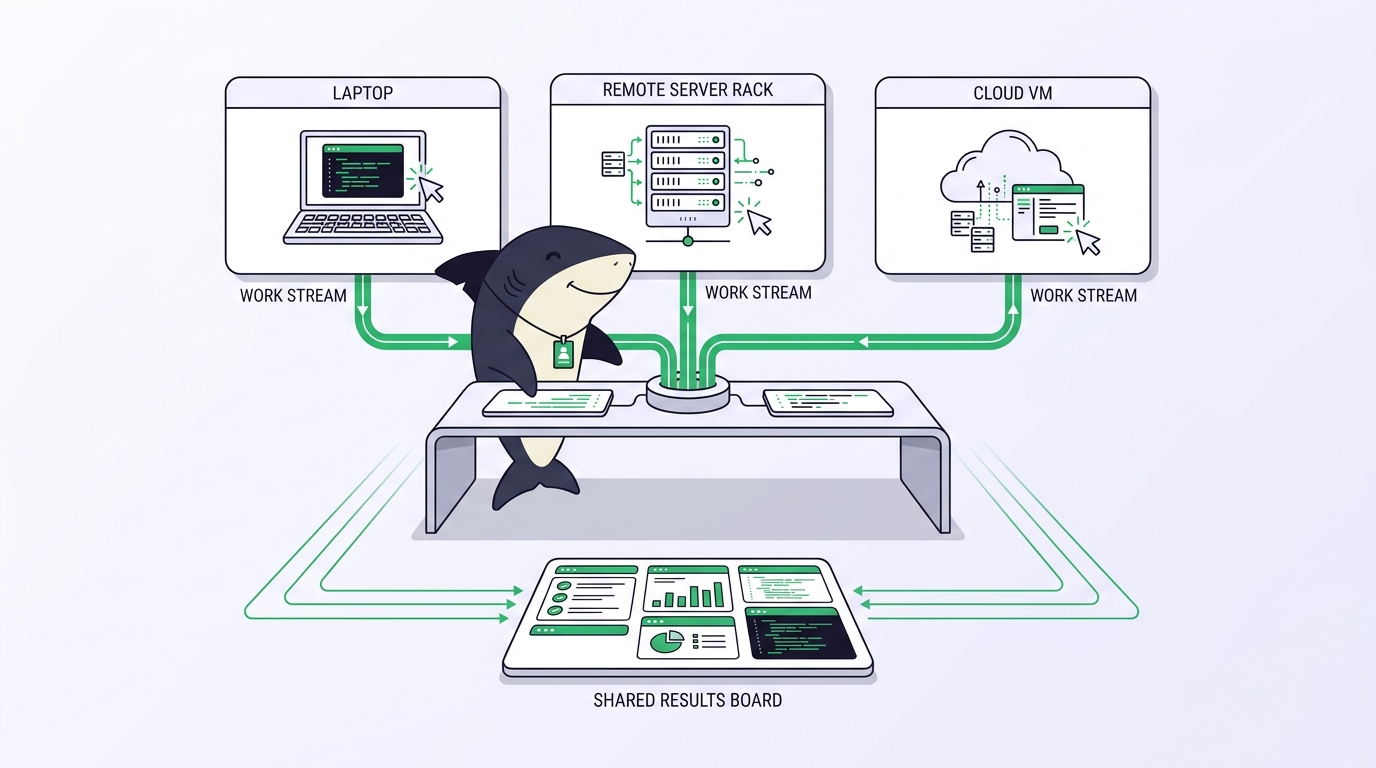
Cevap genellikle üç seçenekten biridir: dizüstünde tutmak, uzak bir sunucuya taşımak ya da işi ikisi arasında bölmek. Her seçim, kolaylığı güvenilirlikle takas eder. Dizüstü elinizin altındadır ama uyur, kendini kısıtlar ve bağlantıyı koparır. Sunucu ayakta kalır ve daha fazla çekirdeği vardır ama kurulum ve "şu an ne yapıyor ki" hissi ekler. İkisinin ortasını bulmak, her ikisinin de en iyisini ve her ikisinin de muhasebesini getirir.
Bu makale, uzak ajan kurulumunu baştan sona ele alıyor: gerçek komutlarla kendin-yap yolu, her adımda bekleyen başarısızlık modu ve Sharkly içindeki bağlı bir Computer'ın sürekli bozulan kısmı nasıl ortadan kaldırdığı. Elinizde zaten kodlama ajanları var. Sorun, onları kalıcı bir yerde çalıştırmak ve gözünüzü ayırdığınızda ne olduğunu bilmek.
Bir ajanı dizüstünüzden neden uzaklaştırmak istersiniz
Dizüstü varsayılan tercihtir çünkü yazdığınız yer orasıdır. Aynı zamanda, dikkat sürenizden uzun süren her şey için en kötü ev sahibidir. macOS kapak kapanınca uyur. Pil modu CPU'yu kısıtlar. Kurumsal VPN'ler düşer. Bu olayların her biri bir ajanı görev ortasında öldürür ve ajanın kesintiye uğradığından haberi yoktur; terminali yeniden açtığınızda ölü bir istem ve özet olmadan bunu siz fark edersiniz.
Uzak bir sunucu fizik yasalarını düzeltir. Bir bulut VM veya yedek bir Linux makinesi açık kalır, ağ bağlantısını korur ve paralel işler için bolca çekirdeği olur. Bedeli ise ajanın artık göremediğiniz bir yerde çalışmasıdır. Kontrol etmek için SSH ile bağlanırsınız, ne kadar ilerlediğini tahmin etmek için log kaydırırsınız ve sonuçlar kopyalayıp alana kadar o makinede yaşar.
İkisini birden çalıştırmak, çoğu insan için dürüst son durumdur. Hızlı, etkileşimli düzenlemeleri geri bildirimin anında geldiği dizüstünde tutarsınız; uzun veya paralel işleri ise bir saat boyunca başında beklemeden çalışabilecekleri sunucuya gönderirsiniz. İşin püf noktası, bir ya da beş sunucuyu bir IP adresleri tablosu gibi değil de tek bir yer gibi hissettirmek.
Kendin-yap uzak kurulum ve her adımın nerede koptuğu
Manuel yol iyi bilinir. Kısa sürümü ve her adımda ortaya çıkan başarısızlık modu şöyle.
Sunucuyu hazırlayın ve ajanınızı üzerine kurun:
ssh you@build-server
# install the agent's CLI, e.g. Claude Code or Codex
# authenticate it with your own subscription or API key
git clone [email protected]:your-org/your-repo.git
cd your-repo
claude
Başarısızlık modu: ajan, başkalarının da dokunabileceği bir makinede sizin hesabınız üzerinden kimlik doğrulaması yapar ve kimlik bilgileri o kabuğun geçmişinde ve yapılandırmasında kalır. Hangi sunucunun hangi anahtarları tuttuğuna dair hiçbir kayıt yoktur.
Çalışmayı SSH oturumunuzun ötesinde canlı tutun:
tmux new -s agent
claude   # start the long task
# Ctrl-b d to detach, close the laptop, reconnect later
tmux attach -t agent
Başarısızlık modu: tmux kopan bir SSH bağlantısına dayanır ama sunucu yeniden başlatmasına, bir OOM öldürmesine ya da üç sunucudaki altı oturumdan hangisinin önemsediğiniz çalışmayı tuttuğunu unutmanıza dayanmaz. Ayrılmak, kalıcı olmakla aynı şey değildir.
Sonuçları geri alın ve ne olduğunu görün:
scp you@build-server:~/your-repo/CHANGES.md .
ssh you@build-server 'cd your-repo && git diff'
Başarısızlık modu: diff makinede; gerekçe çoktan kesilmiş bir kaydırma arabelleğinde; "neden" yok oldu. Bunu iki sunucudaki iki ajanla çarpın, her kontrol edişinizde durumu elle yeniden kurguluyorsunuz demektir.
Bu adımların hiçbiri zor değil. Sorun, bir araya gelmemeleri. Her yeni sunucu ve her yeni ajan; bir başka SSH hedefi, bir başka tmux oturumu, bir sırrın yaşadığı bir başka yer ve "bitti mi" sorusunu yanıtlamak için okumanız gereken bir başka log demek.
Bağlı bir Computer neyi değiştirir
Sharkly, doğaçlama yapıp durduğunuz şeye bir isim veriyor. Computer; bir Agent'ın iş çalıştırabildiği bağlı bir cihaz, sunucu veya konteynerdir; Agent'ın ihtiyaç duyduğu işletim sistemini, dosyaları, kimlik bilgilerini, ağ erişimini ve araçları sağlar. Bu tanım, üç seçeneğinizin hepsini kapsıyor: "Yerel bir bilgisayar, uzak bir sunucu, bir konteyner ya da desteklenen bir bulut sunucusu olabilir."
Her seferinde SSH ile bağlanmak yerine bir sunucuyu bir kez kaydedersiniz. Hedef makinede Ayarlar, Computers bölümünden tek kullanımlık bir kurulum token'ı oluşturun, ardından şunu çalıştırın:
sharkly computer register --install-token <install-token>
Token kısa ömürlüdür ve tek kullanımlıktır, dolayısıyla bir imajda ya da betikte bulunmamalıdır. Sonrasında Computer üzerinde arka planda yerel bir servis çalışır. Sunucuyu kaydeder, hangi ajan araçlarının kurulu olduğunu tespit eder ve her birini bir Runtime olarak bildirir, kalp atışı gönderir, kuyruktaki çalışmaları alır, dizinleri hazırlar ve ilerlemeyi ve sonuçları geri bildirir.
İki sınırı açıkça belirtmek gerekir, çünkü insanların yanlış varsaydığı yerler tam olarak buralardır. Birincisi, yerel servis sunucuya bağlantıyı başlatır, dolayısıyla tipik bir kurulum gelen bir port gerektirmez; build makinenizi internete açmıyorsunuz. İkincisi, bir Computer'ın Online görünmesi yalnızca yerel servisinin kalp atışı gönderdiği anlamına gelir. Runtime'ın bir Task'ı yürütebileceği anlamına gelmez. Çevrimiçi bir sunucuda bir çalışma başlamıyorsa, ağa dokunmadan önce Runtime'ın yetenek durumunu kontrol edin.
Buradan sonra önceki başarısızlık modlarının karşılıkları vardır. Kimlik bilgileri sunucuya aittir, ona kapsamlandırılmıştır. Bir çalışma terminalinizden uzun yaşar çünkü onu bir tmux oturumu değil yerel servis yönetir. Ve diff, özet ve gerekçe, SSH ile bağlanmanız gereken bir makinedeki kaydırma arabelleğinde yaşamak yerine Task'a döner.
Dizüstü, sunucu ya da ikisi: gerçekte nasıl seçilir
Daha fazla sunucu otomatik olarak daha iyi değildir, dolayısıyla işe göre seçin.
Dizüstünüzü kullanın görev kısa, etkileşimli olduğunda ve onu izlemek istediğinizde. Onu kişisel bir Computer olarak kaydedin ve Sharkly Desktop'ta hızlı bir işin sistem uykusuyla kesilmemesi için Prevent sleep'i açın. Prevent sleep yalnızca masaüstü uygulamasındaki yerel makinede görünür; paylaşılan veya uzak bir Computer'da kullanılamaz. Çalıştırdığınız her şey bir kahve molası içinde bitiyorsa ve kapanan bir kapağa dayanması hiç gerekmeyecekse, henüz bir sunucuya ihtiyacınız yoktur ve bir tane eklemek sadece içerleyeceğiniz bir bakım yükü olur.
Uzak bir sunucu kullanın görevler uzun sürdüğünde, daha fazla çekirdeğe ihtiyaç duyduğunda ya da editörünüzle kaynak için rekabet etmemesi gerektiğinde. Kayıtlı bir Linux sunucusu veya bulut VM'i varsayılan olarak açık kalır ve paralel ajanlara çalışma alanı sunar. Bir Computer'ın sunucu başına görev eşzamanlılık limiti ile Organization veya Space görünürlüğü de tam burada devreye girer: makine ve kimlik bilgileri paylaşılmak üzere tasarlanmıştır ve Sharkly onlara bu şekilde davranır.
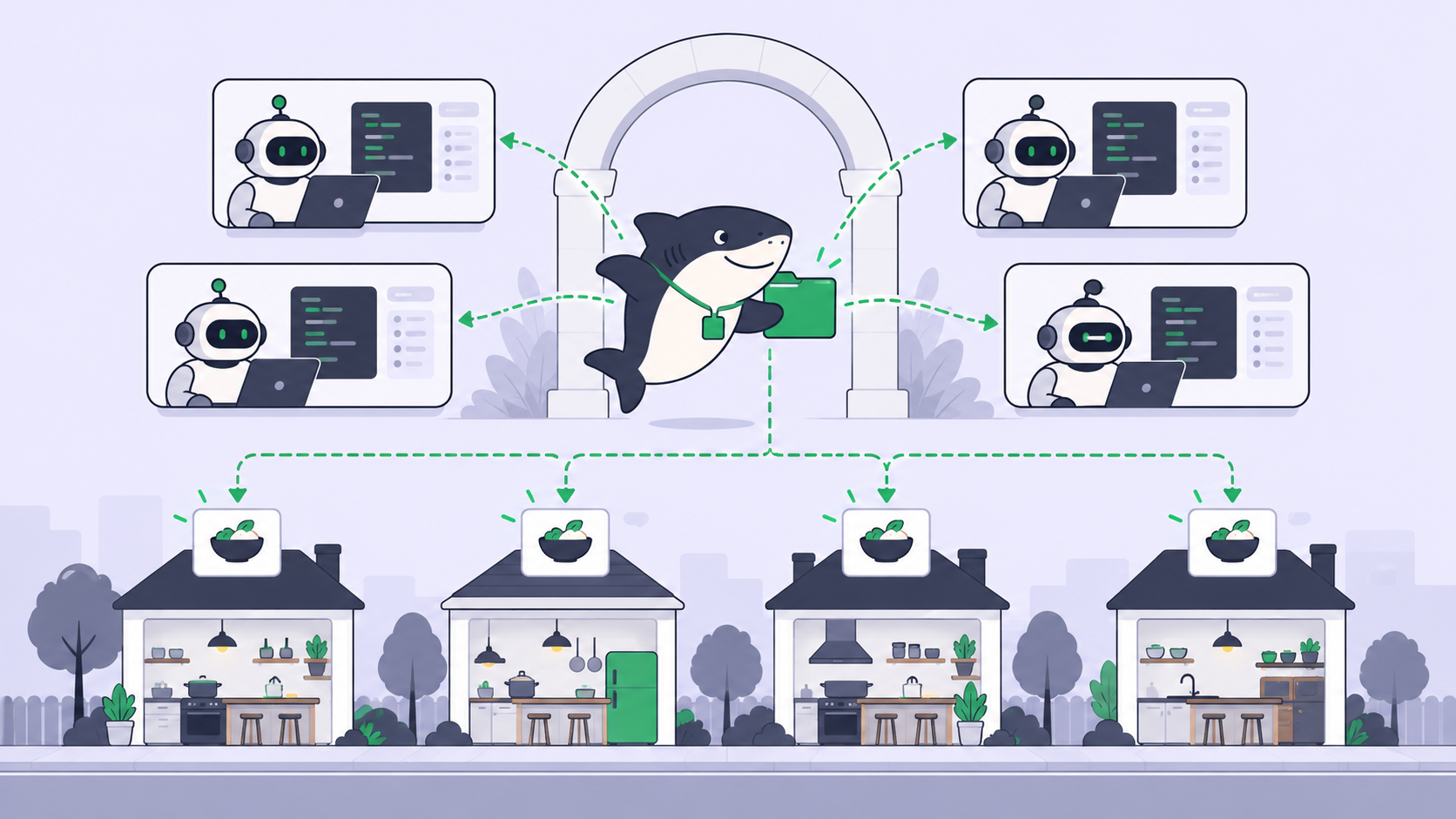
İkisini birden kullanın etkileşimli düzenlemeleri yerelde, ağır çalışmaları uzakta isterken iki ayrı zihinsel model tutmak istemediğinizde. Dizüstünü ve sunucuyu kaydedin, ardından her Task'ı uyan Computer ve Runtime'a atayın. Paralel ajanların çakışmasını önleyen worktree yalıtımı, ajanlar tek bir sunucuyu paylaşsa da birkaçına yayılsa da aynı şekilde çalışır; yani "ikisi", size ikinci bir iş akışı değil sadece seçim yükü getirir.
Kendin-yap nerede ölçeklenmeyi bırakır ve bir görev panosu ne ekler
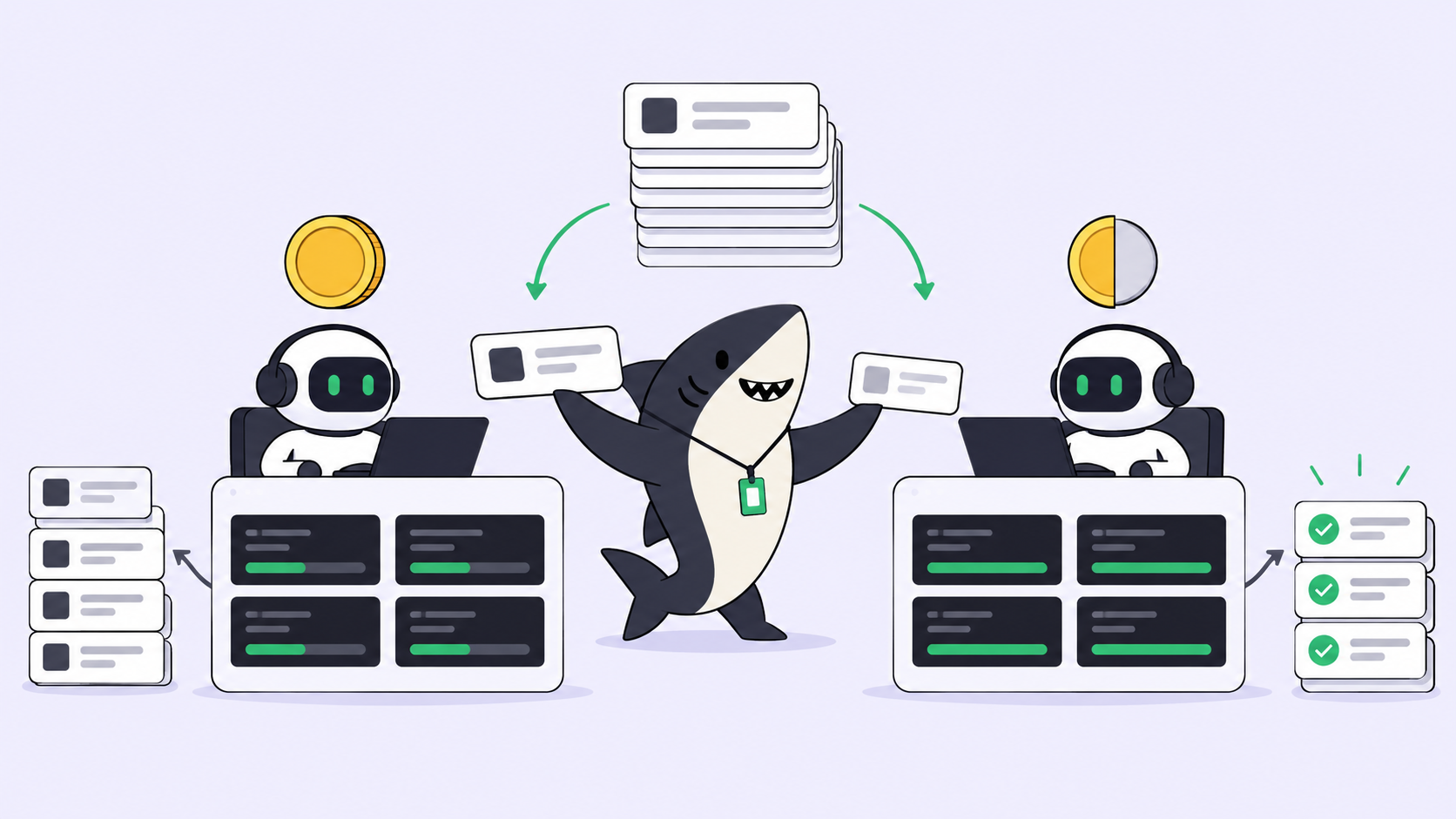
SSH-ve-tmux kurulumu, tek sunucudaki tek ajan için iş görür. Birden çok makinede birkaç ajanınız olduğu an durur, çünkü "hangi ajan nerede, ne bitti, ne başarısız oldu ve neyin incelememi gerektirdiği" sorusunun paylaşılan bir yanıtı yoktur. Bu soru, aynı anda birden fazla ajan çalıştırmanın tüm sebebidir ve bir yığın terminalin yanıtlayamadığı şey tam olarak budur.
Bir görev panosu, birimi "bir sunucudaki oturum"dan "kaydı olan bir Task"a dönüştürür. Ajanlar araştırır, yürütür, test eder ve raporlar; insanlar yönü belirler, yetki verir ve sonucu onaylar. Yürütme, engeller, sonuçlar ve takip tartışması Task zaman çizelgesine döner, böylece uzaktaki bir çalışmayı kontrol etmek bir tahmine SSH ile bağlanmak değil, bir Task açmaktır. Otomasyon, ekip muhakemesinin gerektiği yerde durur: ajan size özeti ve kanıtıyla birlikte bir değişiklik sunar ve birleştirme ile sürüm kararı sizde kalır.
İki yaklaşım arasındaki çizgi budur. Kendin-yap, ajanı uzaktan çalıştırır. Bir görev panosu ise bağlamı, ilerlemeyi, engelleri, sonuçları ve insan incelemesini, işi hangi sunucu yapmış olursa olsun talepten sürüme kadar görünür tutar.
Bugün uygulayabileceğiniz kontrol listesi
Kullanmayı planladığınız sunucularda bu listeyi baştan sona işleyin:
- [ ] Sunucularınızı dürüstçe seçin: etkileşimli işler için dizüstü, uzun veya paralel işler için sunucu, gerçekten ihtiyacınız varsa ikisi.
- [ ] Her sunucuya desteklenen bir ajan Runtime'ı kurun ve kendi aboneliğiniz veya API anahtarınızla kimlik doğrulaması yapın.
- [ ] Her çalıştırmada SSH ile bağlanmak yerine her sunucuyu bir kez
sharkly computer register --install-token <token>ile kaydedin. - [ ] Her Computer'ın Online göründüğünü ve en az bir Runtime'ın Available bildirdiğini doğrulayın; yalnızca çevrimiçi olmak bir Task'ı çalıştırmaz.
- [ ] Computer görünürlüğünü dizüstünüz için Personal, paylaşılan bir sunucu için Organization veya Space olarak ayarlayın.
- [ ] Dizüstünde, kapanan bir kapağa dayanması gereken çalışmalar için Prevent sleep'i açın.
- [ ] Küçük, sıkıcı bir Task'ı uzak bir sunucuya atayın ve sonucun bir kaydırma arabelleğine değil, Task'a döndüğünü doğrulayın.
- [ ] Sunucuları takip etmek ve disk alanı geri kazanmak için
sharkly computer listvesharkly daemon disk-usagekomutlarını kullanın.
Uzak kurulumu SSH, tmux ve worktree'lerle elle kurabilirsiniz ya da mevcut sunucularınızı Computer olarak kaydedip çalışmaların sahipliğini yerel servise bırakabilirsiniz. Birden fazla makinede zaten birkaç kodlama ajanı çalıştırıyorsanız, Sharkly size görevlerini ve sonuçlarını yönetebileceğiniz tek bir yer sunar. Bir Computer bağlayın, bir Agent oluşturun ve ona ilk olarak sıkıcı bir iş verin.