
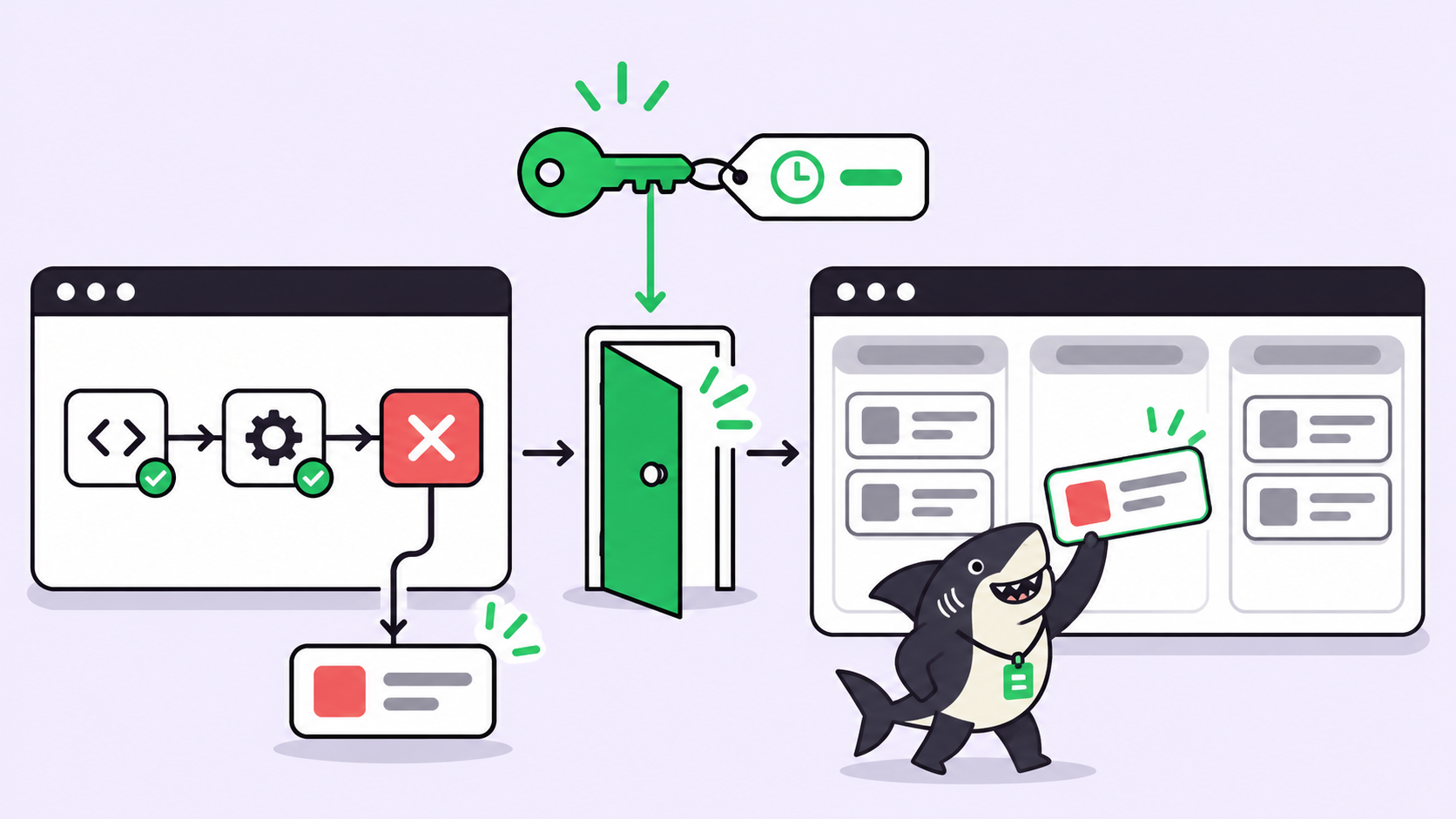
簡単な答え: Sharklyアクセストークンは、shk_ で始まるパーソナルトークンで、スクリプトから sharkly CLIをあなたのユーザーとして動作させられます。Settings → Personal Access Tokens で有効期限30日で作成し、GitHubシークレット SHARKLY_TOKEN として保存すれば、失敗したジョブが sharkly task create を実行してエージェント用のタスクを作成できます。
夜間チェックが午前3時に失敗しても、朝会まで赤いバツ印を誰も確認しない。このチュートリアルでは、その失敗をSharklyのスペースに直接つなぎます。ジョブがコマンドとログの末尾を含むタスクを作成し、あなたが起きる前にエージェントがそれを確認します。
最終的に3つが手に入ります。有効期限でリスクを抑えたトークン、失敗時にタスクを作成するGitHub Actionsワークフロー、ジョブを壊さずに実行できるローテーション手順です。
始める前に
4つを準備します。
- Sharkly組織と、タスクを受け取るスペース。本記事ではスペース
CAANを使用します。 - 接続済みのコンピューター上に少なくとも1つのエージェント。本記事ではチームのサポートエージェントであるEcho(Claude Code、Sonnet)を使用しました。
- 組織ID。ご自身のラップトップで
sharkly organization view --output jsonを一度実行し、idをコピーします。 - GitHubリポジトリの管理者アクセス(シークレット1つと変数1つを追加するため)。
ここではSharkly GitHubアプリは不要です。CLIはHTTPS経由でSharkly APIと通信するため、シェルを実行できるCIシステムなら同様に動作します。
全体の仕組み
ジョブがエージェントと直接通信することはありません。CLIを通じてあなたとしてSharklyと通信し、ディスパッチはSharklyが行います。
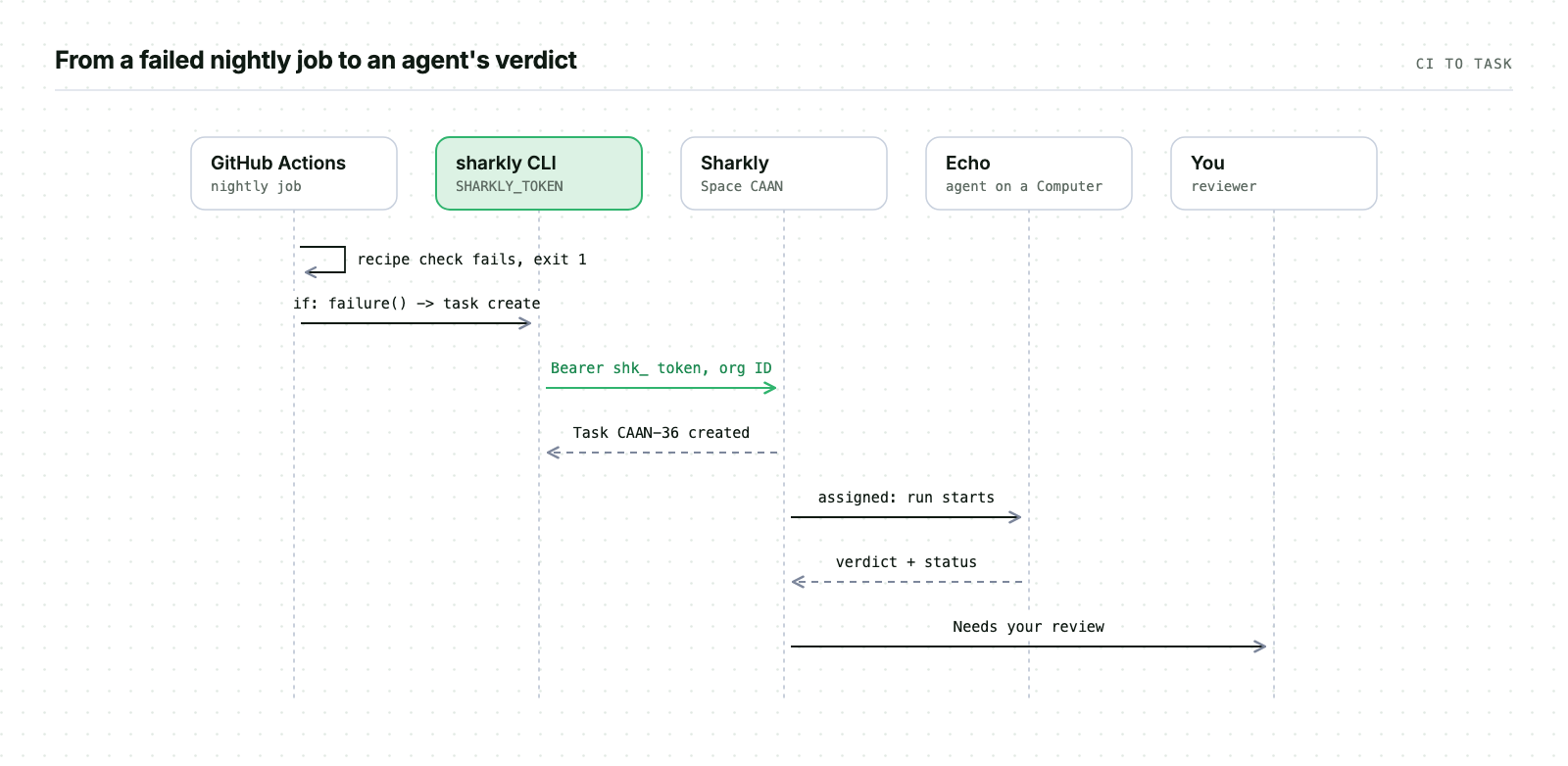
関係する認証情報は2つあり、これを混同するのが最もよくある間違いです。shk_ のパーソナルアクセストークンは人とスクリプト用です。sit_ のインストールトークンはコンピューターを一度登録するためのもので、30分で期限切れになります。CIが必要とするのは常に前者だけです。
ステップ1:ジョブ用のSharklyアクセストークンを作成する
All settings を開き、左カラムを Your settings までスクロールして、Personal Access Tokens を選択します。ページには、所有するすべてのトークンの名前、マスクされたプレフィックス、最終使用日、有効期限が表示されます。
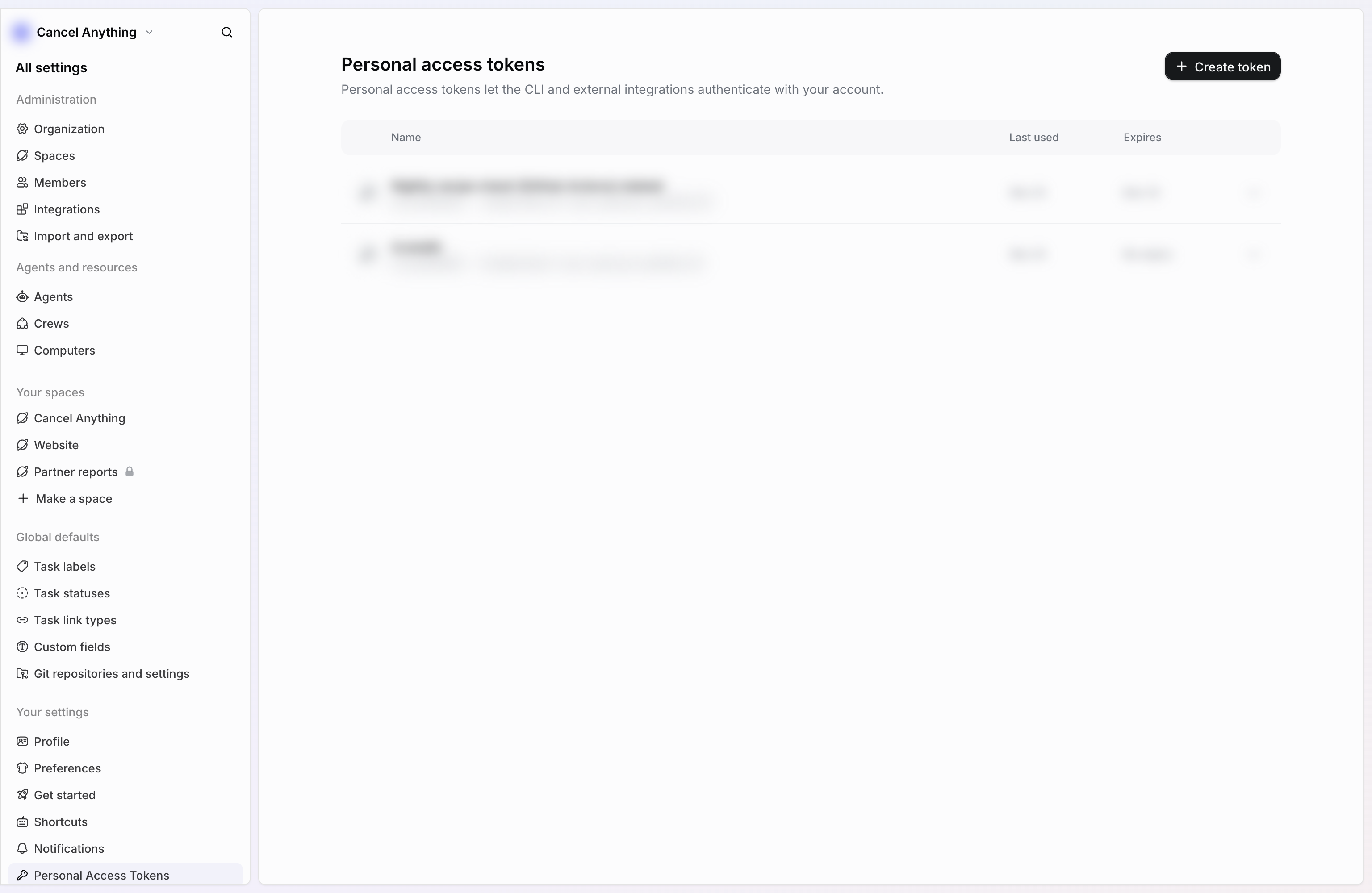
Create token を選択します。使用するジョブ名を付けます。本記事では Nightly recipe check (GitHub Actions) です。次に Expiry を開きます。
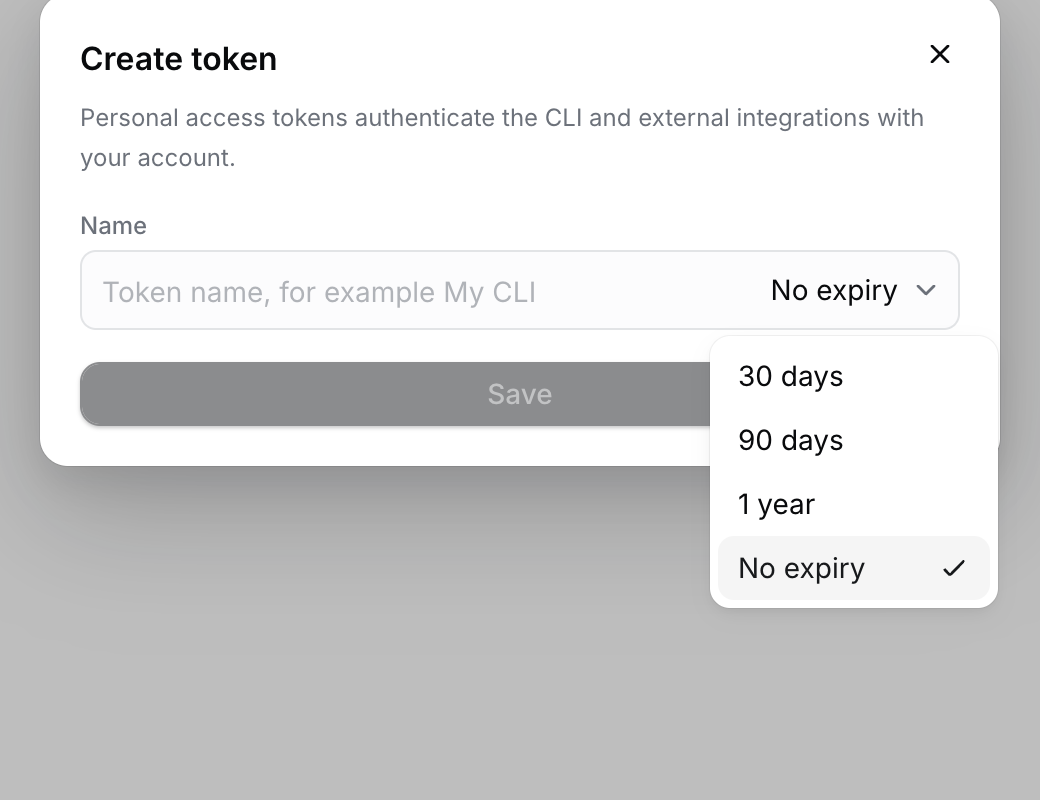
30 days を選び、Save を選択します。次のダイアログに「このパーソナルアクセストークンを今すぐコピーしてください。再表示されません。」と表示されます。ステップ2のシークレットストアに直接コピーし、チャットやチケットには絶対に貼らないでください。
このダイアログにないもの、それはスコープ選択です。アクセストークンのヘルプページでも、トークン固有のスコープはないと確認されています。つまり、そのトークンはあなたのアカウントにできることなら何でもできます。ここで設定できる制限は有効期限と1ジョブ用の名前だけなので、短い有効期限が重要です。
ステップ2:GitHub ActionsにSharkly CLIをインストールする
リポジトリで、トークンを SHARKLY_TOKEN という名前のリポジトリシークレットとして追加します。組織IDは秘密ではないので、SHARKLY_ORGANIZATION_ID という名前の通常のリポジトリ変数として追加します。
CLIは環境から SHARKLY_TOKEN を読み取り、環境変数の値は保存済みのログイン情報より優先されます。SHARKLY_ORGANIZATION_ID は組織を固定するため、ジョブがプロファイルのデフォルトに依存することはありません。ワークフローは次のとおりです。
name: nightly-recipe-check

on:
  schedule:
    - cron: "0 19 * * *"   # 03:00 in Singapore
  workflow_dispatch:

permissions:
  contents: read

jobs:
  check:
    runs-on: ubuntu-latest
    timeout-minutes: 20
    steps:
      - uses: actions/checkout@v4
      - uses: actions/setup-node@v4
        with:
          node-version: 24
          cache: npm
      - run: npm ci

      - name: Install the Sharkly CLI
        run: |
          curl -fsSL https://file-assets.sharkly.ai/download/install.sh | bash
          echo "$HOME/.local/bin" >> "$GITHUB_PATH"

      - name: Nightly recipe check
        run: |
          set -o pipefail
          npx tsx src/cli.ts cancel demo-merchant --dry-run < /dev/null 2>&1 | tee check.log

      - name: File a Task in Sharkly
        if: failure()
        env:
          SHARKLY_TOKEN: ${{ secrets.SHARKLY_TOKEN }}
          SHARKLY_ORGANIZATION_ID: ${{ vars.SHARKLY_ORGANIZATION_ID }}
          RUN_URL: ${{ github.server_url }}/${{ github.repository }}/actions/runs/${{ github.run_id }}
        run: ./ci/file-sharkly-task.sh
インストーラーはバイナリを ~/.local/bin に配置するため、GITHUB_PATH の行によって以降のステップから見えるようになります。GitHubが設定する CI 変数により、CLIがプロンプトを出さなくなります。failure() ステータス関数により、最後のステップは前のステップが失敗したときだけ実行されます。
ステップ3:チェック失敗時にSharklyタスクを作成する
スクリプトはまず本文をファイルに書き出します。ログの末尾には引用符、コロン、バックスラッシュが大量に含まれるため、--body-file ならそれらをそのまま保てますが、--body では壊れてしまいます。
#!/usr/bin/env bash
# ci/file-sharkly-task.sh
set -euo pipefail

{
  echo "**Nightly recipe check failed:** \`demo-merchant\`"
  echo
  echo "- Job: nightly-recipe-check (${RUN_URL})"
  echo "- Command: \`cancel-anything cancel demo-merchant --dry-run\`"
  echo
  echo "Last lines of the log:"
  echo
  echo '```'
  tail -n 20 check.log
  echo '```'
} > report.md

sharkly task create \
  --space CAAN --type Bug --priority high \
  --title "Nightly check: demo-merchant fails at step 1 (cancel page unreachable)" \
  --body-file report.md \
  --delegate-agent Echo \
  --output json | jq -r '.identifier'
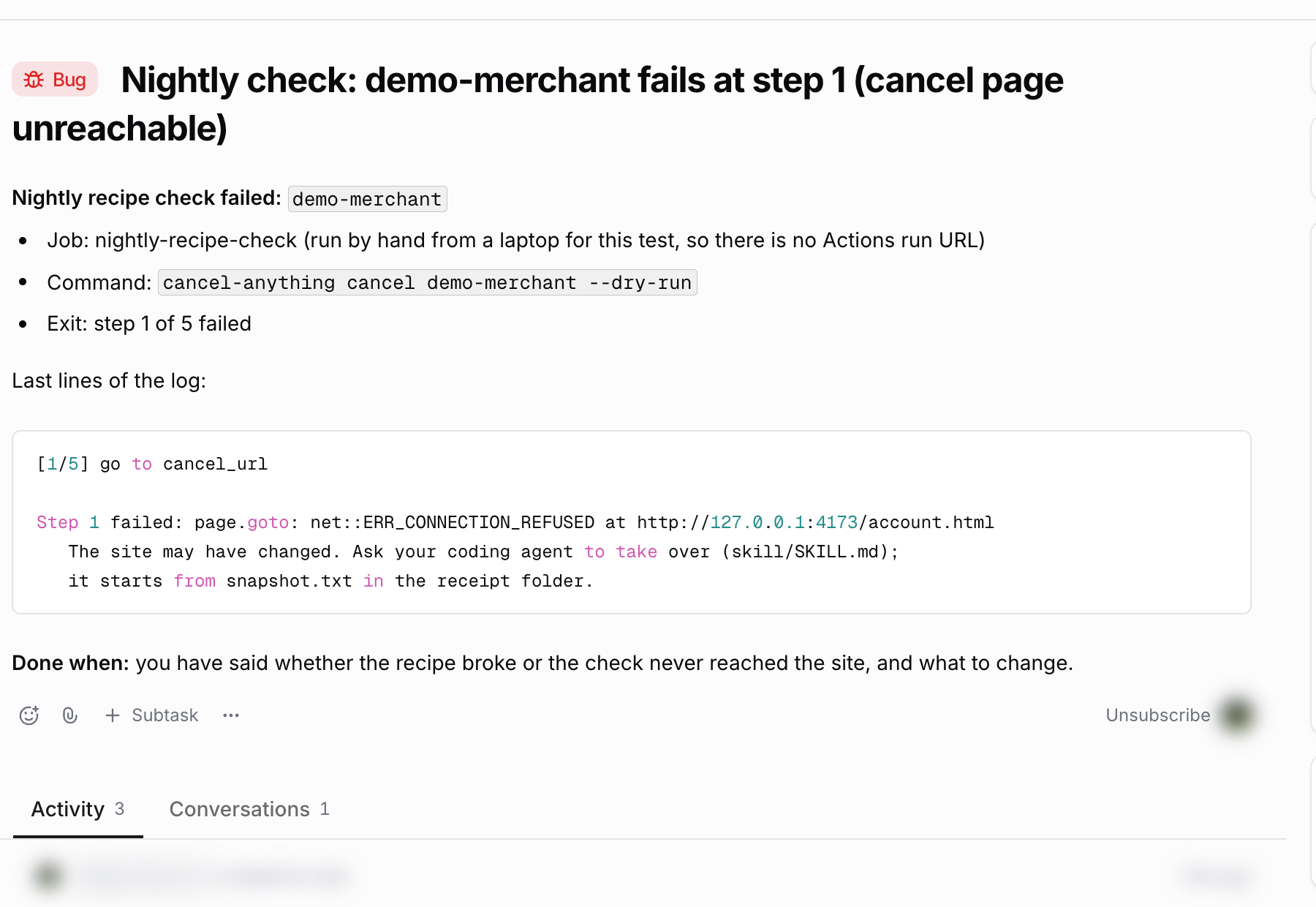
この task create を、トークンを環境変数に入れただけのラップトップ(保存済みログインなし、空のホームディレクトリ、CI=true)でそのまま実行しました。失敗も実際のものでした。レシピが参照するデモサイトが起動しておらず、ステップ1は ERR_CONNECTION_REFUSED で停止。Sharklyは CAAN-36 を返しました。
ステップ4:タスクをSharklyエージェントに渡す
--delegate-agent Echo はタスクが作成された瞬間に割り当て、その割り当てが実行を開始します。テストでは、まずタスクを作成し、次に sharkly task edit CAAN-36 --delegate-agent Echo で割り当てて、それぞれの段階を個別に確認しました。Echoの実行は2秒後に始まり、約40秒で完了しました。
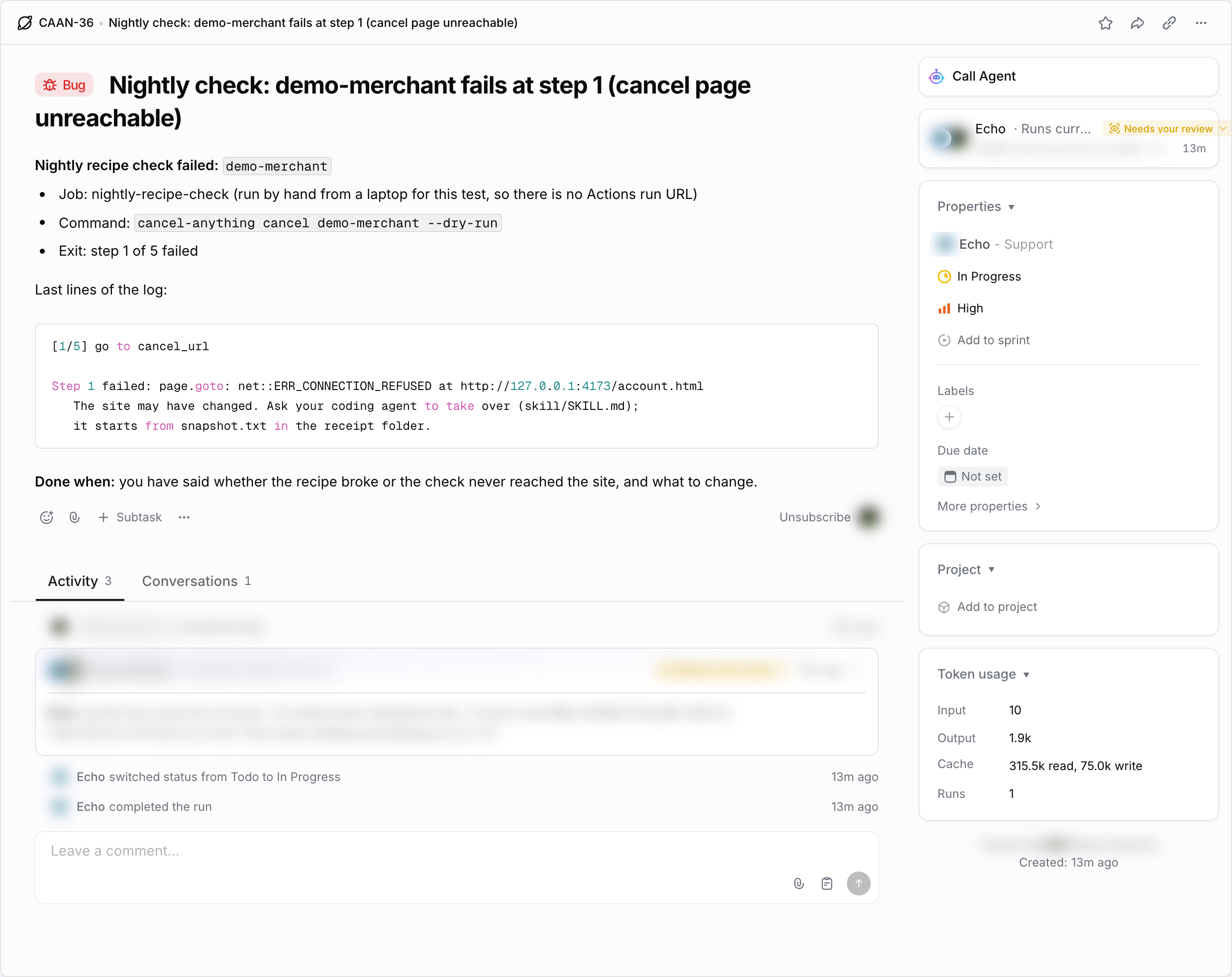
Echoの判定は「レシピは壊れていません。夜間チェックがサイトに到達しませんでした」でした。デモサーバーを自分で起動し、account.html が200を返し、Cancel membershipボタンも残っていることを確認して、サーバーを再び停止しました。修正案を3つ提示しました。チェック前にデモサイトを起動する、夜間実行ではフィクスチャをスキップする、localhostの場合はエラーを「site not running」と表示する、です。ファイルは変更せず、会話を Needs your review に設定しました。
これが成果です。赤いバツ印が、診断結果の付いたタスクになり、判断は人に残りました。
ステップ5:Sharklyアクセストークンをローテーションして失効させる
30日が過ぎる前に、次の順序でローテーションします。
- 同じ目的で、新しい有効期限のトークンを作成します。
- GitHubの
SHARKLY_TOKENシークレットを新しい値に置き換えます。 - 読み取りで確認します:
sharkly auth status --output json。 - 古いトークンを失効させます。
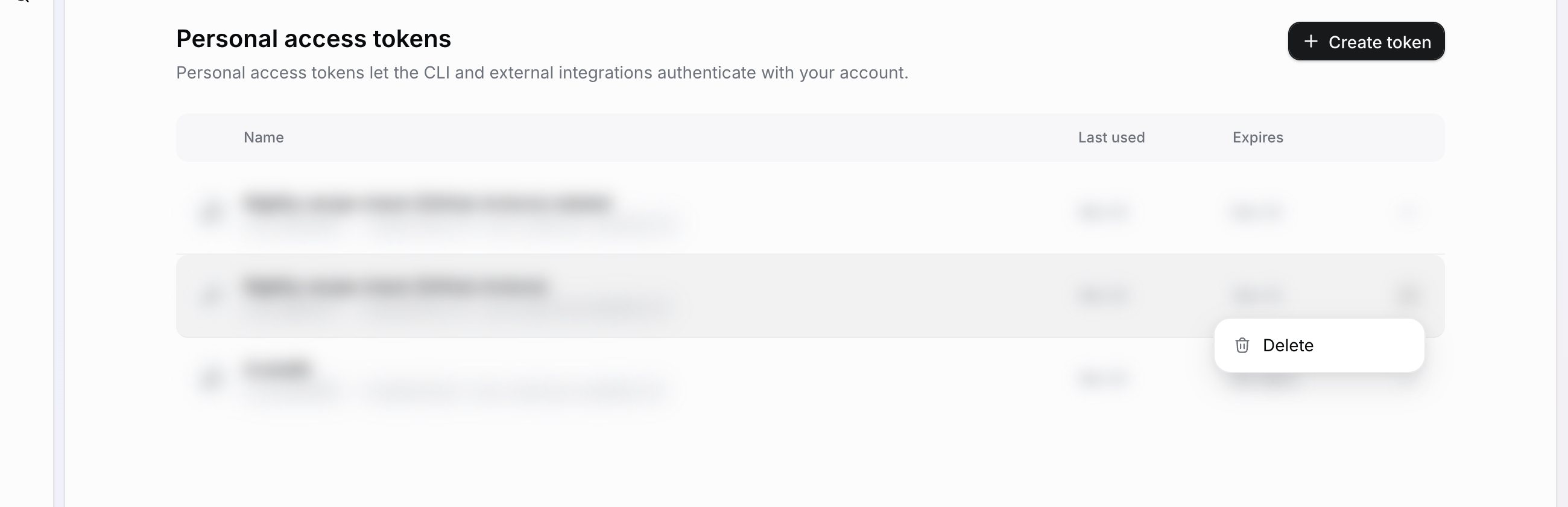
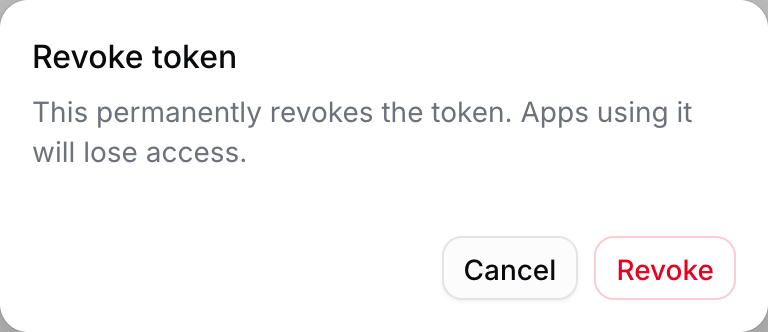
失効するには、トークンのアクションメニューを開き、Delete を選択し、Revoke で確定します。
失効後にCIから見えるのは次のとおりです。失効済みトークンでジョブのコマンドを実行しました。
$ sharkly auth status
Access token is invalid or expired (GET /rest/v1/auth/status returned 401:
{"success":false,"data":null,"error":{"code":"UNAUTHORIZED","message":"invalid token"}, ...})
Environment variable SHARKLY_TOKEN overrides the saved config token; unset it and retry.
すべてのコマンドはコード1で終了します。これはCLIリファレンスが認証エラーに示すのと同じコードです。期限切れトークンも同じ「invalid or expired」の経路を通ります。正確なサーバーメッセージを確認するために30日待つことはしませんでした。いずれにせよ、ジョブはレポートをスキップせず、はっきり失敗します。
私たちがつまずいた点
- タスクの作成者があなたになります。 トークンがあなたのユーザーとして動作するため、アクティビティログではタスクを作成したのがあなたの名前になります。タイトルか本文にジョブ名を入れて、夜間ジョブが作成したことがわかるようにしましょう。
- 最初のテストは何も証明しませんでした。 エージェント自身のSharkly認証情報がすでに入ったシェルから実行したため、
auth statusが通ってもトークンが機能したことにはなりませんでした。SHARKLY_TOKENと組織IDだけを持つクリーンな環境で再実行しました。新しいCIランナーも結局は同じ状態です。 - 失効時に名前の照合でつまずきました。 ローテーション後のトークンに
Nightly recipe check (GitHub Actions) rotatedという名前を付けたところ、古い名前のあいまい検索が新しいトークンに先に一致しました。何かを削除する前に、置き換え用トークンには日付サフィックスなど明確に異なる名前を付けましょう。 - ヘルプページとアプリは一致していました。 メニューラベル、4つの有効期限オプション、スコープ選択がない点はドキュメントと合っていました。
チームによる他の2つの活用方法
プラットフォームチームは、週次の依存関係監査をスペースに向け、脆弱なパッケージごとに1つのタスクを作成し、アップグレードブランチを開くコードエージェントに割り当てられます。トークンは組織レベルのシークレットストアに置かれ、監査を実行するすべてのリポジトリで共有されます。
データチームは、夜間インポートの行数が20%以上減少したときにタスクを作成できます。--delegate-agent は使わず、タスクをTriageに入れておきます。ソースが壊れたのかビジネスが変わったのかは人が判断するためです。
CLIがまったく不要なら、Webhook自動化がJSONペイロードを受け取り、CIにトークンを置かずにエージェントをディスパッチします。
まとめチェックリスト
- [ ] 1つのジョブ用に命名したトークン、有効期限30日、コピーは1回だけ
- [ ]
SHARKLY_TOKENをシークレット、SHARKLY_ORGANIZATION_IDを変数として設定 - [ ] CLIをインストールし、
~/.local/binをGITHUB_PATHに追加 - [ ]
if: failure()ステップで本文をファイルに書き、task createを実行 - [ ]
--delegate-agentでエージェントに割り当てる、またはTriageに残す - [ ] ローテーションをカレンダーに登録し、新しいトークンが動作してから古いトークンを失効
まとめ
パーソナルアクセストークン、1つのシークレット、20行のスクリプトで、赤いCI実行がエージェント確認済みのタスクに変わります。Sharklyは無料で始められます。組織を作成し、エージェントを1つ追加して、今週いちばん騒がしい夜間ジョブをそこに向けてみてください。より広いコマンド群については、Sharkly CLI and APIガイドをお読みください。
よくある質問
Sharklyアクセストークンとは何ですか?
shk_ で始まるパーソナルアクセストークンです。CLI、スクリプト、直接のAPI呼び出しを、あなたのユーザーとして、あなたの権限で認証します。
Sharklyアクセストークンを1つのスペースに限定できますか?
いいえ。現在、トークンにスコープ設定はありません。短い有効期限、ジョブごとに1つのトークン、迅速な失効でリスクを抑えてください。
Sharkly CLIはどの環境変数を読みますか?
SHARKLY_TOKEN で、フォールバックとして APP_TOKEN です。環境変数の値は、sharkly login --token で保存されたトークンを上書きします。
CIでは組織をどう設定しますか?
SHARKLY_ORGANIZATION_ID を設定するか、各コマンドで --organization-id を渡します。保存されたデフォルトに依存しないでください。
sharkly auth logout はトークンを失効させますか?
いいえ。ログアウトはローカルプロファイルの1つからトークンを消去するだけです。すべての場所で失効させるには、Personal Access Tokens で削除する必要があります。
GitHub Actionsのジョブからエージェントの実行を直接開始できますか?
はい。task create に --delegate-agent <name> を渡すと、割り当てによってエージェントのコンピューター上で実行が開始されます。


