

SharklyのドキュメントはDocsライブラリにあります。自分だけのための「My docs」と、チーム全体で使う「Shared docs」です。Agentのチャット成果物はSave to Docsで保存でき、編集可能なバージョンは自動バージョン履歴付きのドキュメントとして保持され、それを使うタスクからリンクできます。Agentは次回の実行時に、貼り付けたコピーではなくそのDocを読みます。
チャットの中に留まった調査は、そこで終わります。翌週にはどの会話に答えがあったのか誰も覚えておらず、そのタスクを引き継いだAgentはゼロから始めることになります。このチュートリアルでは、サブスクリプション解約CLIを作っている小さなチーム「Cancel Anything」で、実際にその問題を解決します。最終的には、調査チャットから保存した1つの仕様書Doc、それをリンクする2つのレシピタスク、復元したバージョン、次の仕様書用のテンプレート、そしてDocを元に動作したAgentの実行結果が残ります。
初めてお使いですか?Sharklyは無料で始められます。はじめかたガイドを使えば最初の実行までたどり着けます。
始める前に
必要なものは3つです。
- ComputerとRuntimeを備えたSpace。 私たちの環境は、Claude CodeとCodexが動くMacです。
- コードではなくノートを書くAgent。 私たちはSonnet 5.5上のPM Agent、Junoを使っています。まだ設定していない場合はSharklyのAgentの仕組みをご覧ください。
- その調査を必要とする実際のタスク。 私たちの場合は2つのレシピタスク、Audible(US)とAudible(UK)です。レシピとは、CLIが1つのサービスを解約するために従うスクリプトのことで、どちらもAudibleの解約フローについて同じ事実を必要とします。
Docsライブラリのヘルプページがリファレンスです。アプリとページの内容が異なる場合、このチュートリアルではアプリに従います。
仕様書がチャットからタスクへ渡る仕組み
Docsライブラリは会話とタスクの間に位置します。チャットが素材を生み、ライブラリが履歴とともにそれを保持し、タスクがそれを指し示します。そしてAgentは実行時に最新のDocを読みます。
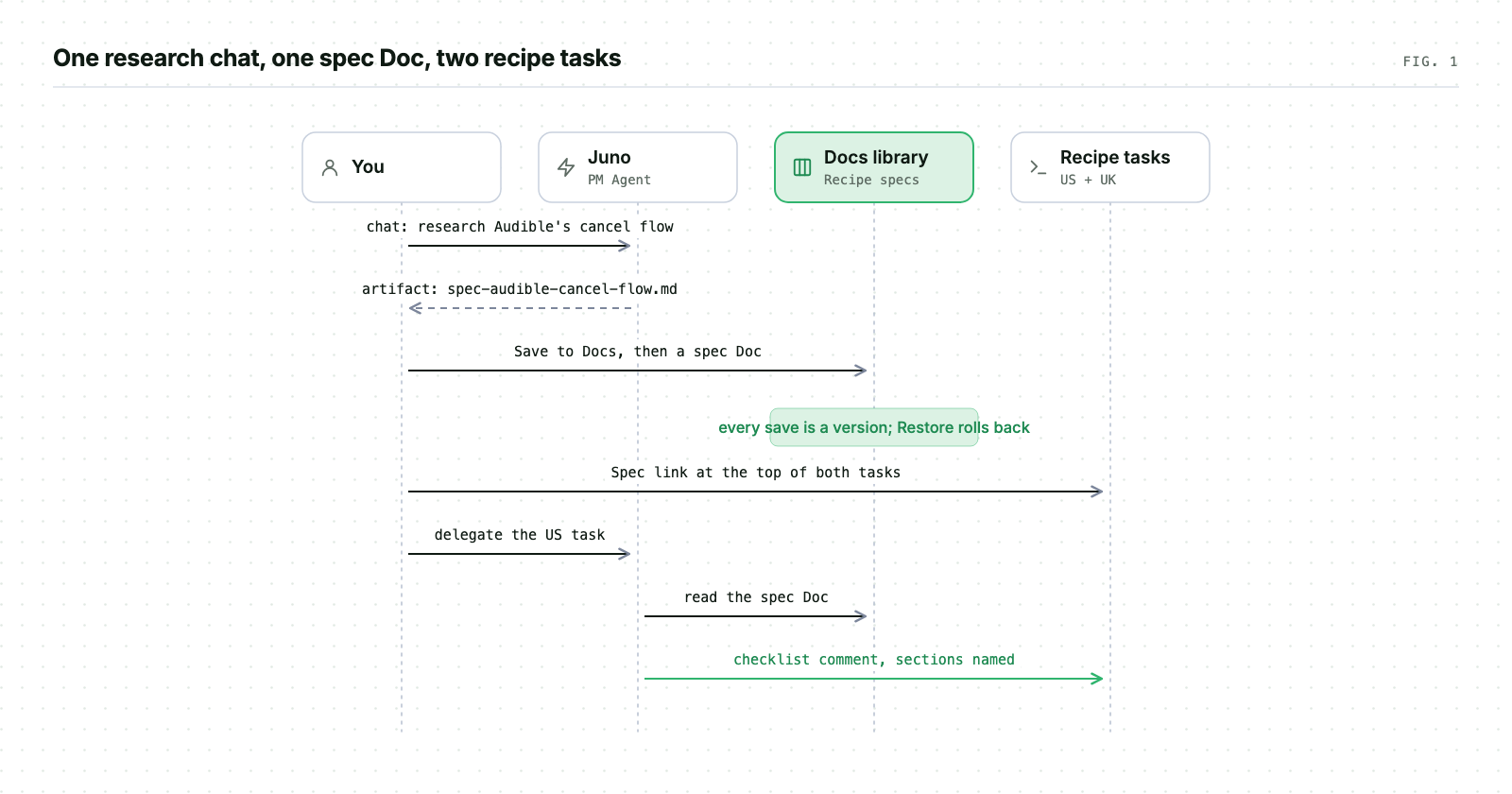
設計を決めるルールは2つあります。ドキュメントへの編集を保存するたびに、新しいバージョンが作成されます。チャットに添付ファイルとして送ったファイルはスナップショットなので、その後Docを編集してもそのメッセージには反映されません。リンクは常に最新ですが、添付はそうではありません。
チャットでの調査をSharklyのドキュメントとして保存する手順
ステップ1:返信ではなく成果物をAgentに依頼する
Chatを開き、Junoで新しいセッションを開始して、ファイルを依頼します。私たちのプロンプトでは、Audibleの解約フローに関するノートを求めました。入口、画面の順序、リテンション画面とその突破方法、そして当社のダークパターンラベルのどれが該当するか、という内容です。さらに、実際のサイトで確認していない項目は「未検証」と明記すること、400語以内に収めること、Markdownの成果物として送ることも指定しました。
成果物として依頼することが重要です。返信はスレッド内のテキストにすぎません。成果物は、チャットからライブラリに渡せるファイルです。
Junoは26秒で完了し、spec-audible-cancel-flow.mdを返しました。成果物カードをクリックすると、右側のパネルにツールバー付きで開きます。
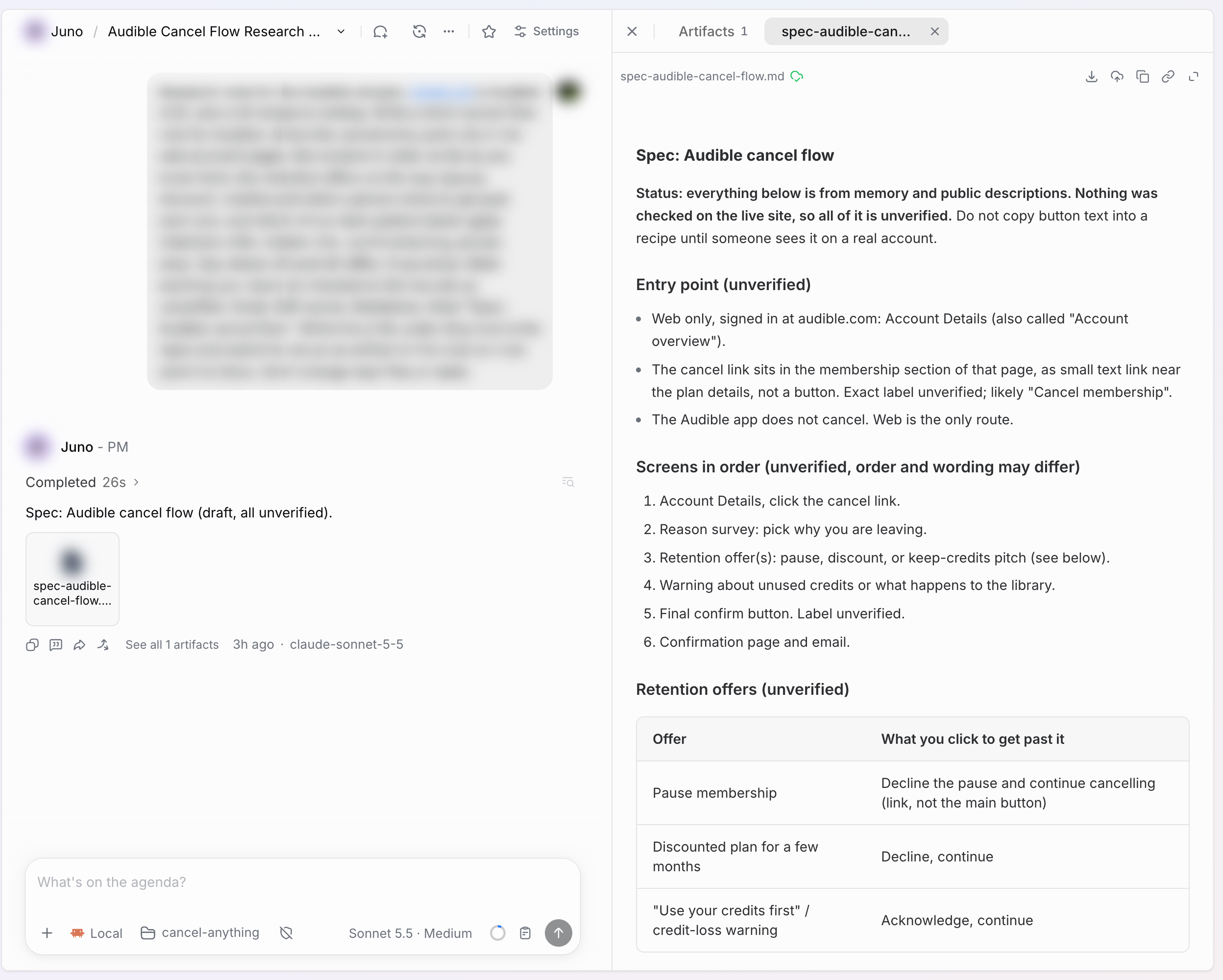
ノート冒頭のステータス行に注目してください。Junoは指示どおり、すべての主張を未検証としてマークしています。この行はどの編集でも残しておく必要があります。
ステップ2:成果物をライブラリに保存する
成果物のツールバーでSave to Docsを選択します。保存先を尋ねるダイアログが表示されます(My docs、または共有コレクション)。私たちはチームの共有コレクションであるCancel Anythingを選び、Saveをクリックしました。保存されるとツールバーのアイコンが変わり、保存済みであることがわかります。
ノートはspec-audible-cancel-flowとしてライブラリに表示され、コレクション内の誰でも開いて共有できるファイルになります。
ステップ3:編集可能な仕様書を作り、バージョン履歴を使う
チームがその場で編集できるドキュメントが欲しかったので、新しく作成しました。コレクション内でNewを選ぶとフォルダかドキュメントを作成できます。Recipe specsというフォルダを作り、その中でNew document (.md)を選び、「Spec: Audible cancel flow」と名付けてJunoのノートを貼り付けました。これがバージョンv1です。
次に内容を編集しました。保存するたびに、ボタンを押すことなく新しいバージョンが作成されます。確認するにはドキュメントを開いてVersion history(ヘッダーの時計アイコン)をクリックします。左側で任意のバージョンを選ぶとプレビューでき、Restore this versionをクリックするとそのバージョンに戻せます。
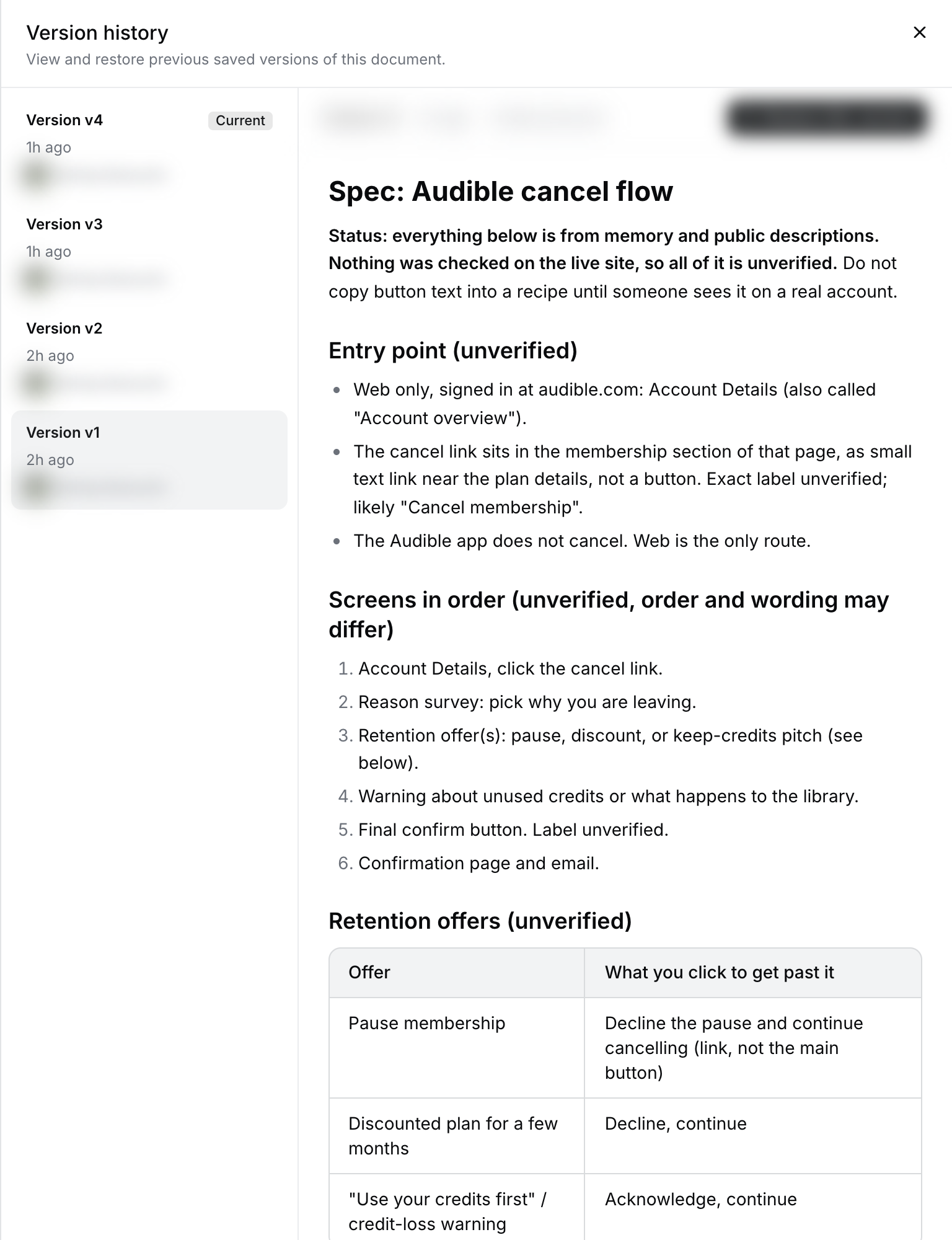
v1を復元してもv2は削除されません。リストは増え、復元されたテキストが新たな最新バージョンになります。復元の取り消しも同じ方法でできます。
これがAgentによる編集に対するセーフティネットです。AgentがDocを書き換えて「未検証」の行を落としてしまっても、1ステップで取り戻せます。
ステップ4:Docを参照するタスクからリンクする
Docを開いてリンクをコピーし、各タスクの説明文の先頭に貼ります。私たちは両方のレシピタスクの1行目を同じにしました。Spec:に続けてリンクを置き、タスクを担当する人がまずそれを読むよう促す一文を添えました。
Sharklyは説明文、コメント、ドキュメント内のDocsリンクを認識します。デスクトップアプリでは、リンクをクリックするとブラウザではなくアプリ内でDocが開きます。
最も効果が大きかったのはUKタスクです。独自ドメイン上の別のアカウント領域ですが、調査対象は同じ企業なので、両方のレシピが食い違っていく2つのコピーではなく、1つのDocを読むようになりました。
ステップ5:仕様書テンプレートでライブラリを整理する
仕様書が1つならファイルで足ります。10個になると共通の形が必要です。私たちはRecipe spec templateというドキュメントをRecipe specsフォルダに追加しました。
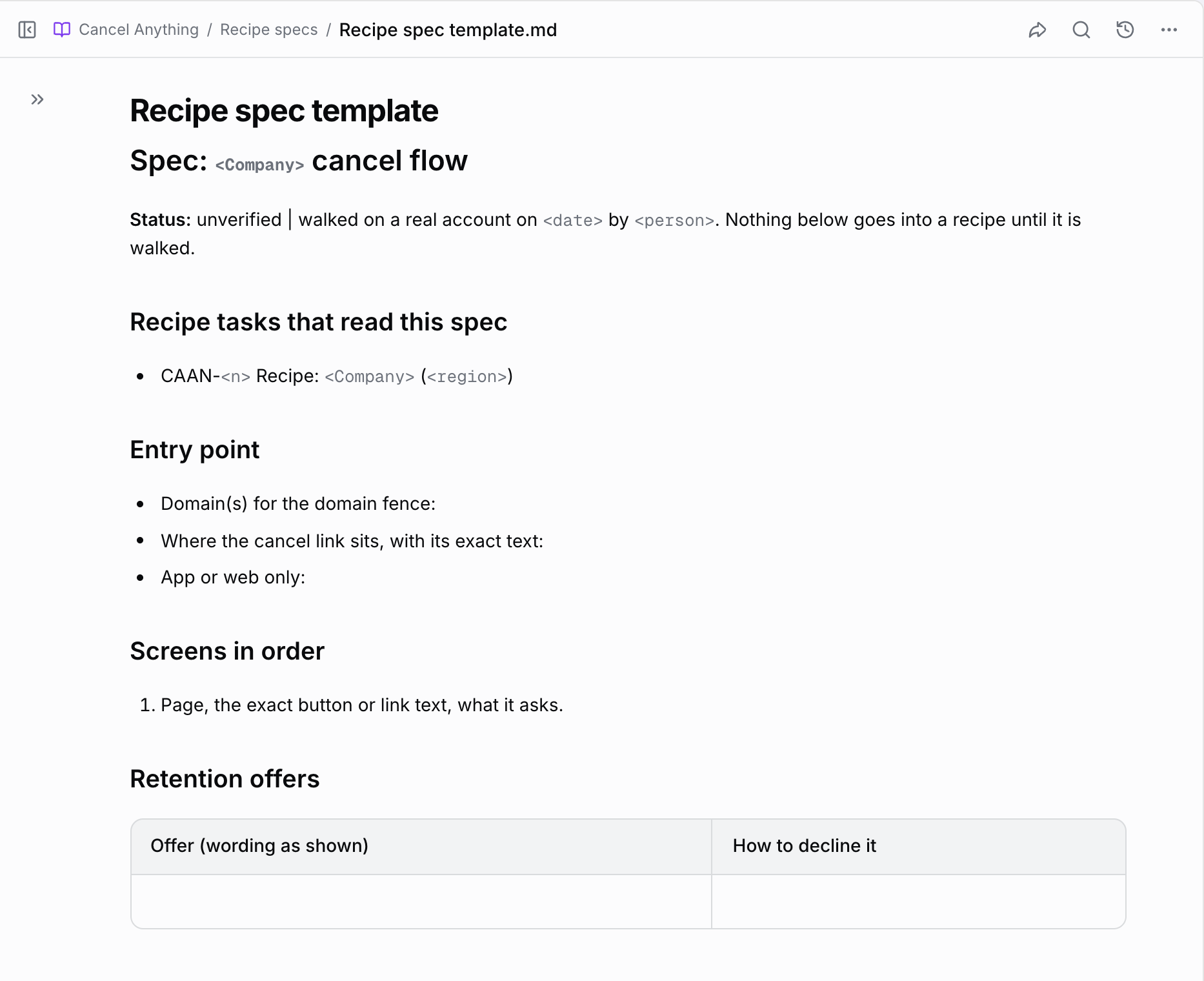
テンプレートはステータス行と「Recipe tasks that read this spec」のリストから始まるので、タスクからDocへ、Docからタスクへと双方向にリンクがつながります。
Sharklyのライブラリに独立したテンプレート種別はありません。テンプレートとはコピーして使うドキュメントです。フォルダビューには、各項目を誰がいつ更新したかとともに中身が一覧表示されます。
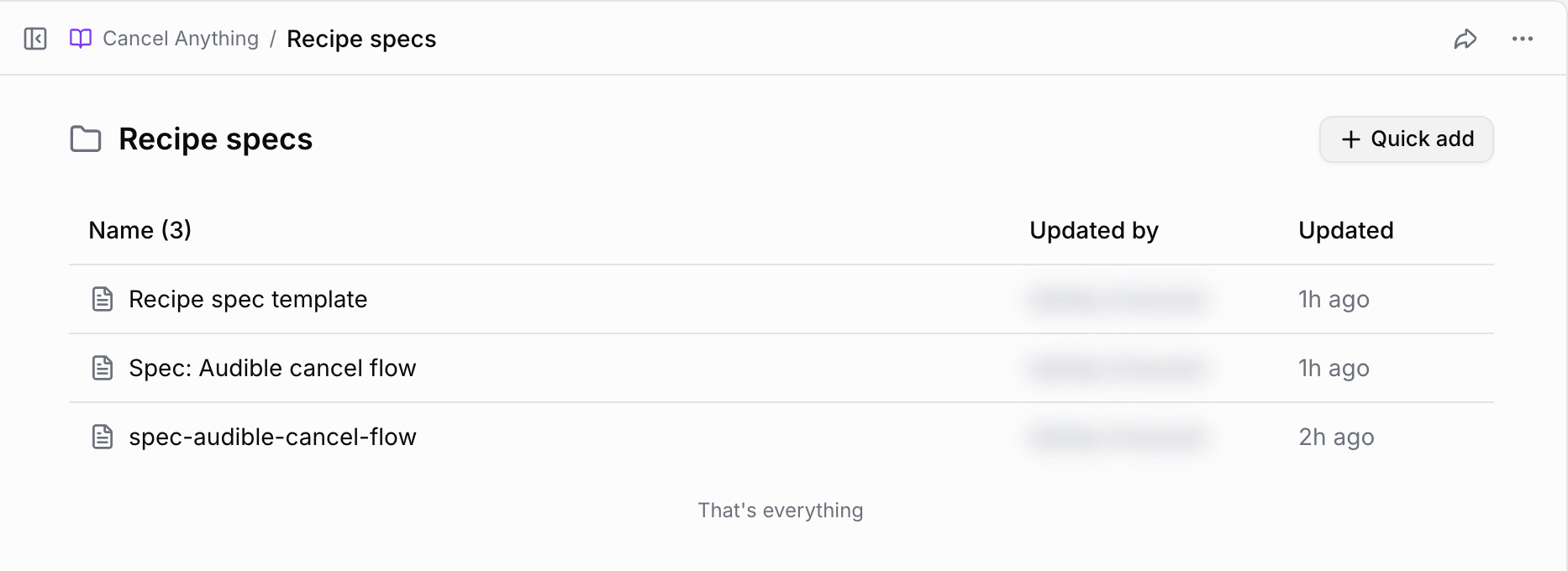
3つの項目:テンプレート、現行の仕様書、そしてソースとして残した元のチャットファイル。
ライブラリの検索はMy docsと閲覧可能なすべてのコレクションを対象に名前と本文を照合するので、フォルダを忘れても「Audible」で仕様書が見つかります。
ステップ6:AgentにDocから作業させる
私たちはコメントを添えてUSタスクをJunoに委任しました。内容は、仕様書を実際のフローを確認する人向けのウォークスルーチェックリストに変換すること、画面ごとに1行にして正確なボタン文言を記入する空欄を用意すること、コメントとして投稿すること、そしてDocのどの部分を使ったかを明記することでした。
実際の結果
Junoの実行は、タスクを委任してから約2分後に完了しました。USタスクにチェックリストを投稿し、参照元を明示しました。Entry point、Screens in order、リテンション表、Dark-pattern labels、そしてUS vs UKセクションのUS側です。UKに関する項目は飛ばし、ボタン文言はすべて空欄のままにしました。Doc上で未検証とマークされているからです。
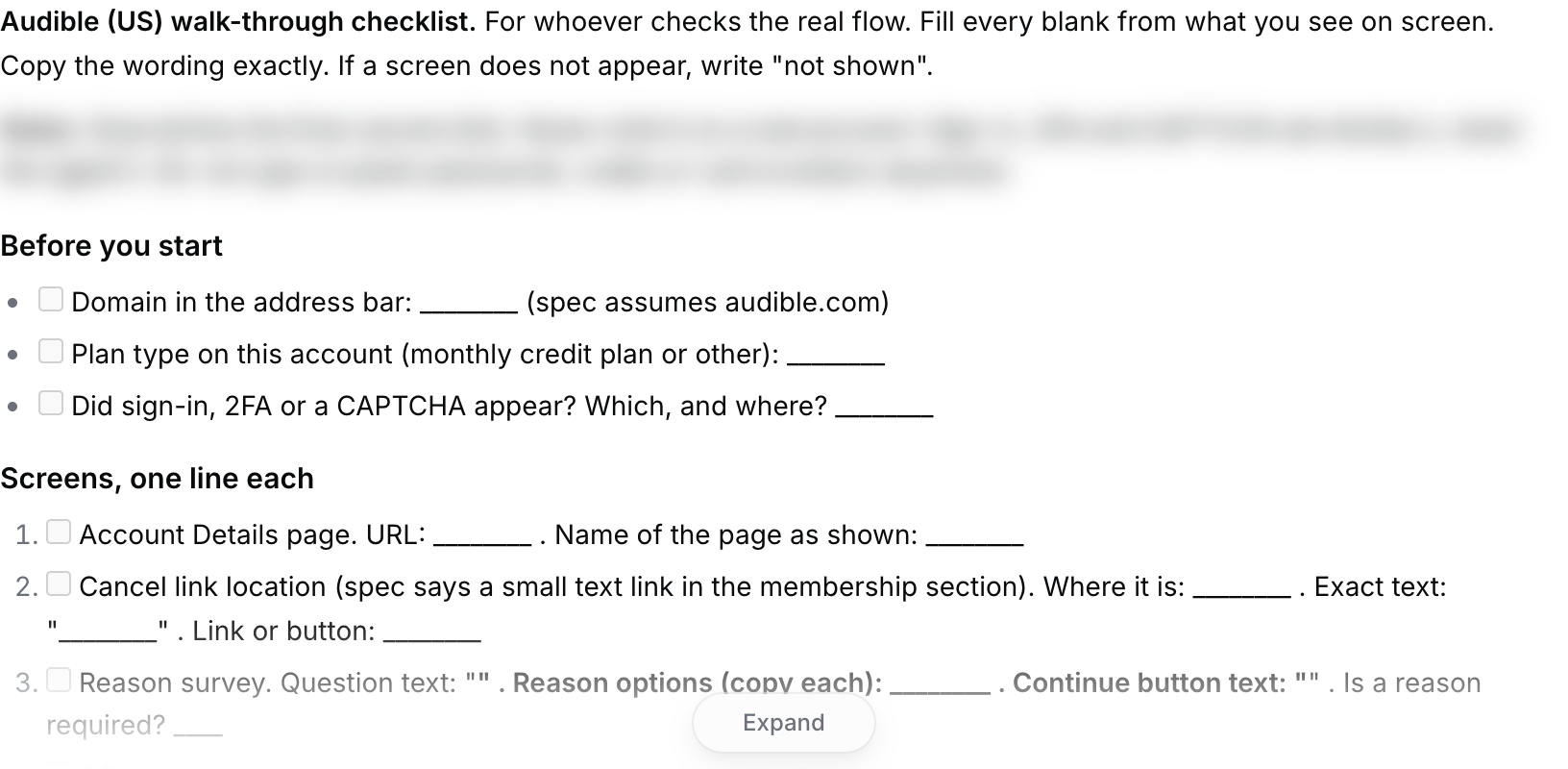
空欄はすべて、まだ誰も検証していない事実です。Docのステータス行がその役割を果たし、Agentは推測を一切チェックリストに持ち込みませんでした。
コメントで指示したとおり、リポジトリのファイルは変更されず、タスクのステータスもそのままです。次のステップは、実際のAudibleアカウントを持つ人の担当です。
私たちがつまずいた点
Save to Docsで得られたのはファイルであり、編集したいドキュメントではありませんでした。 保存された成果物は問題なく開けて共有できますが、私たちが欲しかったのは、すっきりした名前とバージョン履歴を持つ生きた仕様書でした。そこでドキュメントを作成し、テキストを貼り付けました。元のファイルはソースとして隣に残しておきましょう。
Agentの実行が待たされました。 Junoにはオフピーク実行用の稼働時間が設定されており、委任がその時間帯の外だったため実行がキューに入りました。タスクのRun nowで即座に開始できました。
添付は古くなります。 チャット入力欄の+ → Choose from LibraryでDocを会話に送れますが、それはスナップショットです。仕様書が変わっても、そのメッセージは変わりません。タスク内でDocをリンクしましょう。
1つのDocがすべてのスクリーンショットから外れていました。 コレクションには公開したくないドキュメントが含まれていました。スクリーンショットを共有する前に、ライブラリ一覧を自分のフォルダに絞り込みましょう。
バリエーション
- サポートチームなら、Agentがチャットで下書きした返信を「Saved replies」フォルダに保存し、各受信リクエストのタスクから適切なものをリンクします。トリアージ受信ボックスのチュートリアルで振り分けている方法と同じです。
- QAチームなら、リリースごとに1つのテストプランをDocとして保持します。Agentが各実行後に結果を追記し、バージョン履歴で各実行が何を変えたかを正確に確認できます。これは、Agentの報告方法を定義するSkillsと組み合わせると効果的です。
長いチャットより仕様書Docが優れている理由
チャットは流れであり、仕様書はページです。調査をプレーンなMarkdownで一度書き留めれば、人もAgentも差分ツールも読めます。さらにDocは、チャットには決してなかった履歴を加えます。私たちのような調査では、FTCのダークパターンに関する報告書とダークパターンの一般的な解説がラベルの共通語彙を与えてくれるので、どの仕様書も同じ手口を同じ名前で呼べます。
まとめチェックリスト
- AgentにMarkdownの成果物を依頼し、未検証の主張にはマークを付ける。
- チームが必要とするなら、My docsではなく共有コレクションにSave to Docsで保存する。
- 生きた仕様書として編集可能なドキュメントを作り、チャットのファイルはソースとして残す。
- 編集を誤ったらVersion historyとRestore this versionを使う。
- 調査を参照するすべてのタスクの先頭にSpec:リンクを置く。
- 次の仕様書が同じ形になるようテンプレートのドキュメントを追加する。
- タスクを委任し、Agentが使用したDocのセクションを明記しているか確認する。
今週、まずは1つの調査チャットから始めてみてください。それを保存し、2つのタスクからリンクして、次の実行がそれを読むのを確認しましょう。SharklyのAgentsは失われた会話ではなく1つの共有ソースから作業できるようになり、agent inboxで各結果がレビュー可能になったタイミングを確認できます。


