

Sharklyのプロジェクトは、タスクが異なるスペースにあっても、1つの成果を中心にタスクをまとめます。各タスクはそれぞれのスペース、タイプ、ワークフローを保ちます。プロジェクトはそこにオーナー、ステータス、優先度、進捗バーを加えます。このバーは「Completed」ステータスカテゴリのタスクだけを数えるため、QA待ちのタスクでは進みません。
このチュートリアルの目的と最終成果
Sharklyのプロジェクトは「ローンチは予定どおり進んでいるか?」という1つの問いに答えます。サブスクリプション解約用CLIを開発する小さなチーム、Cancel Anythingは、10個の会社向けレシピと、それらを一覧表示するランディングページを公開しようとしています。レシピはエンジニアリングスペースに、ランディングページはWebsiteスペースにあります。作業の一部はエージェントが行い、残りは人が行います。
このチュートリアルを終えると、2つのスペースにまたがる1つのプロジェクト、そこにリンクされた11個の実際のタスク、進捗バーを動かした完了済みのエージェント実行1回、そしてそのまま使える週次チェックインが手に入ります。以下の内容はすべて、2026-11-24にCancel Anything組織で実際に行ったものです。実際のクリック、実際の実行、実際の結果です。
Sharklyをまだセットアップしていない場合は、無料で始められます。
始める前に
始めるには、次の4つが必要です。
- スペースでプロジェクトが有効になっていること。私たちのスペースはCancel Anything(キー
CAAN)です。 - 作業がチームをまたぐ場合は、2つ目のスペース。私たちの場合はWebsite(キー
WEB)で、以前のチュートリアルでエージェントバリアント用に作成したものです。 - オンラインのコンピューター。エージェント実行の実行先が必要です。
- 少なくとも1つのエージェント。私たちは、Claude Code上のSonnet 5.5を使うPMエージェント、Junoを使用しました。
Sharklyのプロジェクトが2つのスペースの作業をどうまとめるか
タスクは必ず1つのスペースに属し、1つのプロジェクトに属するか、どのプロジェクトにも属さないかのどちらかです。プロジェクトのヘルプページには明確にこう書かれています。スペース横断プロジェクトには異なるスペースのタスクを含められますが、「各タスクはそれぞれの識別子、タスクタイプ、ワークフロー、ラベル、アクセス境界を保ちます」。
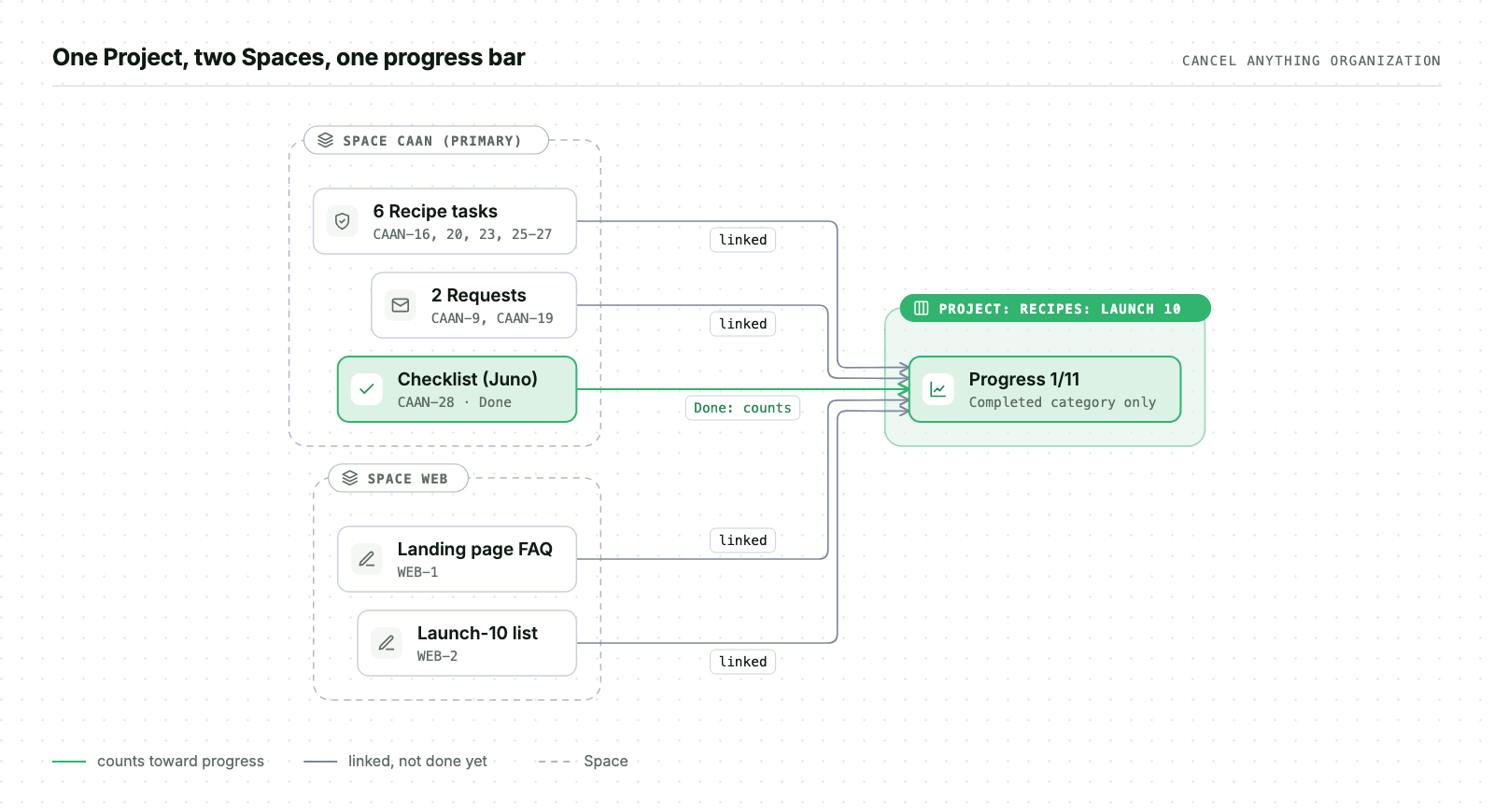
つまり、プロジェクトはコンテナではなくレンズです。コメント、ステータスの変更、エージェント実行は、引き続きタスク上で行われます。
ステップ1:プロジェクトを開き、プロパティを設定する
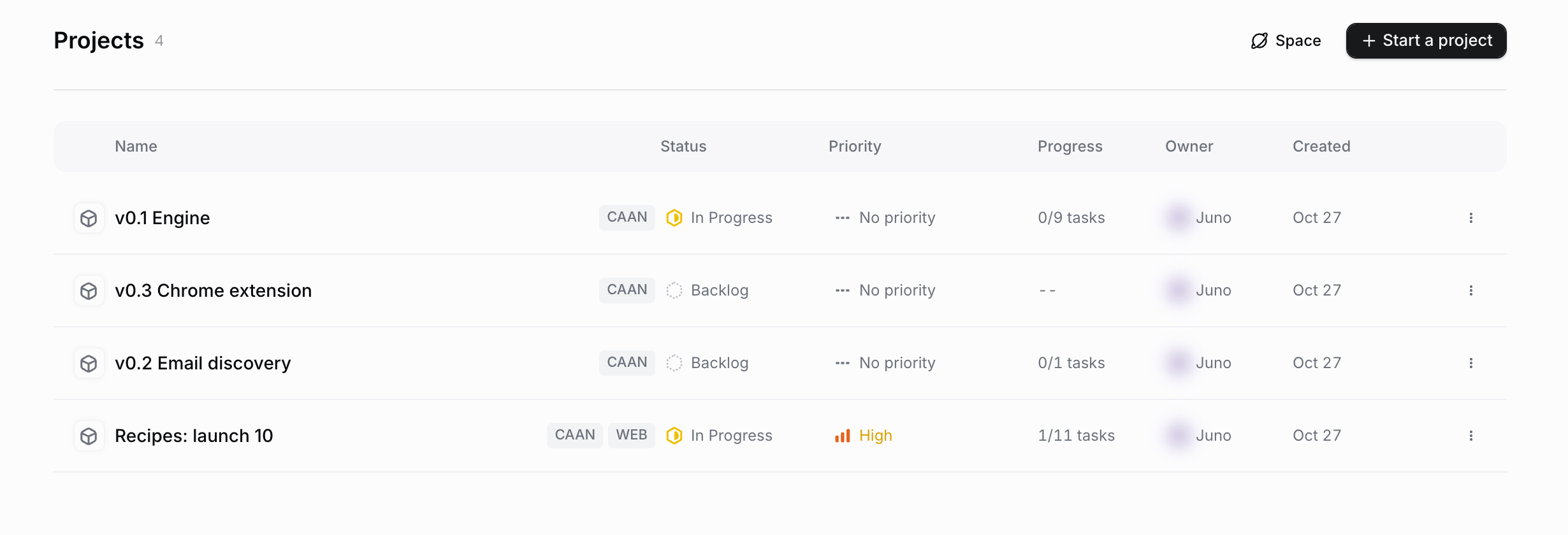
サイドバーでスペースを開き、Projectsに移動します。一覧には、すべてのプロジェクトがスペース、Status、Priority、Progress、Ownerとともに表示されます。新しく作成するにはStart a projectをクリックします。私たちは既存のRecipes: launch 10を開きました。
プロパティはOverviewタブにあります。私たちはPlannedをクリックしてIn Progressを選び、No priorityをクリックしてHighを選び、オーナーはJunoのままにしました。オーナーは成果全体を調整しますが、各タスクの担当者は引き続きそのタスクの責任者です。次に、「完了」の意味が伝わるように説明を書き直しました。すべてのレシピが検証とドライランを通過し、ページには合格したレシピだけをリンクする、という内容です。
プロジェクト自体にはメンバーリストがありません。アクセス権は各人が開けるスペースに従い、プライベートスペースをリンクしても、その外部の人にタスクが公開されることはありません。
ステップ2:2つ目のスペースを追加する
Spacesの行でAdd Space…をクリックし、スペースを選びます。私たちはWebsite (WEB)を選びました。行には両方のスペースが表示され、プライマリのものには星が付きます。
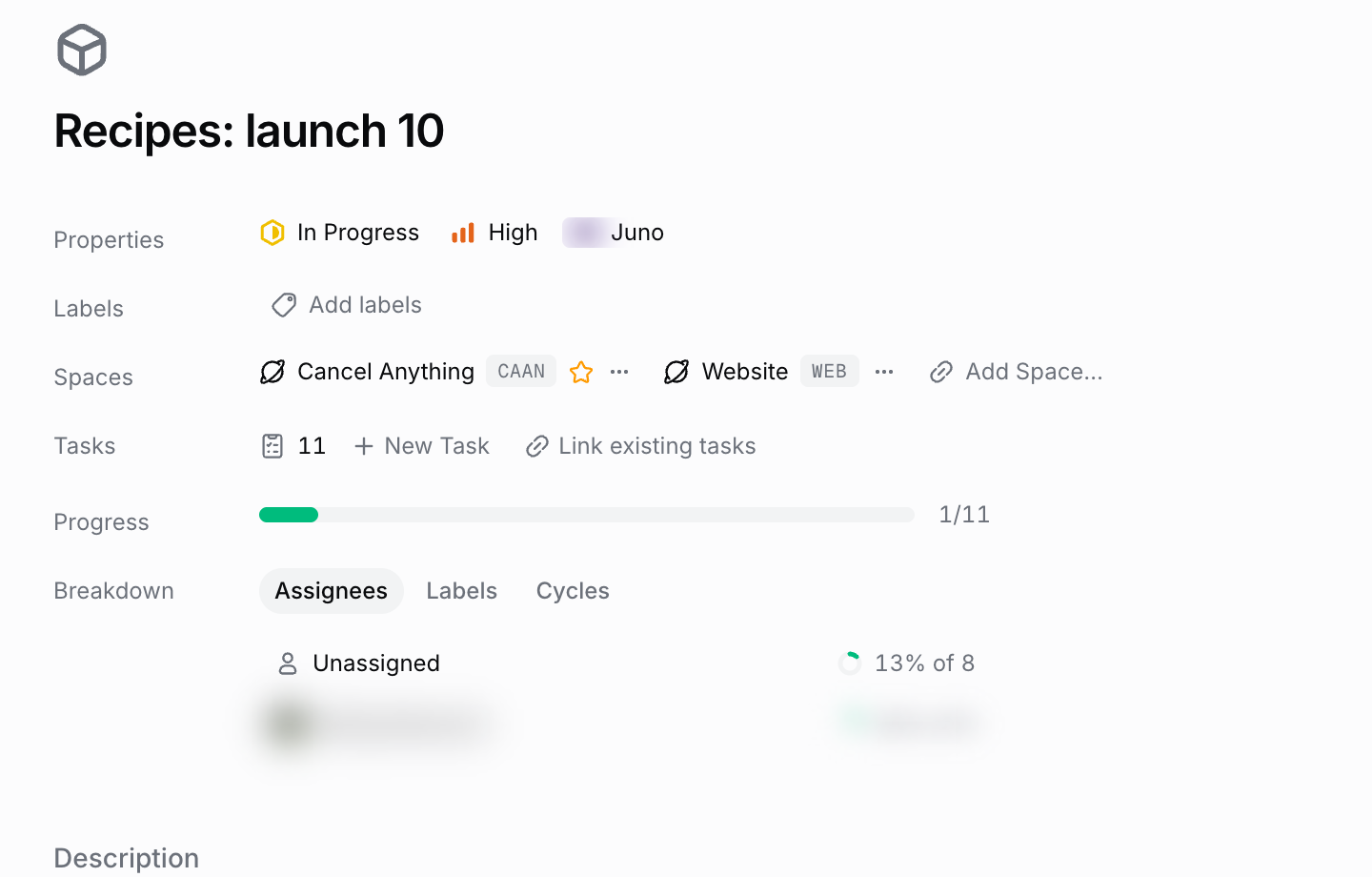
プライマリスペースはプロジェクトのホームです。変更するには、別のスペースの横にある…メニューを開き、Make primaryをクリックします。同じメニューにはRemove from projectもありますが、Sharklyでは最後のスペースを削除できません。
ステップ3:両方のスペースからタスクをリンクする
方法は3つあります。プロジェクトのNew Taskは、すでにリンク済みのタスクを作成します。任意のタスクのProjectフィールドから、タスク側でリンクすることもできます。Link existing tasksを開くと、検索ボックスとチェックボックス付きの選択画面が表示されます。
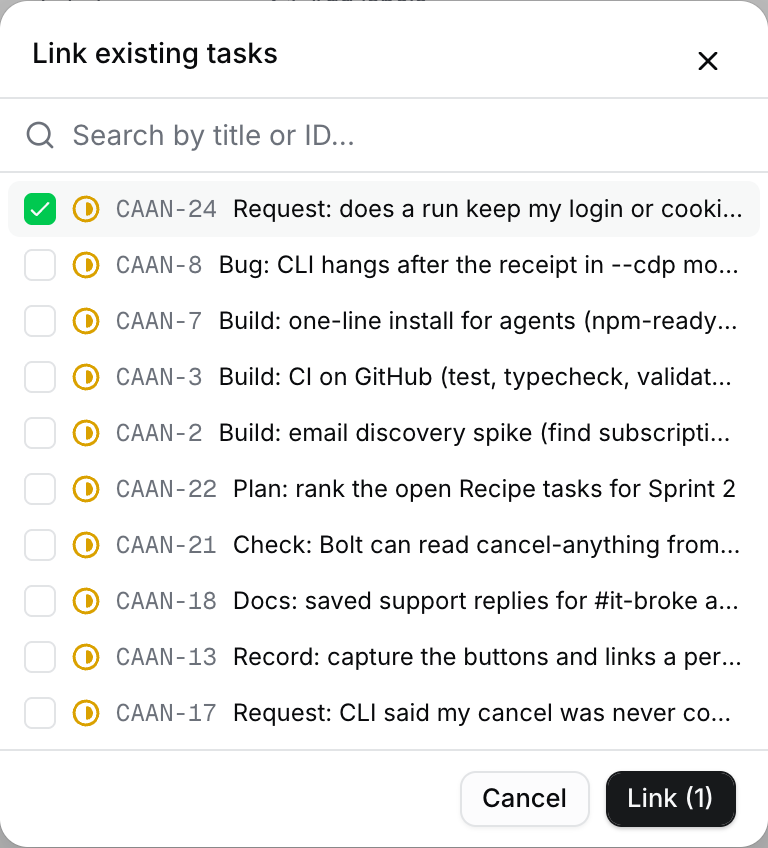
私たちは3つすべてを使いました。プロジェクトを設定した状態で、3つの新しいレシピタスク(Planet Fitness、The New York Times、Adobe Creative Cloud)を作成しました。さらに、2つのAudibleレシピと、ランディングページのFAQであるWEB-1に、CLIからプロジェクトを設定しました。
sharkly task edit WEB-1 --project a09a6929-b71c-4e6a-a7e1-f60c946c999e
次に、選択画面を使ってCAAN-19(Audibleのリクエスト)と、新しいチェックリストタスクのCAAN-28をリンクしました。選択画面にはすでに別のプロジェクトに属しているタスクも表示されます。タスクは2つのプロジェクトに同時に属せないため、リンクすると移動します。
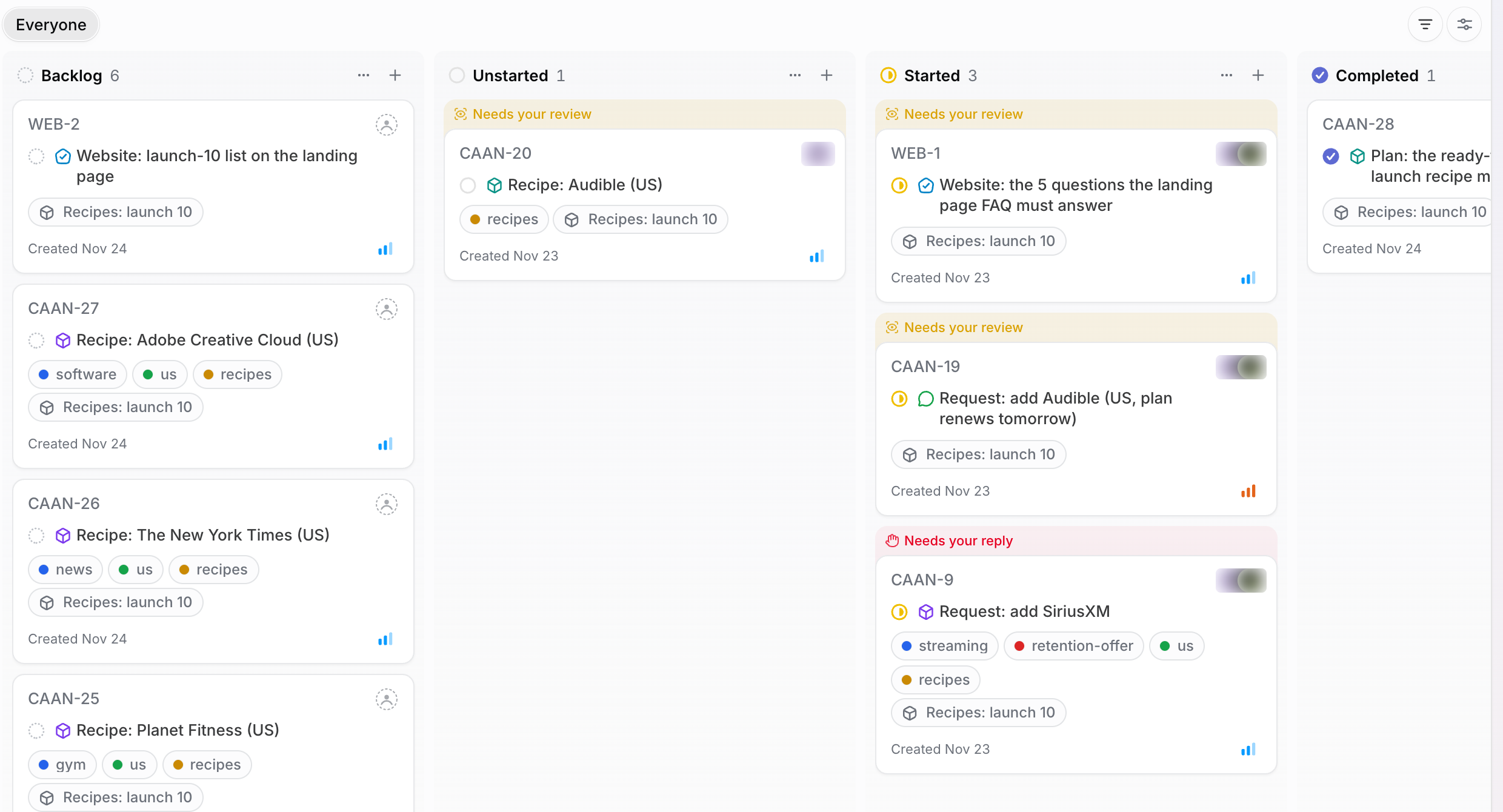
その後、Tasksタブに11個すべてが1つのボード上に表示され、ステータスカテゴリでグループ化されます。WEB-1とWEB-2はCAANのレシピと並び、それぞれ独自のキーとタイプを持っています。
ステップ4:エージェントにタスクを完了させ、バーの動きを見る
ランディングページには、準備ができたレシピだけを載せるべきです。そして「準備完了」の定義は、両チームが共有する1つの定義である必要があります。これは小さな作業なので、CAAN-28としてJunoに任せました。その「Done when:」では、プロジェクトのSPECとRecipeガイドから取った5〜8個のチェック項目を求め、レビューするコードがないためタスクをDoneに移動するようJunoに指示しました。
Junoをアサインし、Run nowをクリックしました(これについては後述します)。79秒後、Junoは7項目のチェックリスト(検証、実アカウントでのドライラン、ドメインフェンス、確認ステップを1回、など)を投稿し、各チェック項目に出典を示したうえで、CAAN-28をDoneに移動しました。サイドバーにはプロジェクトリンクと1回の実行が表示されます。
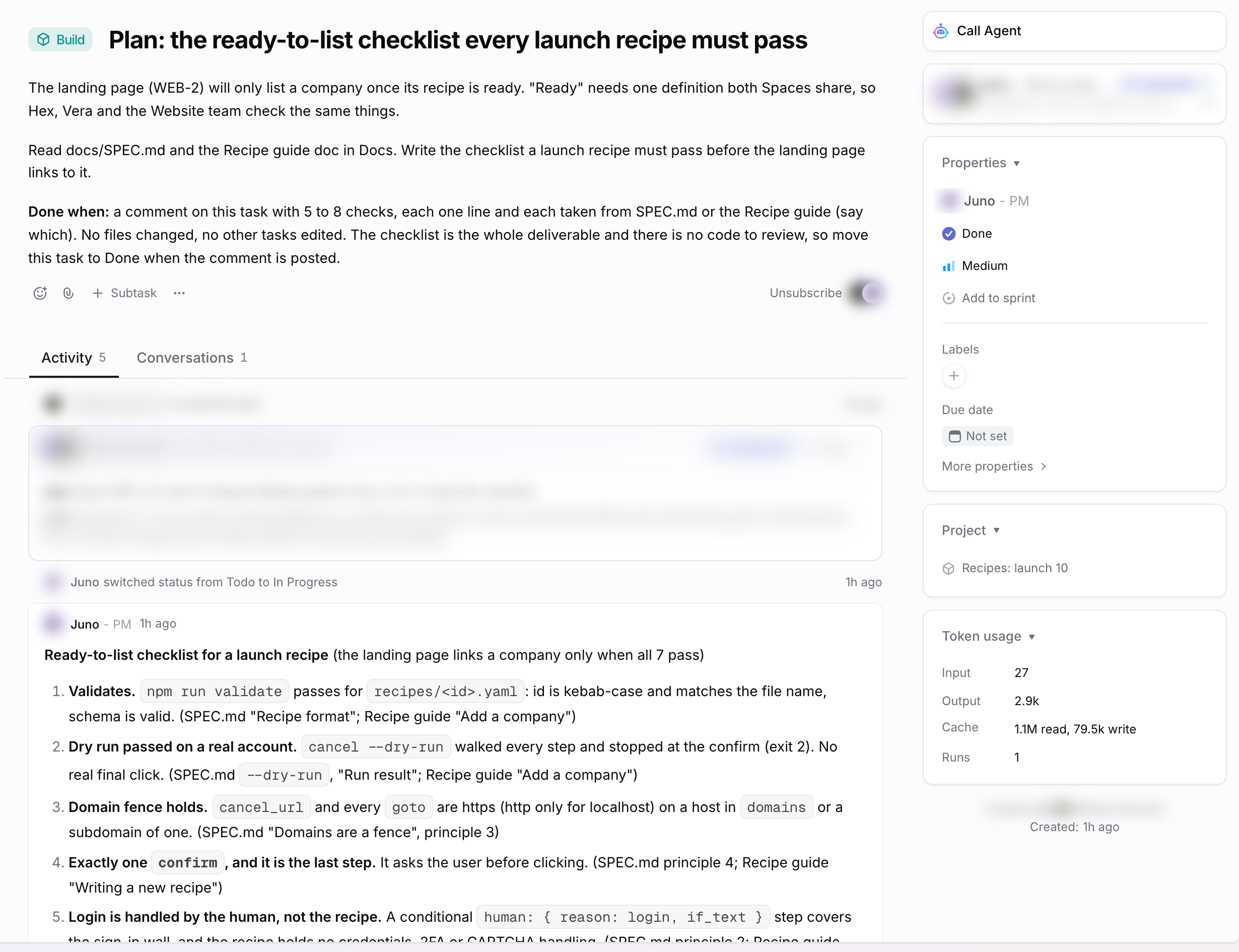
プロジェクトに戻ると、バーは0/11から1/11に進みました。ルールはこれだけです。進捗は「Completed」ステータスカテゴリのタスクだけを数えます。Backlog、Todo、In Progressは数えられず、カスタムのレビューステータスも同様です。
私たちがつまずいた点
実行が22:00まで待機した。 Junoにはオフピークの稼働時間があるため、アサインは「11-24 22:00に自動実行されます」としてキューに入りました。解決策はチャットパネルのRun nowでした。ローンチのチェックインをエージェントに依存している場合は、まずその稼働時間を確認してください。
QAは未完了として数えられる。 私たちのv0.1 Engineプロジェクトは、3つのタスクがQAにあるにもかかわらず0/9と表示されます。QAはStartedカテゴリに属するため、人がタスクをDoneに移動するまでバーには反映されません。これは正しい動作ですが、驚く人が多いです。ステータスがエージェント実行をどう制御するかをご覧ください。
エージェントの作業はUnassignedとして表示される。 Assigneesの内訳は人単位でグループ化されます。CAAN-28にはJunoがいますが人間の担当者がいないため、Doneになったタスクは「8のうち13%」としてUnassignedに分類されました。代わりにエージェントの領域を見たい場合は、内訳でLabelsを使用してください。
プロジェクト、スプリント、ビューの違い
それぞれが異なる問いに答えます。ヘルプページでも同じ線引きがされています。
| 用途 | 答える問い | Cancel Anythingでの用途 |
|---|---|---|
| プロジェクト | この成果は完了したか? | Recipes: launch 10(CAANとWEBを横断) |
| スプリント | このタイムボックスで何をリリースするか? | Sprint 1、7日間のエンジン作業 |
| ビュー | これらのタスクをどう見るか? | Recipeボード:タイプRecipe、ステータス別ボード |
スプリントはタイムボックスであり、Scrum Guideでは1か月以内とされています。プロジェクトは複数のスプリントより長く存続できます。ビューは保存されたフィルターで、作業のある範囲を表示するかんばんボードのようなものです。プロジェクトの内訳では、アプリはスプリントタブをCyclesと表示します。タイムボックスについては、Sharkly Sprintsをお読みください。
そのまま使える週次ローンチチェックイン
毎週月曜日にプロジェクトを開き、次の5つのチェックを行います。
- 進捗バー。 先週と比較します。変化がない場合は、Doneに到達したタスクがないことを意味します。
- Started列。 QAまたはIn Progressに3日以上あるものは、人の対応が必要です。レビューするか、何がブロックしているかをコメントします。
- Backlog列。 ここにあるすべてのタスクには担当者か、コメントでの理由が必要です。担当者のいないレシピは進みません。
- エージェントのタスク。 エージェントが完了したのにステータスが変わっていないタスクを開きます。実行が始まっていない場合は、その稼働時間を確認してください。
- プロジェクトのステータス。 すべてのタスクがDoneまたはCanceledになったときだけ、Completedに移動します。プロジェクトを完了してもタスクはクローズされず、タスクが1つDoneになっただけではプロジェクトは完了しません。
バリエーション
クライアントスペースを持つ代理店。 クライアントへの成果物ごとに1つのプロジェクトを作り、プライベートなクライアントスペースと社内デザインスペースのタスクをリンクします。アクセス権はスペースに従うため、クライアントに社内タスクが見えることはありません。
信頼性向上の取り組み。 プラットフォームチームが3つのプロダクトスペースのバグタスクを、「p99を300 ms未満に」という1つのプロジェクトにリンクします。修正にはコードエージェントを当て、オーナーはオンコールリードに設定します。
まとめチェックリスト
- プロジェクトが有効で、プロジェクトの説明に成果が明記されている。
- ステータス、優先度、オーナーが設定されている。すべてのスペースが追加され、正しいスペースがプライマリになっている。
- タスクがNew Task、Projectフィールド、またはLink existing tasksを通じてリンクされている。
- 「Done when:」の行で、エージェントがどのステータスで完了すべきかが示されている。
- 週次チェックインでは、バー、次にStarted、Backlog、エージェントタスクの順に確認する。
自分のローンチで試してみませんか? まずはSharklyの始め方から始め、次にProjectsを開いて最初の11個のタスクをリンクしてください。


