

Sharklyのクイック返信は、コメント・返信・Agentチャットの入力欄から送信できる保存済みの返信です。クリックすればそのまま送信でき、ホバーしてInsertをクリックすれば編集してから送信できます。Agentの@メンションで始まる返信を保存しておけば、2クリックで作業を差し戻せます。また、Reviewed, no issuesを使えばタスクのレビューマーカーを解除できます。
この作業の内容と、最終的に得られるもの
Agentsはあなたが眠っている間に作業を終わらせます。朝になるとキューができています。レビュー待ちの結果と、Agentだけでは答えられない質問が1つか2つ。各Agentとのチャットを開いて「問題なさそう」とか「ここだけ直して」と伝えるだけで、1日の最初の1時間が消えてしまいます。
このチュートリアルでは、そのキューをコメントから片付けます。完成した結果を1つ承認し、別の結果には具体的な修正点を1つ添えて差し戻し、Agentの質問に答えます。いずれも1〜2クリックで完了します。以下はすべて2026-11-24に、サブスクリプション解約CLIを作る小さなチーム「Cancel Anything」オーガニゼーションで、実際のAgent実行2回を使って行ったものです。
Sharklyは無料で始められます。ぜひ一緒に試してみてください。
始める前に
必要なのは次の3つです。
- Agentがタスクに結果を投稿するSpace。私たちはCancel Anything(キー
CAAN)を使っています。 - そのSpaceで利用可能なAgent。私たちはチームのPMエージェントであるJunoを使いました。接続済みのComputer上でClaude CodeとSonnet 5.5を実行しています。Agentが初めての方はSharkly agentsとは何かをお読みください。
- あなたの対応を待っているタスクが少なくとも1つ。私たちはCAAN-22、Sprint 2向けにオープンなRecipeタスクをJunoがランキングしたものを使いました。
Agentの結果と質問はどこに表示されるか
Agentの作業は3か所に現れます。回答はタスクのコメント、Activityタブの下に投稿されます。その回答を生み出した会話はConversationsの下にあり、サイドパネルで開きます。Agentが引き継ぎを行うと、会話には状態が付きます。完成した結果ならNeeds your review、質問ならNeeds your replyです。
Inboxはこうした状態をタスク行にまとめてくれるので、朝はここから始めましょう。
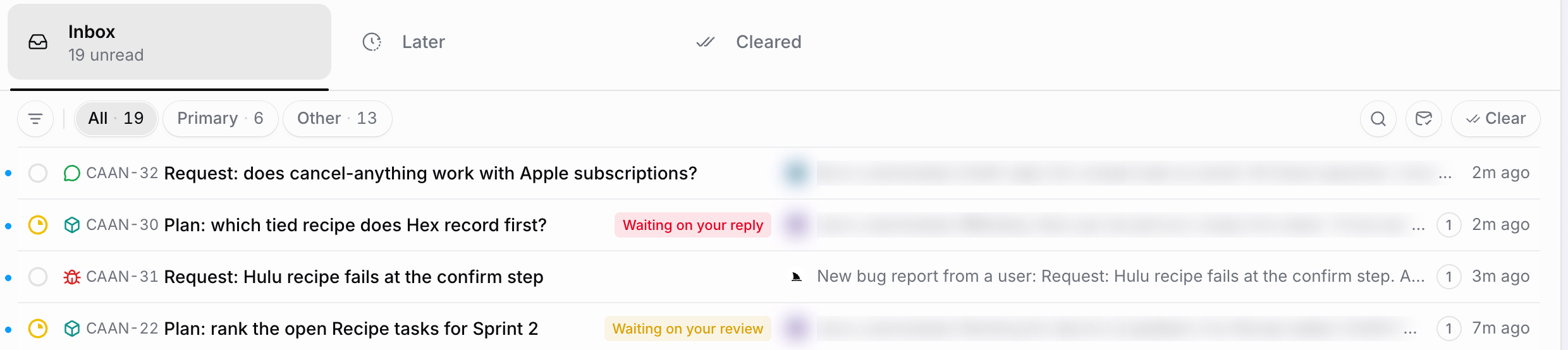
ラベルに注目してください。赤い「Waiting on your reply」は質問、黄色い「Waiting on your review」は完成した結果です。
Inbox自体についてはai agent inboxの解説記事で扱っています。ここではタスク側から作業を進めます。
レビュー1回の流れ
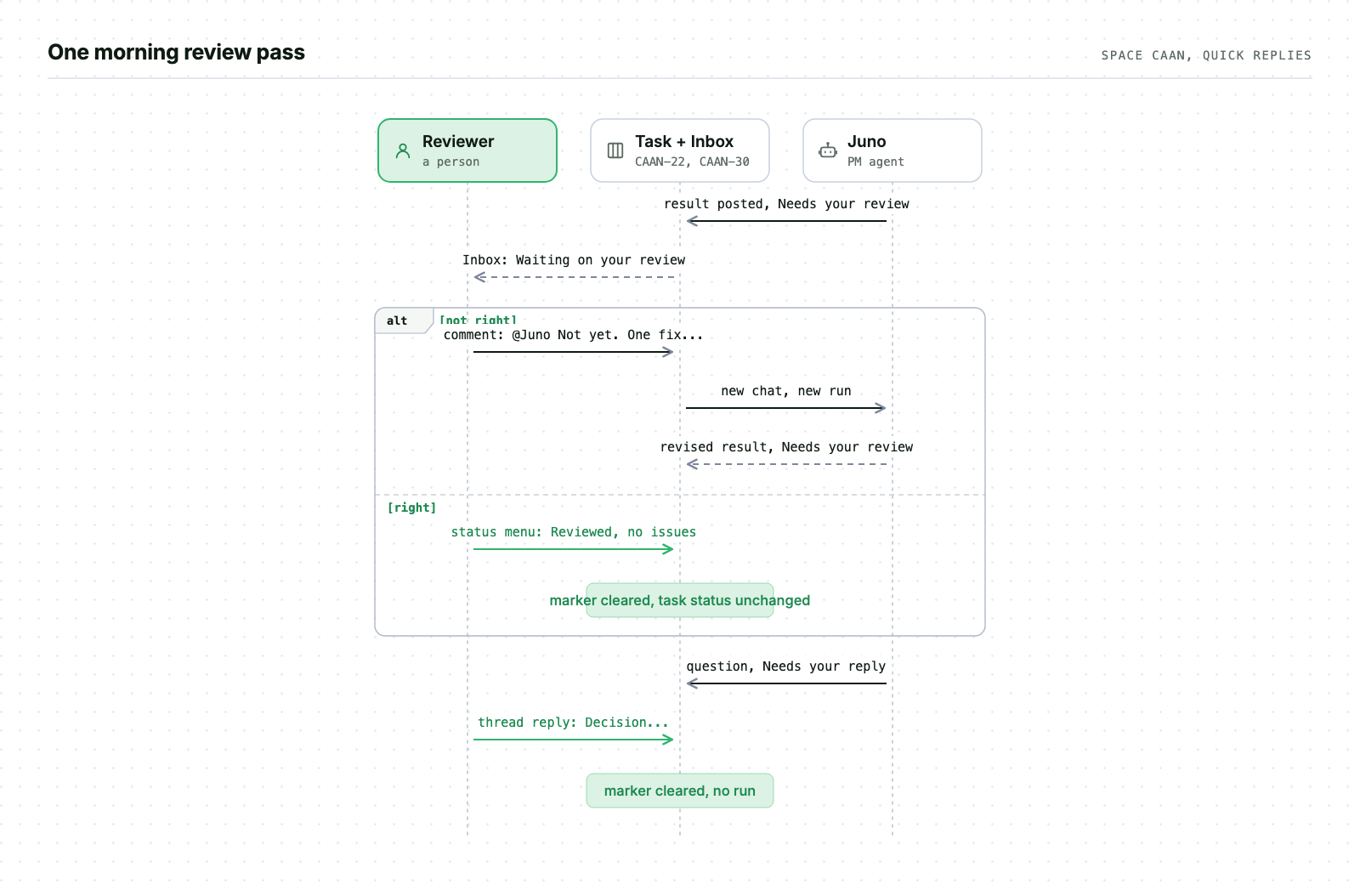
ほぼ毎朝の作業は3つの動きでカバーできます。差し戻す、承認する、答える。それぞれに専用のクイック返信があります。
ステップ1: 差し戻し用クイック返信を保存する
任意のタスクを開き、コメント入力欄の下にあるQuick repliesアイコン(クリップボード)をクリックします。メニューには保存済みの返信が並び、その下にAdd a quick replyとManageがあります。
Add a quick replyをクリックします。「Type a new quick reply and hit Enter」の欄に@Juと入力し、AgentリストからJuno - PMを選んでから本文を完成させます。私たちの場合は「@Juno Not yet. One fix, then hand it back for review:」です。Enterを押します。
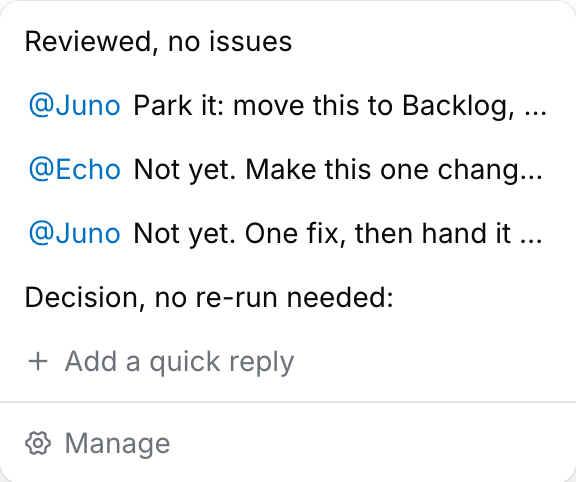
Agentのメンションを含む保存済み返信では、メンションが青く表示されます。私たちのものは4行目です。
クイック返信は個人用です。コメントと返信のヘルプページによれば、クイック返信は個人ごとに保存され、チームで共有されないため、レビュアーそれぞれが自分のセットを育てていくことになります。
ステップ2: 具体的な修正点を1つ添えて作業を差し戻す
JunoによるCAAN-22の最初のランキングはRecipeタスク2件を対象にしていましたが、その後さらに3件が登録されていました。これは差し戻し案件です。
もう一度Quick repliesを開き、保存済みの返信にホバーします。Insertボタンが現れ、「Inserts into the composer without sending」というヒントが表示されます。これをクリックします。テキストが@Junoメンションを保ったままコメント欄に入り、カーソルが末尾で待機します。
修正点を1つ入力します。私たちの場合は「three more Recipe tasks are open now (CAAN-25 Planet Fitness, CAAN-26 The New York Times, CAAN-27 Adobe Creative Cloud). Re-rank all five with the same rule.」です。Submit the commentをクリックします。
後から修正が必要なときに、返信のテキスト自体をクリックしないでください。クリックすると未完成のまま即座に送信されてしまいます。
Sharklyでの実際の結果
@メンションによってタスク上に新しいチャットが開き、リクエストにちなんだタイトルが付いてJunoが作業を始めました。3分後、再ランキングされたリストが戻ってきました:
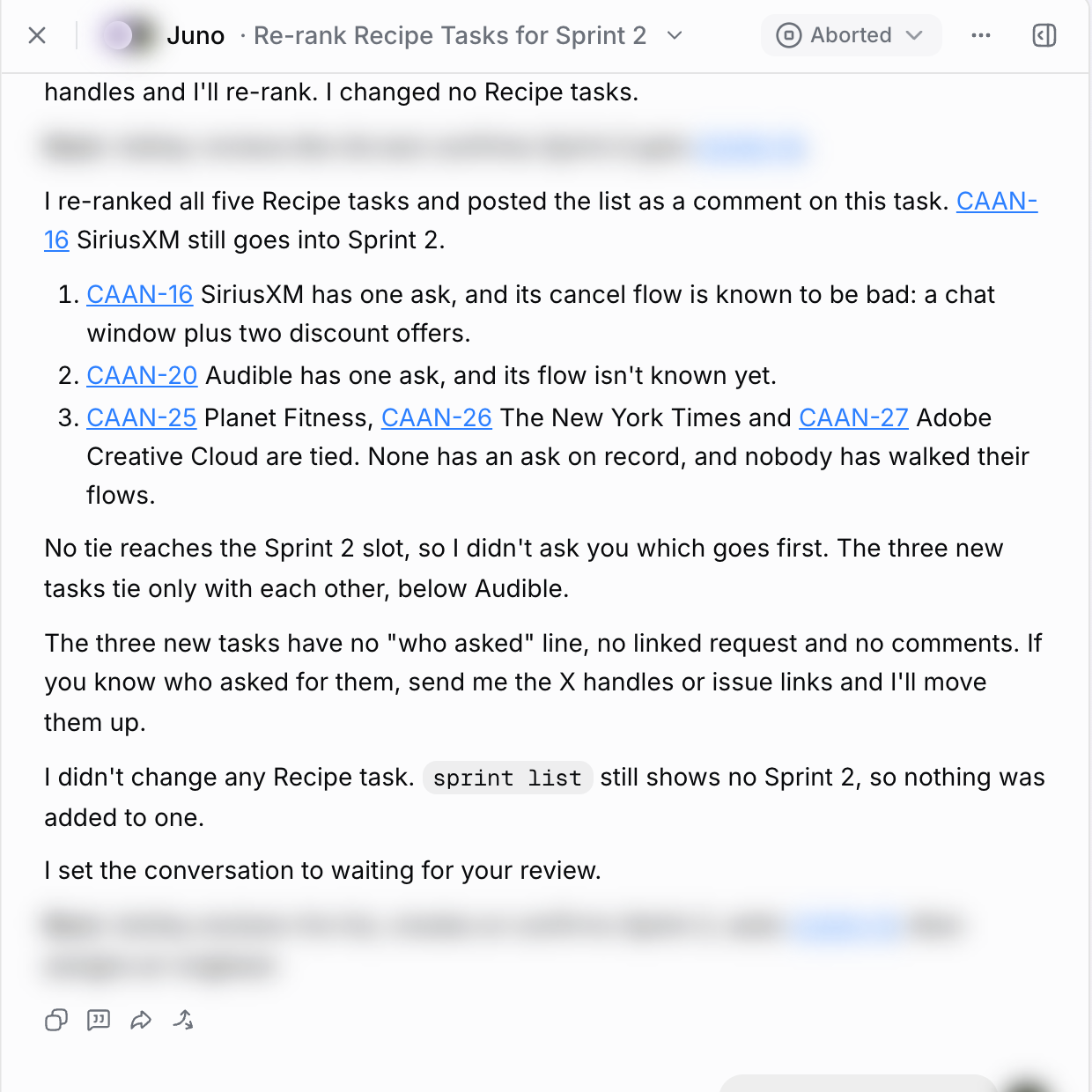
あなたのメッセージが上、Junoの回答が下、そして新しいNeeds your reviewマーカーがヘッダーに付いています。
JunoはSiriusXMをSprint 2の枠に残し、新しい3件をAudibleの下に配置しました。また、彼女が知りようのない点も指摘しました。新しいタスクにはどれも「誰が依頼したか」の行がないのです。新しいチャットが開いたときに古いチャットのレビューマーカーは解除されたため、私たちを待つ項目は1つだけになりました。
ステップ3: Reviewed, no issuesで承認する
ランキングは正しかったです。チャットヘッダーのNeeds your reviewバッジをクリックしてMark conversation stateを開き、Quick repliesにホバーしてReviewed, no issuesをクリックします。
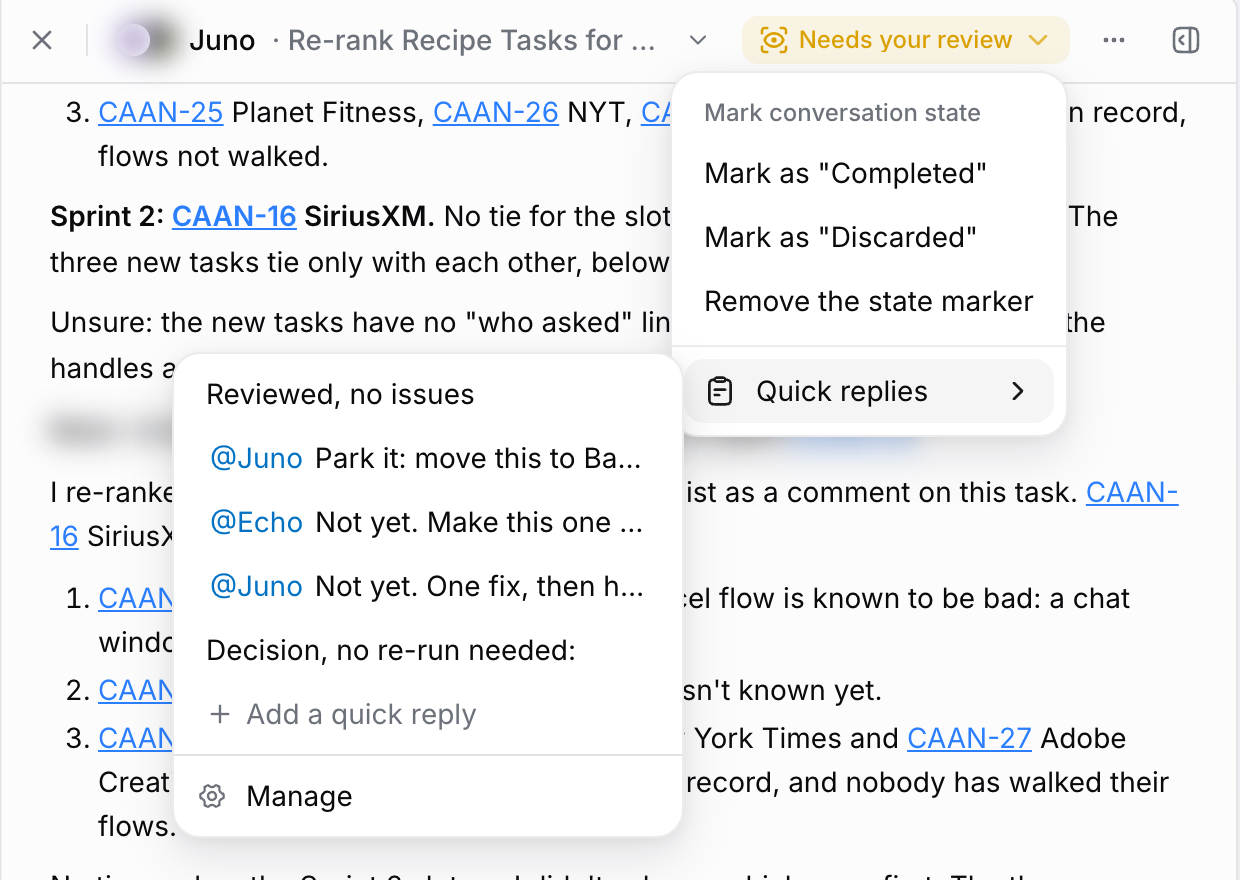
承認の手順: 黄色いバッジ、次にQuick replies、そして最初の行です。
マーカーはタスクリスト、タスクページ、Inboxで解除されました。タスクはIn Progressのままでした。ヘルプページにあるとおり、これは「タスクのライフサイクルステータスを変更しません」ので、ワークフロー上必要なら自分でステータスを動かしてください。
ステップ4: Agentの質問に答える
私たちはJunoに本物の選択肢があるタスク、CAAN-30を渡しました。Recipeタスク3件が同点で、Hexは今週1件しか録画できません。Junoはどれを先にするか尋ねるコメントを投稿し、各社につき事実を1つ添え、会話をNeeds your replyに設定しました。

Junoの選択肢はそれぞれ1行なので、Recipeタスクを開かなくても判断できます。
私たちはメンションなしの2つ目のクイック返信「Decision, no re-run needed:」を保存し、Junoのコメントの下にある返信欄に挿入し、「CAAN-26 The New York Times goes first」と書き足して送信しました。Needs your replyマーカーは解除され、新しい実行は始まりませんでした。
人からのコメントとAgentからのコメント、そして@メンションが何を起動するか
- 人からの普通のコメントは、タスクのAgentを起動しません。チームのための記録です。
- AgentまたはCrewへの@メンションは、タスク上に新しいチャットを開始し、あなたのコメントがその最初のメッセージになります。同じAgentをもう一度メンションすると、会話の続きではなく別のチャットができます。
- 返信はルートコメントの下の1階層に留まるので、スレッドは常に1つの話題でまとまります。
- Agentが、そのタスクですでに保留中の実行がある別のAgentをメンションした場合、Sharklyはそれをスキップするので、Agent同士がループで互いを起動することはありません。人によるメンションがスキップされることはありません。
だからこそ、差し戻しには@メンションが必要で、決定には不要なのです。
私たちがつまずいた点
差し戻しがキューで待機していました。Junoのフォローアップ実行は、Junoの稼働時間がオフピーク時間帯に設定されているため、22:00までQueuedと表示されました。パネルには「A scheduled assignment triggered this conversation」と表示されていました。Run nowをクリックするとすぐに開始されました。
Junoは聞いてきませんでした。私たちの修正指示には「もしSprint 2の枠で2件が同点なら、私に聞いて」とありました。枠で同点にはならなかったため、彼女はランキングして止まりました。Agentsは書いた条件に従うので、質問してほしいときには平易な言葉で質問を求めてください。
Reviewed, no issuesはコメントとしてはマーカーを解除しませんでした。新しいコメントとして送っても、Junoの結果の下へのスレッド返信として送っても、投稿自体は成功しましたがバッジは残りました。解除できたのはチャットヘッダーのステータスメニューからのみでした。
そのステータスメニューの経路はAgentチャットへ送信されます。私たちのクリックでメッセージがJunoに送られ、彼女は作業を始めてしまいました。「Preparing environment」の段階でStop executionで止め、マーカーは解除されたままでした。Agentが実行ごとに課金される場合は同じように停止するか、代わりにRemove the state markerを使ってください。
バリエーション
サポートチームの場合。レビュアーは「@Echo Not yet. Make this one change, then hand it back for review:」を保存し、毎朝Echoが下書きした顧客返信に目を通します。差し戻しごとに修正を1つに絞れば、各再実行を短く保てます。
プラットフォームチームの場合。リードは「Approved for merge, waiting on CI」をメンションなしで保存し、通過した変更すべてに使うので、スレッドには誰が承認したかが記録されます。Googleのコードレビューガイドは1営業日以内の初回レスポンスを求めていますが、保存済み返信があればこれを簡単に満たせます。
振り返りチェックリスト
- Inboxから始める。赤いラベルは質問、黄色いラベルは結果。
- @メンションで始まる差し戻し用を1つ、メンションなしの決定用を1つ保存する。
- Insertして修正点を加えてから送信する。仕上げが必要な返信を直接クリックしない。
- Needs your reviewバッジのメニューからReviewed, no issuesで承認する。
- タスクステータスは自分で確認する。承認しても変わらない。
この裏側にあるステータスの仕組みをしっかり理解したい方は、タスクステータスがAgent実行をどう動かすかを読んでから、待機中の任意のタスクを開いてQuick repliesをクリックしてみてください。Agentsに何を任せられるかはSharkly agentsをご覧ください。


