

Sharklyのラベルはタスクに付ける色付きのタグで、組織全体または1つのSpaceをスコープとして設定します。関連するラベルを単一選択グループにまとめれば、タスクはそのうち1つしか持てなくなるため、area のようなグループは安心してルーティングに使えます。コメント1つ、エージェント1体、迷う余地はありません。
このチュートリアルでは、それを実際に構築します。稼働中のSpaceに area グループを作成し、既存のタスクにラベルを付け、各タスクをそのエリアの担当エージェントに引き渡す自動化を追加し、結果を表示するビューを保存します。最後には、1つのラベルがどのエージェントが作業を拾うかを決めるボードが完成します。
やること: エージェントを選ぶ1つのラベル
デモチームは Cancel Anything。5体のエージェントが Sharkly 上で開発する、サブスクリプション解約用の小さなCLIです。メンバーはJuno(PM)、Bolt(エンジン)、Hex(レシピ)、Vera(QA)、Echo(サポート)です。彼らはすでにすべてのタスクに3つのグループでラベルを付けています。category(ストリーミング、ジム、通信)、dark-pattern(引き止めオファー、隠しリンク)、region(us、eu、uk)です。これらはタスクが対象とするサブスクリプションを表すもの。どのコードベースに触れるかはどれも示していないので、誰が担当するかを人間が決めている状態です。
解決策は4つ目のグループ area です。4つの値がそれぞれ1対1でオーナーに対応します。
始める前に
準備しておくものが3つあります。
- 自分が管理者権限を持つSpace。SpaceのラベルはSpace管理者が、組織のラベルは組織のオーナーと管理者が管理します。
- ランタイムを備えた接続済みのComputer(エージェントを実行するため)。Computersのドキュメントをご覧ください。
- 役割の異なるエージェントが最低2体。Cancel Anythingは上記の5体を使い、VeraはCrew経由でのみ動作します。
ステップごとの手順: Sharklyのラベルを設定してルーティングする
ステップ1: 既存のラベルを確認する
Settings を開き、Your spaces で自分のSpaceを選んで Task labels をクリックします。上部のスコープ選択で Organization と Space を切り替えられます。
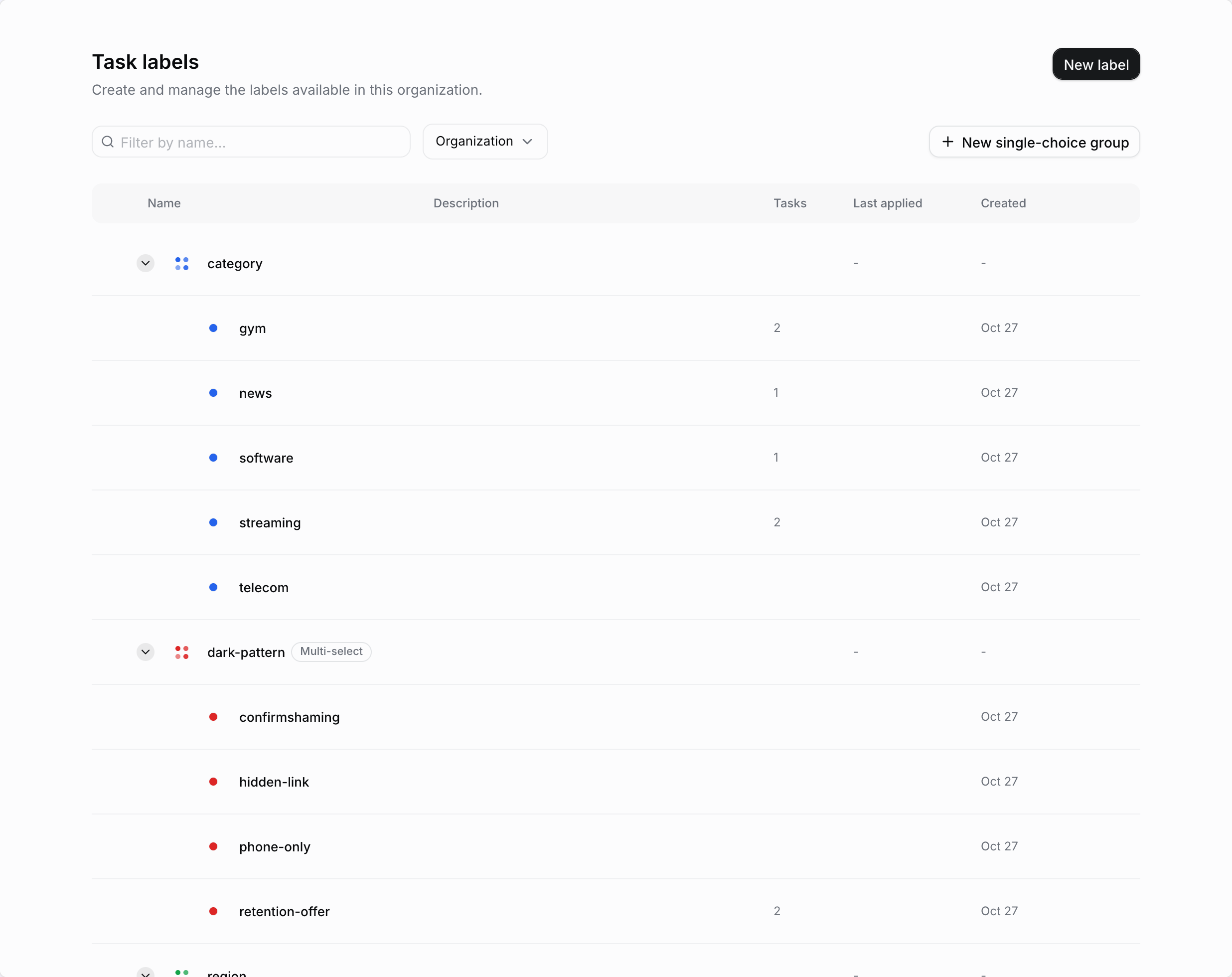
Organization では、Cancel Anythingの3つのグループが表示されます。各グループにはメニューがあり、dark-pattern の隣のバッジには Multi-select と表示されています。1つの解約フローが複数の手口を同時に使うことがあるからです。category と region は単一選択です。サブスクリプションは1種類のサービスであり、1つの地域で販売されるものだからです。
組織ラベルはすべてのSpaceで有効です。SpaceラベルはそのSpace内でのみ有効で、タスクを別のSpaceに移動すると失われます(タスクラベルのヘルプページより)。コードのエリアは1つのプロジェクトに属するので、area はSpaceに置きます。
ステップ2: 単一選択のareaグループを作成する
スコープを Space に切り替え、New single-choice group をクリックします。名前を area にし、エージェントが読める説明を付けます:「タスクがCancel Anythingのどの部分に触れるか。誰が作業するかを決める。」続いてグループのメニューを開き、Add label to group を選び、1行の説明付きで4つのラベルを追加します。
| ラベル | 説明 | オーナー |
|---|---|---|
| engine | ランナー、ブラウザドライバー、CLI | Bolt |
| recipes | 各社の解約フローをレシピとして実装したもの | Hex |
| docs | README、レシピガイド、CONTRIBUTING | Juno |
| support | ユーザーからの報告と返信 | Echo |
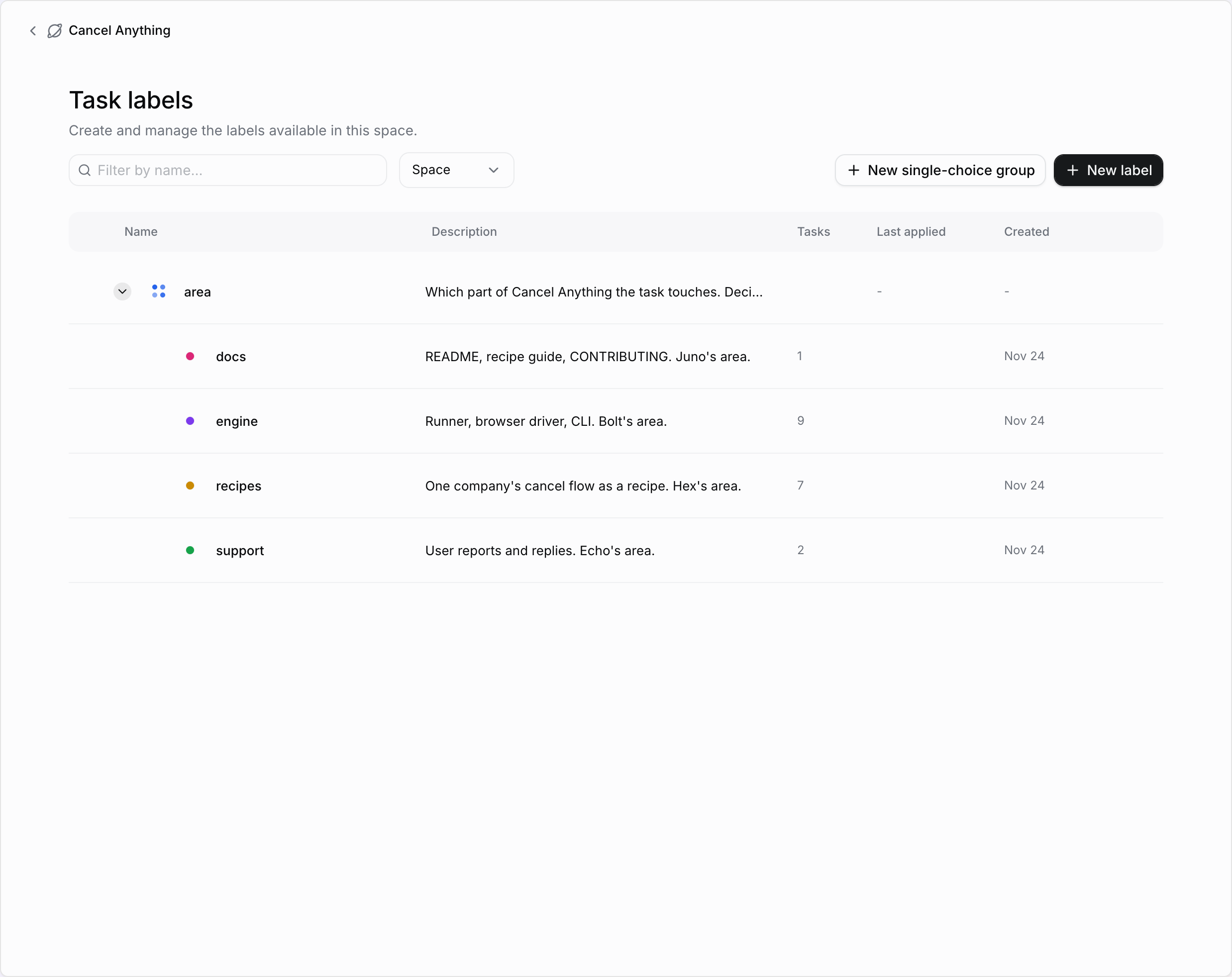
説明は見た目以上に重要です。ルーターのエージェントがこれを読み、深夜11時にタスクへラベルを付ける人間もこれを読みます。
グループの種類を確認するには、グループのメニューを開いて Group type にカーソルを合わせます。Single-select にチェックマークが付いていれば単一選択で、もう一方の選択肢が Multi-select です。
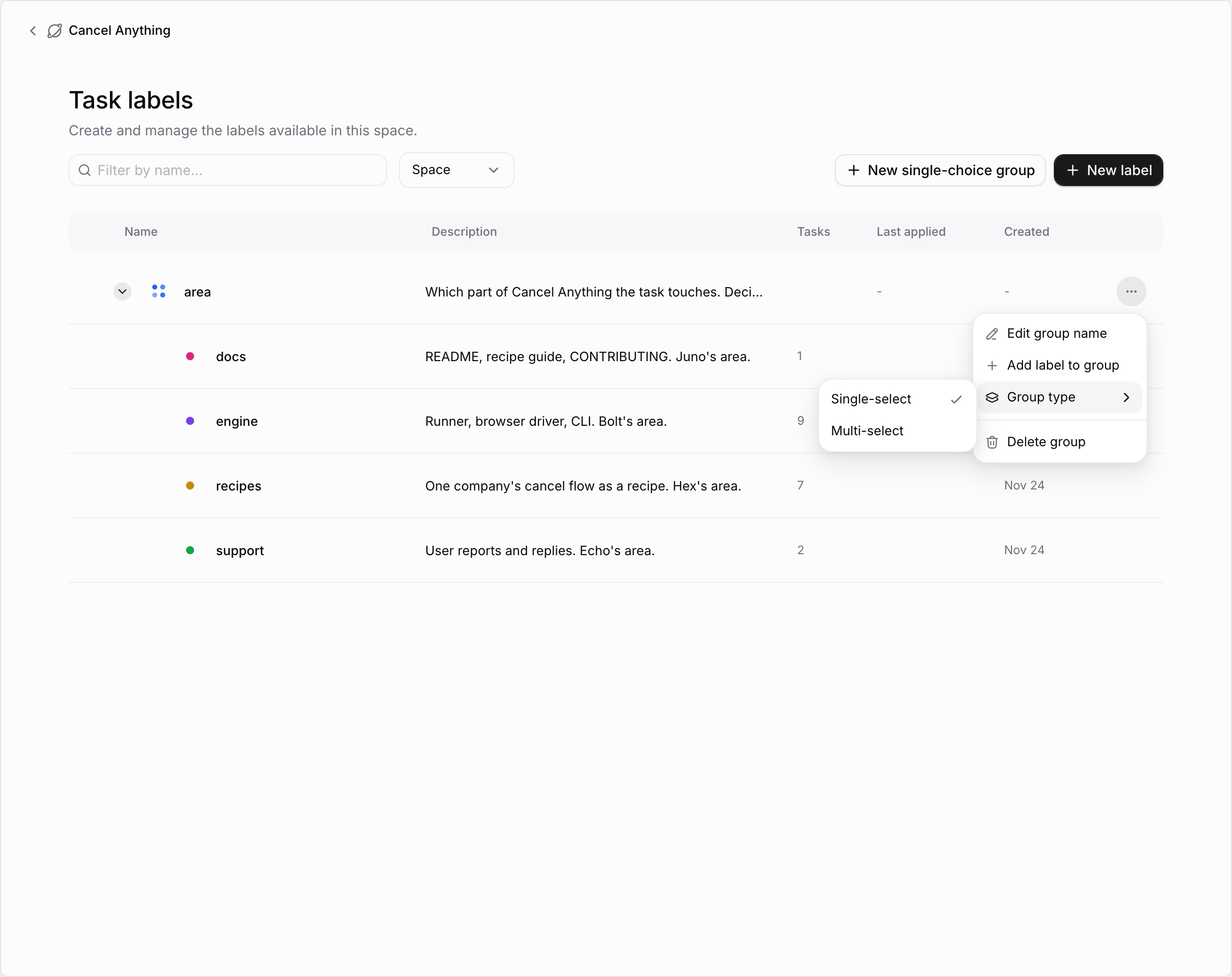
単一選択であることが要点です。タスクが engine と recipes の両方を取れると、ルーターがどちらかを選ばなければならず、結局は人間が決めることになります。単一選択なら、engine のタスクで recipes を選ぶと、2つ目の値を追加するのではなく古い値が置き換わります。
次にタスクへラベルを付けます。タスクを開き、Propertiesパネルの Labels の横にある + をクリックして、area の値を1つ選びます。まとめて処理する場合は、リスト内で複数のタスクを選択し、一括操作でラベルを変更します。Cancel Anythingは既存の15タスクにラベルを付けました。エンジン作業、レシピのタスク、ドキュメントのタスク1件、サポート依頼1件です。
ステップ3: 自動化でラベルによるルーティングを行う
ラベルはそれ自体では誰もアサインしません。自動化がそれを担います。Spaceの Automations を開き、新規作成をクリックして次のように設定します。
- Title: Route by area label
- Agent: Juno(読み取りと委任だけを行うPMエージェント)
- Trigger: New comment on task で、
/routeを含むコメントにマッチ
指示はルックアップテーブルです。Junoは sharkly task view でタスクを読み、area ラベルを見つけ、sharkly task edit --delegate-agent でタスクを委任します。
area/engine   -> Bolt
area/recipes  -> Hex
area/docs     -> Juno
area/support  -> Echo
No area label -> comment "No area label yet", assign nobody
指示には2つのガードレールを入れています。ステータス、ラベル、本文には触れないこと。そしてトリガーの単語をコメントに書き戻さないこと。書き戻すと、自動化が自分自身の返信に反応してしまいます。
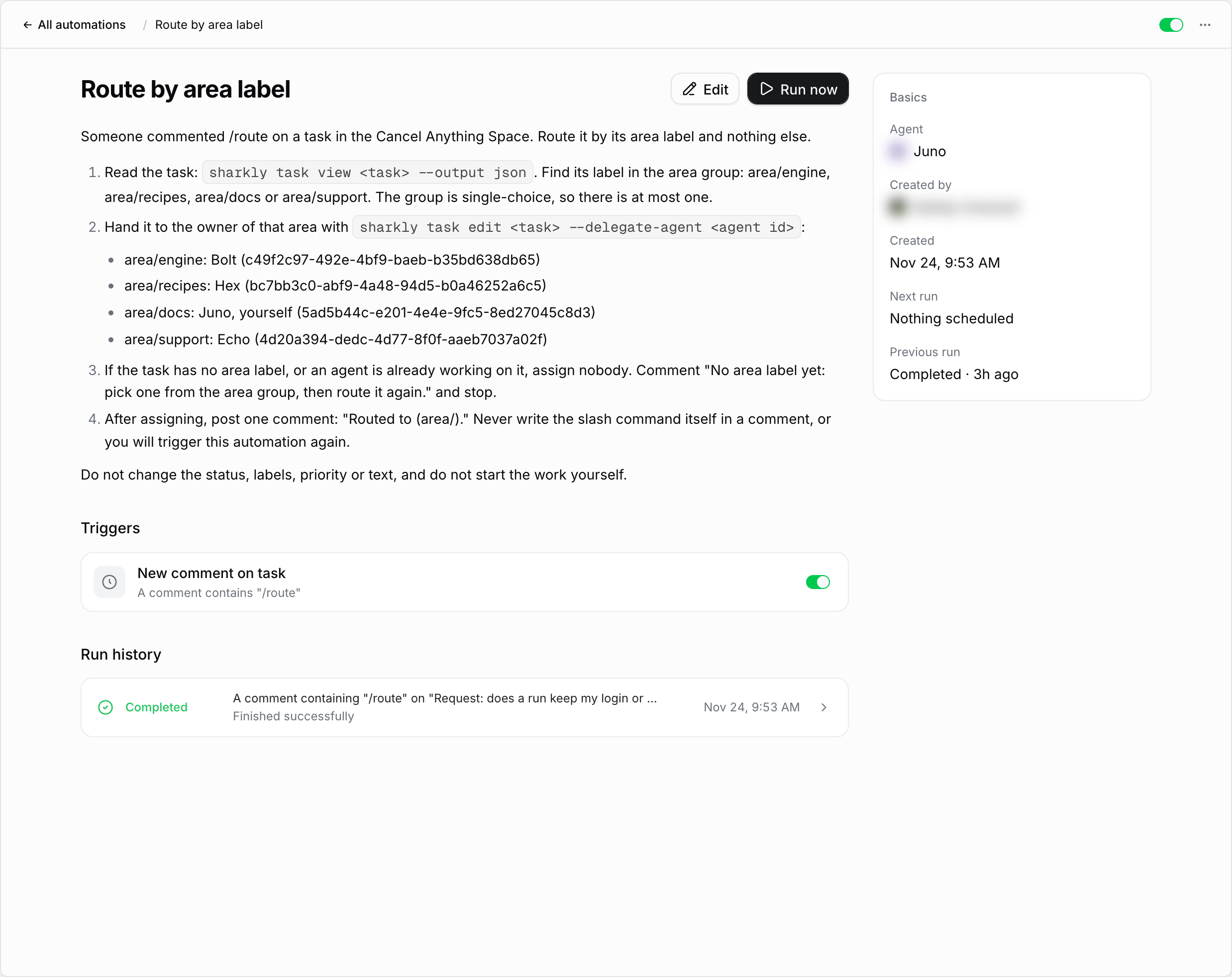
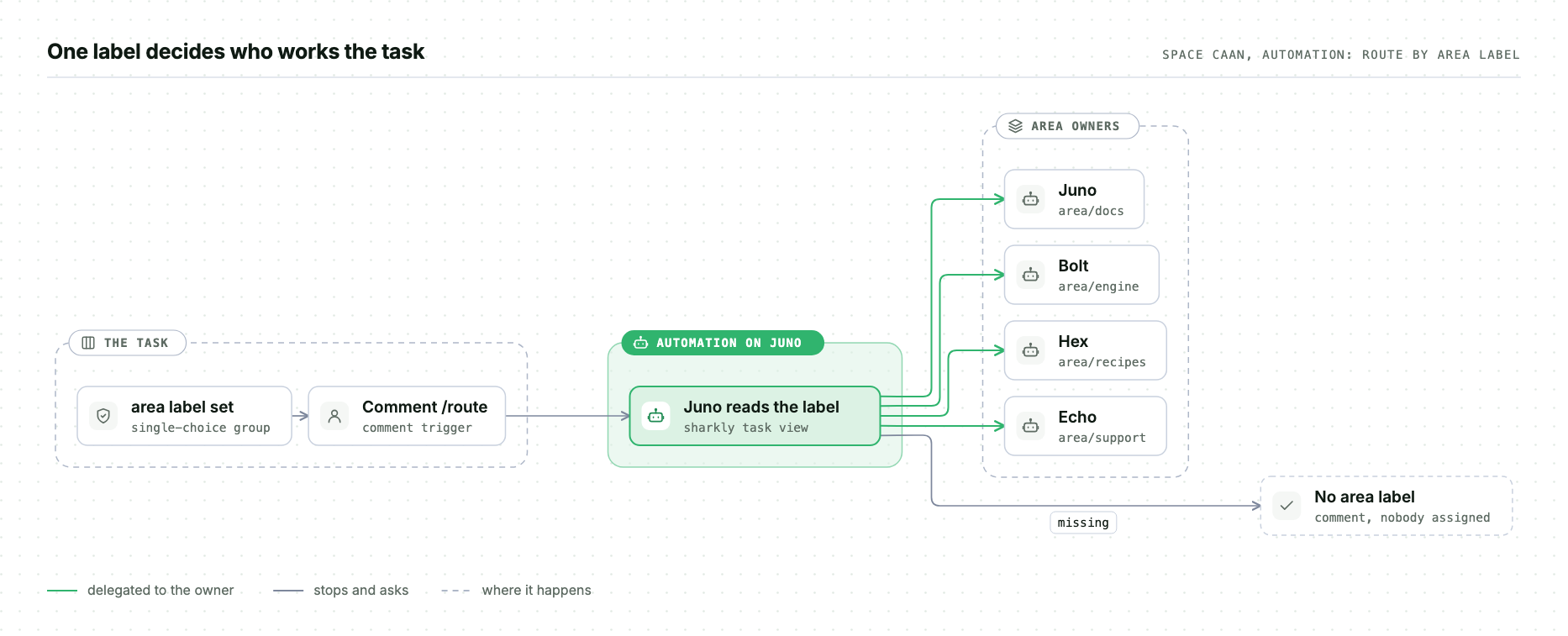
なぜラベルの変更のたびに発火させるのではなく、コメントをトリガーにするのか。コメントは意図的な操作だからです。トリアージ中に10件のタスクへラベルを付け、準備ができた3件だけをルーティングできます。
ステップ4: ボードをラベルで絞り込み、グループ化する
Spaceのタスクリストを開き、New view をクリックします。名前を「Work by area」にし、Filter をクリックして Label を選び、4つの area の値をすべて選択します。保存すると、このビューはSpaceの他の保存済みビューと並んでタブとして表示されます。次に Display settings を開き、レイアウトを選びます。Status か Assignee で列を作り、Label で行をグループ化します。保存したレイアウトの詳細はビューのチュートリアルをご覧ください。
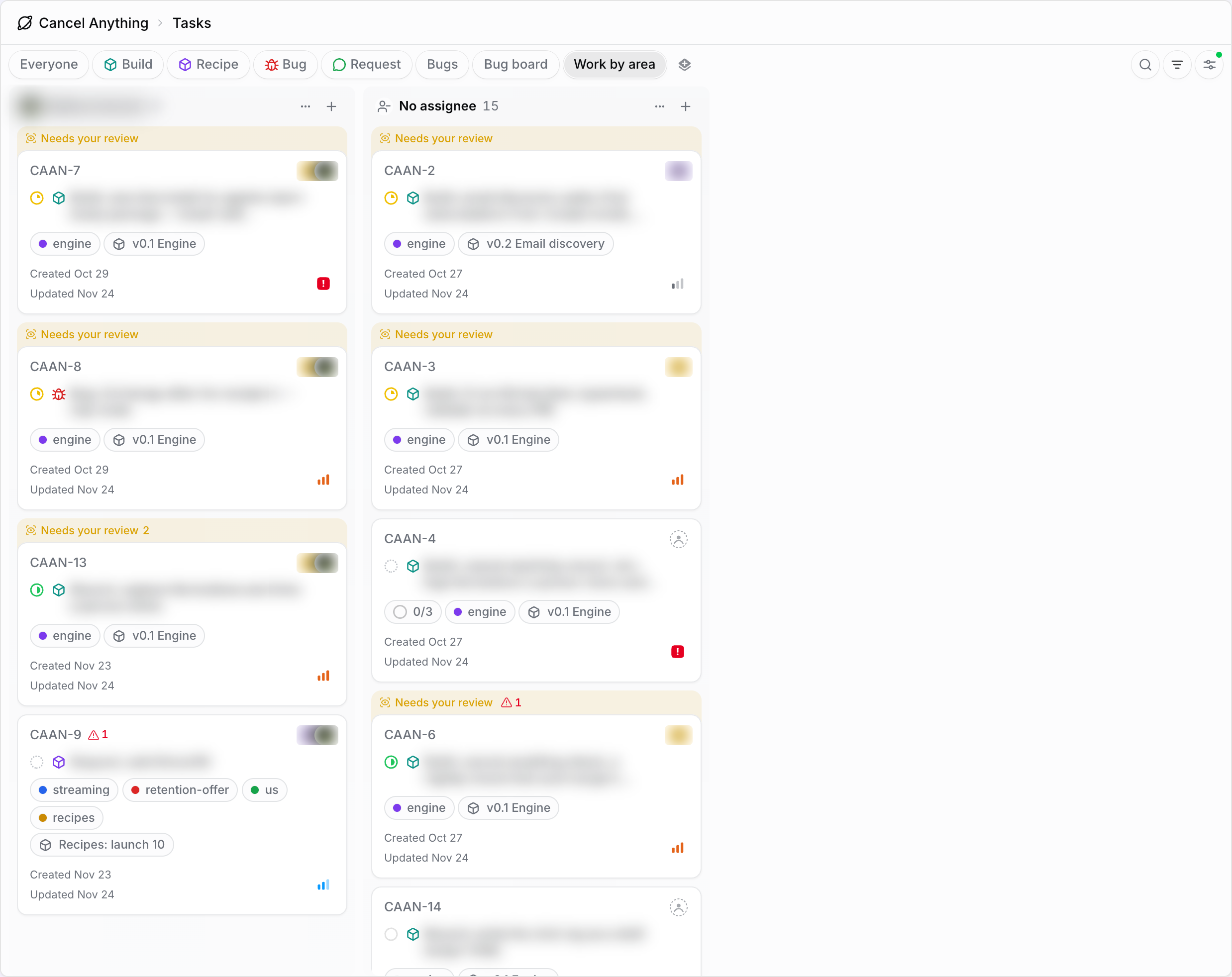
すべてのカードが area ラベルをまとっているので、抜けはひと目で分かります。ここでは15件のタスクがまだ No assignee の下にあり、まさにこうしたケースのためにルーターがあります。
実際の結果
実際のサポート依頼をCAAN-24として登録しました。実行後にログイン情報やCookieが残るのか、またそれらを消す方法はあるのかというユーザーからの質問です。これに area/support と /route コメントを付けました。
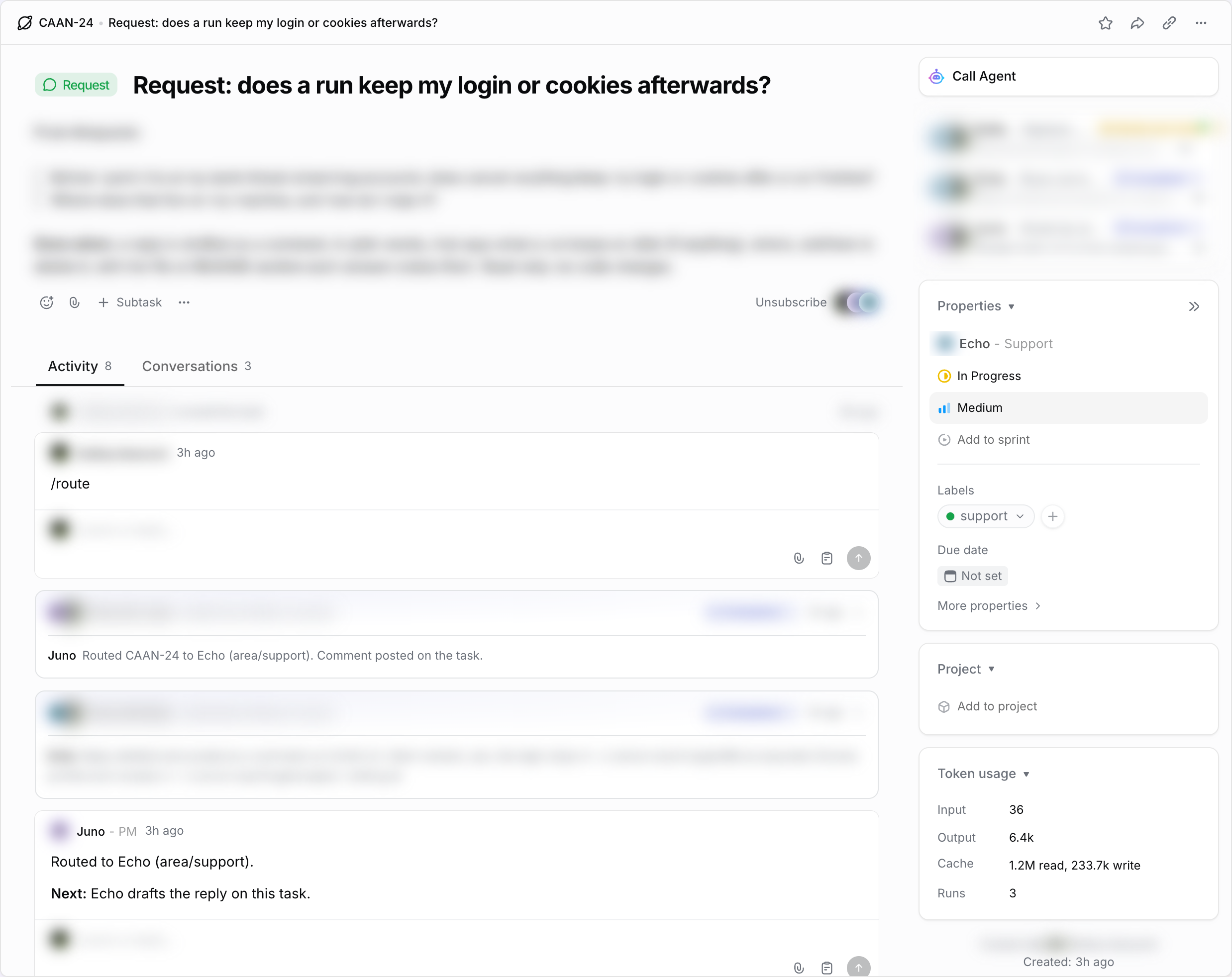
Junoはコメントから25秒後にこれを拾いました。「Routed to Echo (area/support)」と投稿し、Echoをエージェントに設定しました。その後Echoが自律的に動き、返信の下書きをコメントとして作成しました。実行時に保持されるブラウザプロファイルのフォルダ、レシートのフォルダ、そして両方を削除する方法を、それぞれREADMEの該当セクションやソースファイルを示しながら回答しています。人間が下書きをレビューし、送信前に1点修正を依頼しました。エージェントの実行は2回、人間によるアサイン作業はゼロです。
つまずいた点
- ヘルプページとアプリでグループの種類が食い違っています。 ヘルプページでは単一選択グループとグループ未所属のラベルについて説明しています。現在のアプリでは Group type の下に Multi-select グループも用意されています。私たちはこれを
dark-patternに使い、それまで単一選択だったために2つの手口を使うタスクがブロックされていた問題を解消しました。信じるべきはアプリのほうです。 - 自動化はラベルで絞り込めません。 トリガーはコメントのフレーズ、ステータス変更、スケジュール、Webhookにマッチできますが、「ラベルがX」という条件は使えません。ラベルの確認はエージェントの指示の中で行うので、厳密なテーブルとして書いてください。
- トリガーは部分文字列にマッチします。 指示の最初の草案では、Junoが確認メッセージの中でトリガーを引用してしまい、自動化が再発火する恐れがありました。「トリガーの単語は絶対に書かない」という一文で解決しました。
バリエーション
クライアントごとのSpaceを持つ代理店。 client を組織レベルのラベルグループにして、作業がSpace間を移動しても残るようにし、area はSpaceごとにします。ルーティングは area で、レポートは client で行います。
オンコールローテーションのあるプラットフォームチーム。 area の隣に単一選択の severity グループ(sev1〜sev3)を用意します。ルーターは sev1 をエリアに関係なくオンコールのエージェントへ委任し、それ以外はエリアで振り分けます。
ラベル vs タスクタイプ vs カスタムフィールド
情報を保持できる最も軽量なツールを選びましょう。
| 用途 | 使う場面 | Cancel Anythingでの例 |
|---|---|---|
| タスクタイプ | その作業に独自のワークフローやフィールドが必要なとき | Build、Recipe、Bug、Request |
| ラベル | 素早くひと目で把握できるタグ。1タスクに複数付けてもよい | area/recipes、region/eu |
| カスタムフィールド | 並べ替えや集計を行う構造化された値 | 未使用。「解約ステップ数」のカウントなどが向いている |
ラベルはタスクのワークフローやフィールド構成を変えません。ある値に独自のステータスが必要なら、タスクタイプにしましょう。
まとめチェックリスト
- [ ] 既存の組織ラベルとSpaceラベルを確認した
- [ ]
areaを説明付きのSpaceスコープ・単一選択グループとして作成した - [ ] すべてのオープンなタスクに
areaラベルがちょうど1つ付いている - [ ] コメントトリガーと厳密なルックアップテーブルを備えた「Route by area label」自動化を用意した
- [ ] 実際のタスクを1件ルーティングし、エージェントの実行を確認した
- [ ] 「Work by area」ビューを保存した
Sharklyは現在、最大5人のチームまで無料でご利用いただけます。ワークスペースを作成し、area グループを追加して、次のタスクをコメント1つでルーティングしてみてください。ラベルの完全なリファレンスはSharklyのドキュメントにあります。
FAQ
Sharklyの単一選択ラベルグループとは何ですか?
タスク上でラベル同士が排他的になるグループです。そのグループから2つ目のラベルを選ぶと最初のラベルが置き換わるため、タスクは常に最大1つの値しか持ちません。
Sharklyの自動化はラベルをトリガーにできますか?
現時点では直接はできません。トリガーはコメント、ステータス変更、スケジュール、Webhookで発火します。ステップ3のように、ラベルの確認はエージェントの指示に含めてください。
組織ラベルとSpaceラベルのどちらを使うべきですか?
クライアントや地域など、すべてのSpaceで共通の値には組織ラベルを使います。コードのエリアなど、1つのコードベースに紐づく値にはSpaceラベルを使います。
タスクを別のSpaceに移動するとラベルはどうなりますか?
組織ラベルは残ります。移動元のSpaceが所有するラベルは削除されるので、移動先のSpaceでラベルを付け直してください。
ラベルを一括で適用できますか?
はい。タスクリストで複数のタスクを選択し、一括操作でラベルを変更できます。


