
Sharklyにチームを招待するには、All settings > Membersを開き、Inviteをクリックして、メールアドレスを入力するか招待リンクをオンにするだけです。各招待には組織ロール(Member、Admin、Guest)が付与され、必要に応じて受け入れ時に参加するスペースも指定できます。クライアントにはGuestを使用してください。Guestは追加されたスペースのみを表示できます。
この作業の目標は、4人のチームメイトがメインワークスペースに参加し、1人のクライアント担当者が1つのプライベートスペースに参加し、誰も必要以上のものを見られないようにすることです。最終的には、クライアント用のプライベートスペース、各招待に適切なロール、確実に閉じられる招待リンク、そしてゲストの目に触れないようにするもののチェックリストが揃います。
組織ロール、スペースロール、ゲスト
Sharklyは2つのレベルでアクセスを確認します。組織ロールは、その人が組織全体で何を見つけ、管理できるかを決定します。スペースロールは、1つのスペース内で何ができるかを決定します。Peopleヘルプページには4つの組織ロールが記載されています:
| 組織ロール | できること |
|---|---|
| Owner | 組織設定のすべて。各組織には少なくとも1人必要です。 |
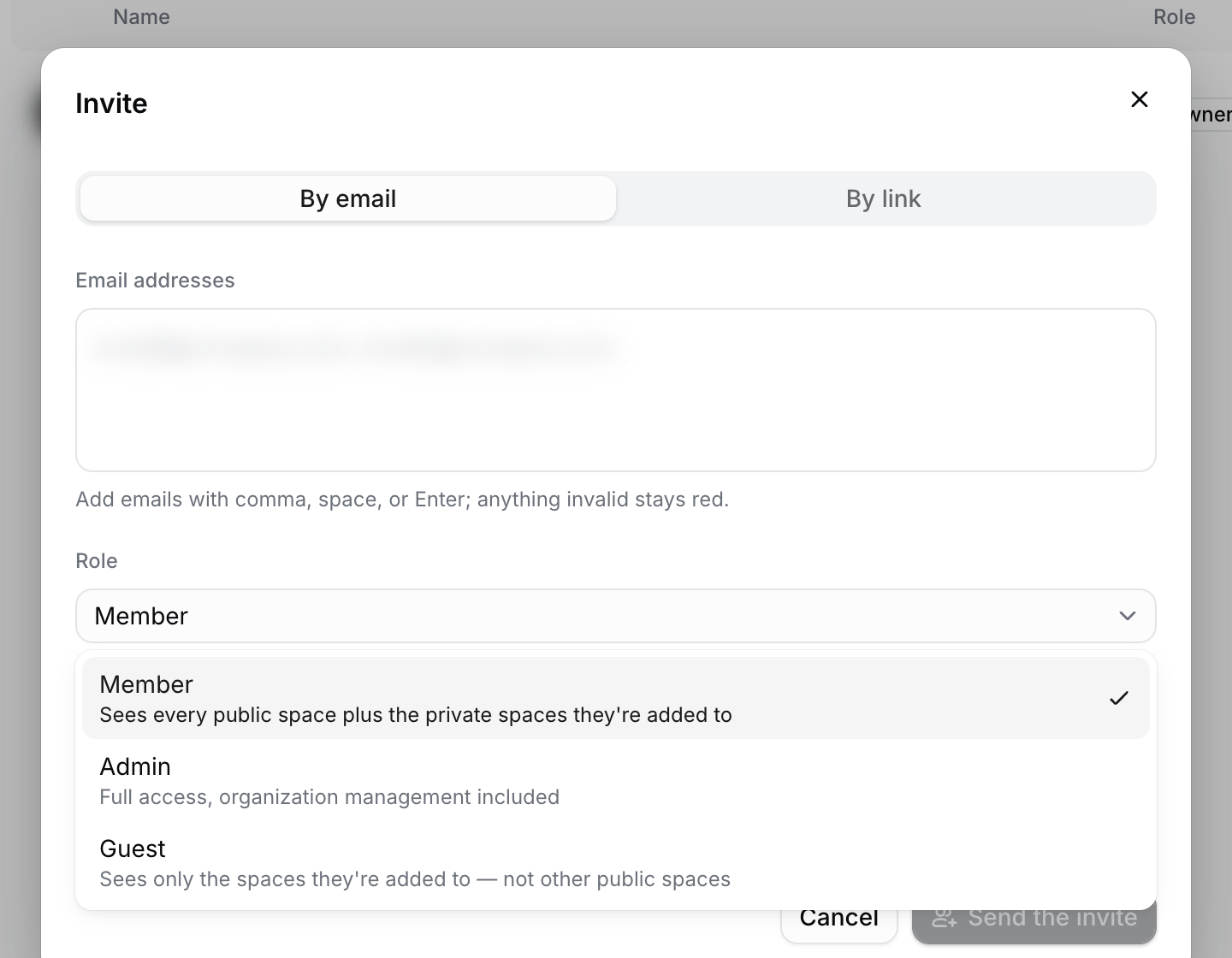
| Admin | Peopleと組織設定を管理します。 |
| Member | タスクを作成して作業し、公開スペースを見つけて参加し、追加されたプライベートスペースを開きます。 |
| Guest | 明示的に追加されたスペースのみを開きます。公開スペースを見つけたり、自分で参加したりすることはできません。 |
スペース内では、各人はAdministrator(設定とメンバーシップ)、Member(作業を作成・更新)、またはViewer(プライベートスペースで、コメントやファイル添付はできるがタスクの作成・編集はできない)のいずれかです。GuestとViewerは同じではありません。Guestは誰がどのスペースを見つけられるかを制限し、Viewerはスペース内で何を変更できるかを制限します。
クライアントワークで重要なコストの詳細が1つあります。Sharklyの料金ページによると、ゲストはシートを占有しません。
始める前に
- あなたが組織のOwnerまたはAdminであること。Peopleを管理できるのは彼らだけです。
- 各人にどのスペースが必要かを把握していること。ダイアログを開く前に書き留めておきましょう。
- クライアントの作業用の専用スペース(ステップ1で作成します)。
ステップバイステップ:チームをSharklyに招待する
ステップ1:クライアント用のプライベートスペースを作成する
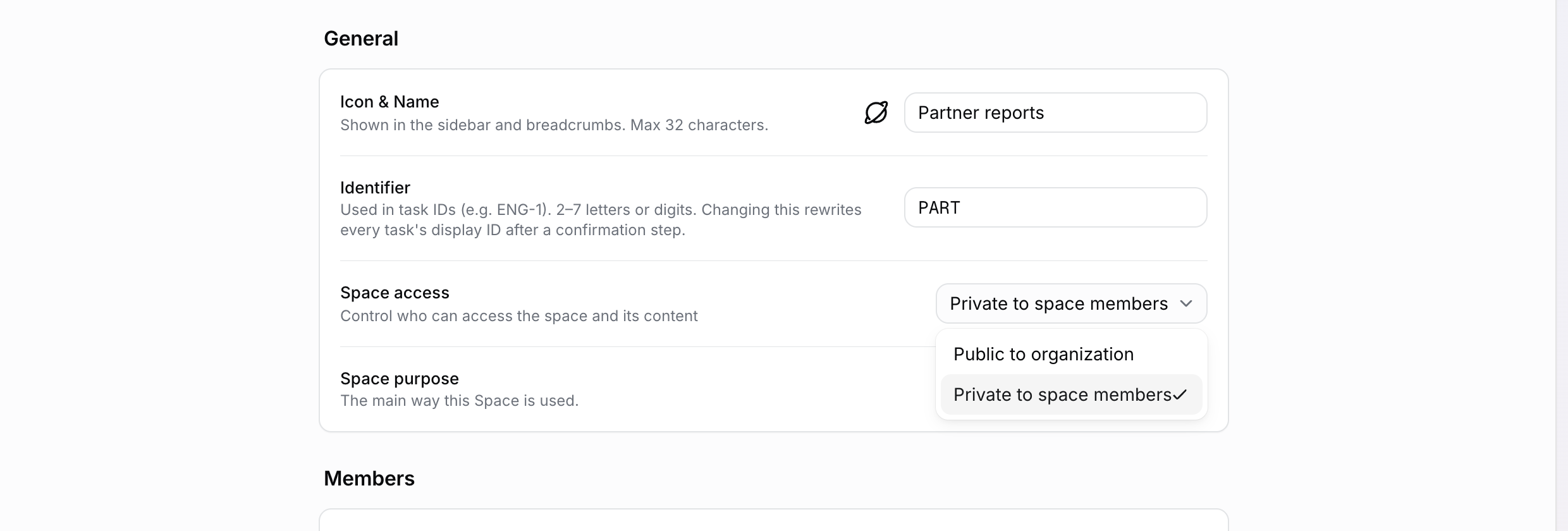
All settings > Spacesを開き、Create Spaceをクリックします。スペースが保持する作業の種類を選択し(ここではOperationsを選択)、名前を付けます。Space accessでPrivateを選択します。
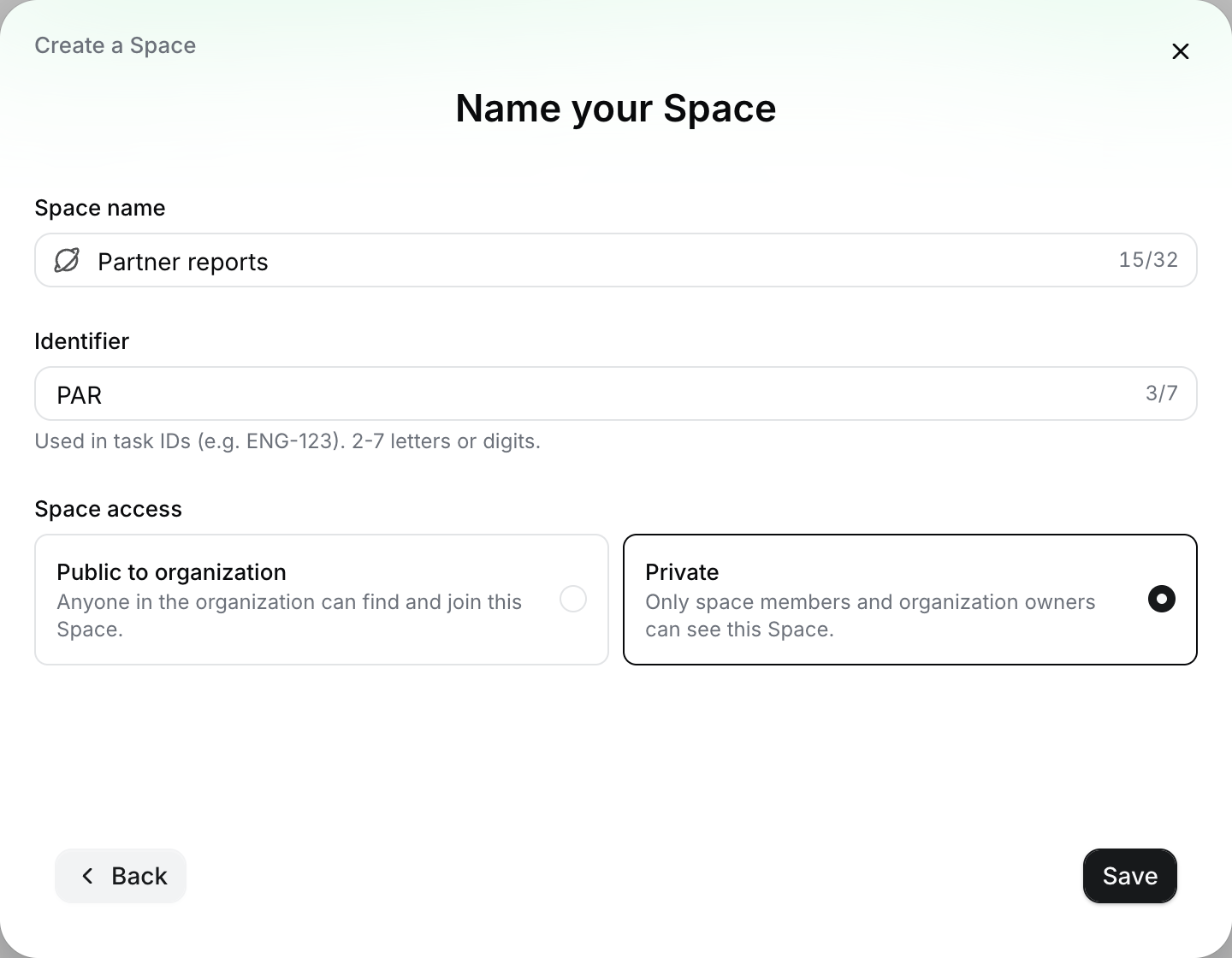
Cancel Anythingのクライアントは、解約しにくいサブスクリプションのレポートを送ってくる消費者権利パートナーです。スペースをPartner reportsと名付け、自動入力された識別子をPARTに変更し、Saveをクリックして、パートナーの最初の2つのレポートをPART-1とPART-2として登録しました。
ステップ2:各人に適切なロールを選ぶ
All settings > MembersでInviteをクリックし、Roleメニューを開きます。3つのロールそれぞれに、ルールが1行で表示されます。
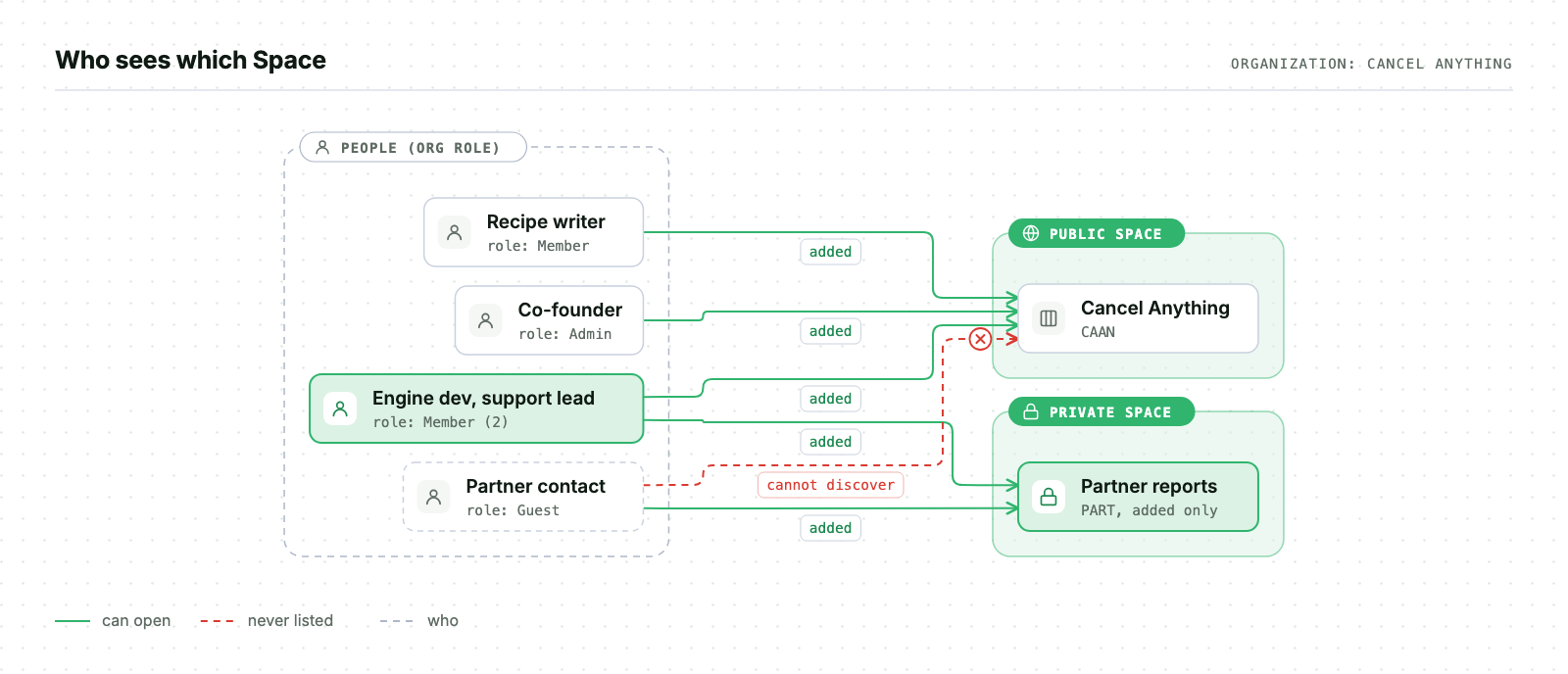
Cancel Anythingのマッピング:
| 担当者 | 組織ロール | 招待時のスペース |
|---|---|---|
| エンジン開発者 | Member | CAAN、PART |
| レシピライター | Member | CAAN |
| サポートリード | Member | CAAN、PART |
| 請求とPeopleを担当する共同創業者 | Admin | CAAN |
| パートナー担当者 | Guest | PART |
Ownerはリストにありません。将来の共同オーナーはAdminとして招待し、参加後に昇格させてください。
ステップ3:メールで招待する
By emailタブのままにします。Email addressesにアドレスを貼り付けます。カンマ、スペース、Enterで区切ることができ、無効なアドレスは赤く表示されます。1つの招待には1つのロールが付与されるため、Memberは1つのバッチで、Guestは別のバッチで送信します。
パートナーの場合、RoleをGuestに設定します。Add to spaces(任意)で、デフォルトのCAANチップを削除し、PARTを選択します。受け入れられた招待には選択したスペースのメンバーシップが付与されるため、ゲストは最初のクリックで正しい場所にたどり着きます。
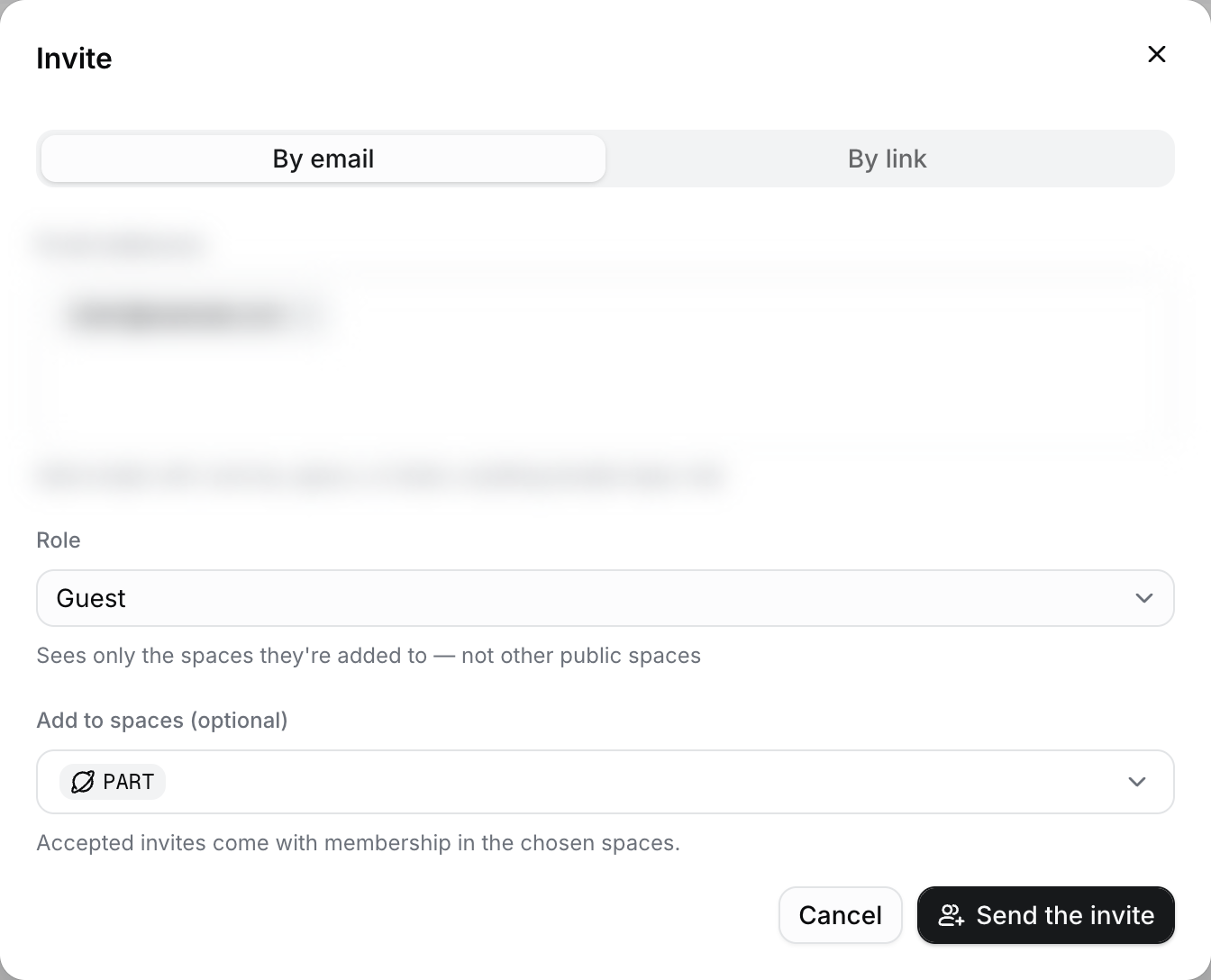
Send the inviteをクリックします。保留中の招待は、受け入れられるか、取り消されるか、期限切れになるか、失敗するまでリストに表示され、保留中の招待者はすでに割り当てピッカーに表示されます。私たちは送信する直前で止めました。このデモ組織は実際のアドレスを招待しません。
ステップ4:または招待リンクを共有し、その後オフにする
By linkに切り替え、Turn on the invite linkをオンにします。リンクには1つのロール(MemberまたはGuest)と任意のスペースが含まれ、リンクを持っている人は誰でもそのアクセス権限で参加します。
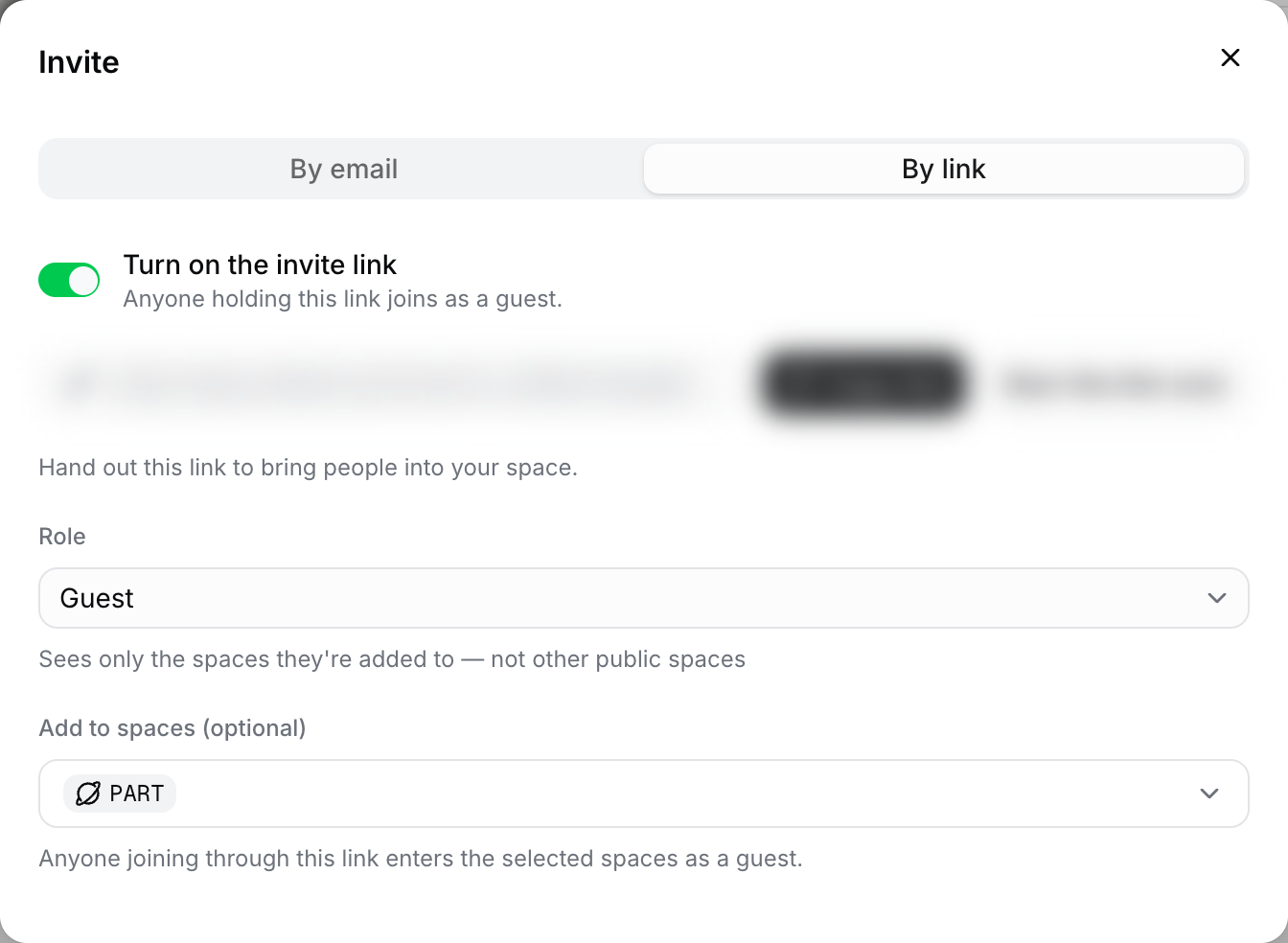
全員が参加したら、2つの手順でリンクを閉じます。Start the link overをクリックして確認します。リセットした瞬間に古いURLは使えなくなります。次にリンクをオフにします。このスクリーンショットの直後に両方を行いました。誰も参加していません。
ステップ5:ゲストが何を見るかを確認する
ゲストは追加されたスペースのみを表示し、それ以外は何も見えません。パートナーの場合、それはPARTボードです:
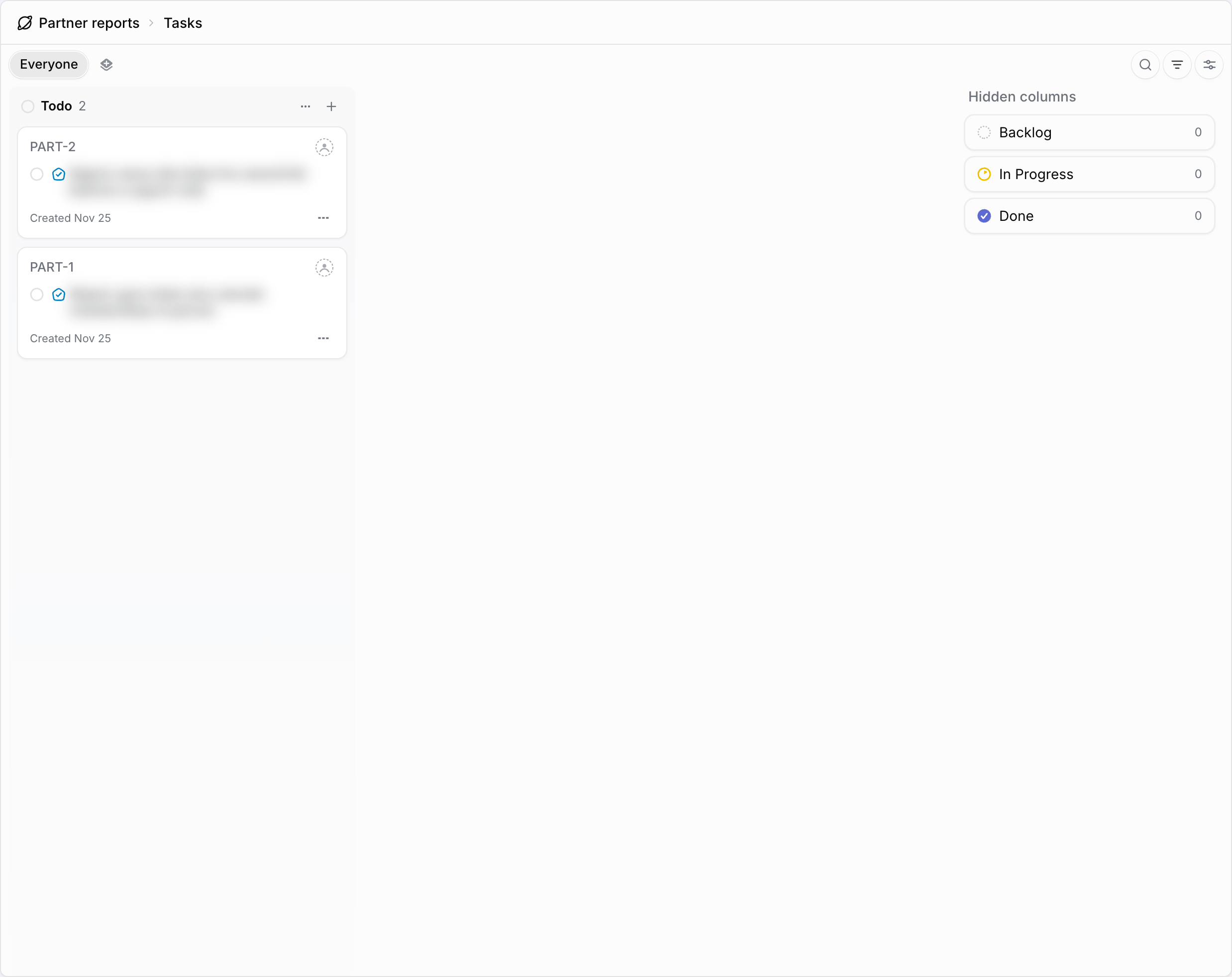
ゲストはCAAN、そのプロジェクト、ビュー、自動化を見つけることができず、公開スペースリストを閲覧することもできません。PART内では、すべてのタスク、コメント、添付ファイルを見ることができます。そのため、クライアントのスペースにはクライアントの作業のみを置くべきです。
既存のスペースは後からSpace settings > General > Space accessで切り替えられます:
ステップ6:ロールを変更するか、アクセスを削除する
- 組織レベル: Membersで、その人の行の末尾にあるメニューを開きます。Edit spaces…で、その人の各スペースをオンまたはオフに切り替えます。鍵アイコンはプライベートなスペースを示します。
- スペースレベル: Space settings > Membersで、Administrators、Members、Viewersでフィルタリングし、Add a memberを使用して既に組織内にいる人を追加します。
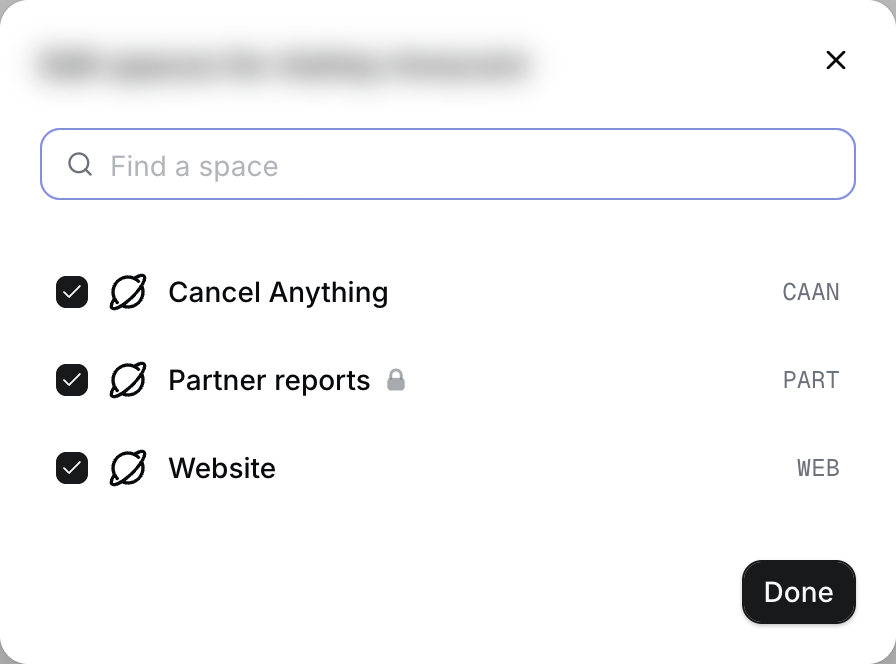
スペースから誰かを削除しても、その人は組織に残ります。契約が終了したら、その人が持っていたタスク、プロジェクトの所有権、サブスクリプションを移した後、組織からゲストを削除してください。
実際の結果
Cancel Anythingには現在、2つのパートナーレポートを保持するプライベートなPARTスペースがあり、PARTのみが指定されたGuestへのメール招待と、作成・リセット・オフにされた招待リンクがあります。パートナーが受け入れると、2つのタスクのみが表示され、それ以外は何も見えません。
私たちが遭遇した問題
- リンクがオフでもリンクURLが表示されます。 オフにしてもアドレスは非表示にならず、ヘルプページによるとCopy linkはコピーする前にリンクを再びオンにします。共有した場合は必ずリセットしてください。
- リンクをオフにするとスペースは削除されましたが、ロールは保持されました。 その後もリンクはGuestのままでした。次にリンクをオンにする人が誤ってゲストアクセスを付与しないよう、Memberに戻しました。
- アプリとヘルプページでプライベートスペースの説明が異なります。 Create a Spaceダイアログでは、プライベートスペースを見られるのはスペースメンバーと組織オーナーのみとされています。ヘルプページでは、OwnerとAdminはメタデータは見られるがタスクは見られないとされています。アプリを信頼し、タスクが必要な人は全員スペースに追加してください。
- 自分の行には1つのアクションしかありません。 唯一のOwnerとして、私たちの行のメニューにはEdit spaces…しかありませんでした。最後のOwnerは、他の誰かが昇格するまで降格できません。
バリエーション
クライアントごとに1つのスペースを持つ代理店。 各クライアント担当者は、正確に1つのスペースのGuestです。スタッフはすべてのスペースのMemberです。Viewsを使用して、1か所からすべてのクライアントボードを監視します。
オープンソースのメンテナーチーム。 コアメンテナーはMemberです。バグを報告する外部コントリビューターは、Triageがオンの受付スペースのGuestです。これにより、新しいレポートはボードに届く前にレビューに入ります。
チェックリスト:ゲストのスペースから除外しておくもの
- 社内の価格、契約、マージンノート
- 認証情報、トークン、Webhook URL(タスクテキストでは
$SHARKLY_TOKENのようなプレースホルダーを使用してください) - 他のクライアントの名前、タスク、添付ファイル
- クライアントが読むべきでないプライベートリポジトリでのエージェント実行
- クライアントのタスクに内部ステータスを投稿する自動化
これら5つすべての背後にあるルールは最小権限です。各アカウントにはその仕事に必要なアクセスのみを付与します(NISTの定義)。OWASP Authorization Cheat Sheetでは、デフォルトで拒否することを推奨しています。
まとめチェックリスト
- [ ] クライアントの作業用のプライベートスペースが作成された
- [ ] 招待前に各人のロールがマッピングされた
- [ ] Memberがスペースとともにメールで招待された
- [ ] クライアントがGuestとして1つのスペースに招待された
- [ ] 使用後に招待リンクがリセットされ、オフにされた
- [ ] Edit spaces…でスペースメンバーシップが確認された
Sharklyは無料で始められます。ワークスペースを作成し、1つのプライベートスペースを作り、今日最初の招待を送りましょう。Peopleの完全なリファレンスはSharklyドキュメントにあります。
よくある質問
Sharklyにチームを招待するにはどうすればよいですか?
All settings > Membersを開き、Inviteをクリックして、メールアドレスを入力するか招待リンクをオンにし、ロールを選択し、必要に応じてスペースを選択します。
ゲストはSharklyで何を見られますか?
追加されたスペースのみです。ゲストは他のスペースを見たり参加したりできません。公開スペースも含まれます。
ゲストは有料シートを占有しますか?
いいえ。Sharklyの料金ページによると、ゲスト、エージェント、コンピューターはシートを占有しません。
GuestとSpace Viewerの違いは何ですか?
Guestは組織ロールで、誰がどのスペースを見つけられるかを制限します。Viewerはスペースロールで、スペース内で何を作成・編集できるかを制限します。
招待リンクを取り消すにはどうすればよいですか?
Invite > By linkでStart the link overをクリックして確認します。古いURLはすぐに使えなくなります。次にリンクをオフにします。


