
Sharkly のタスクタイプを使うと、ひとつの Space で共有フォームに頼らずに、さまざまな種類の仕事を扱えるようになります。各タイプは独自のフィールド、ステータスからなる独自の限定された Workflow、そしてデフォルトステータスを持ちます。Space 設定でタイプを追加し、組織のカスタムフィールドを紐付け、ステータスを選べば、タイプごとに閲覧したり View を保存したりできます。
Cancel Anything はチームが開発中の、サブスクリプション解約を行う小さな CLI で、その仕事は 4 つの形でやってきます。Build タスクはエンジンを変更します。Recipe タスクはある会社の解約フローを記述します。Bug はうまくいかなかった実行を報告します。Request はユーザーによる会社の登録依頼です。Recipe には解約ページの URL が必要で、Bug には Done までの短い経路が必要です。4 つすべてにひとつのフォームを当てはめても、どれにも合いません。
このチュートリアルでは、チームの実際の Sharkly 組織でセットアップを行います。読み終える頃には、次の状態になっています:
- それぞれ独自の Workflow を持つ 4 つのタスクタイプ
- Recipe タスクにのみ表示される 2 つのカスタムフィールド
- より短い Bug の Workflow と、それを表示するボード
- タイプでフィルターした、保存済みの Bug ボード View
- Bug にタイプ変更された Request と、変更後に何が残ったかの明確な把握
始める前に
次のものが必要です:
- 管理できる Space。ここでは Cancel Anything(キーは CAAN)を使います。
- 組織の管理者権限。カスタムフィールドとステータスは組織のライブラリに属するためです。
- 手順 5 のように、タイプを変更したタスクを Agent に任せたい場合は、Computer が接続された Agent。この部分が初めての方は Sharkly Agent とは何かをご覧ください。
Sharkly のタスクタイプが制御するもの
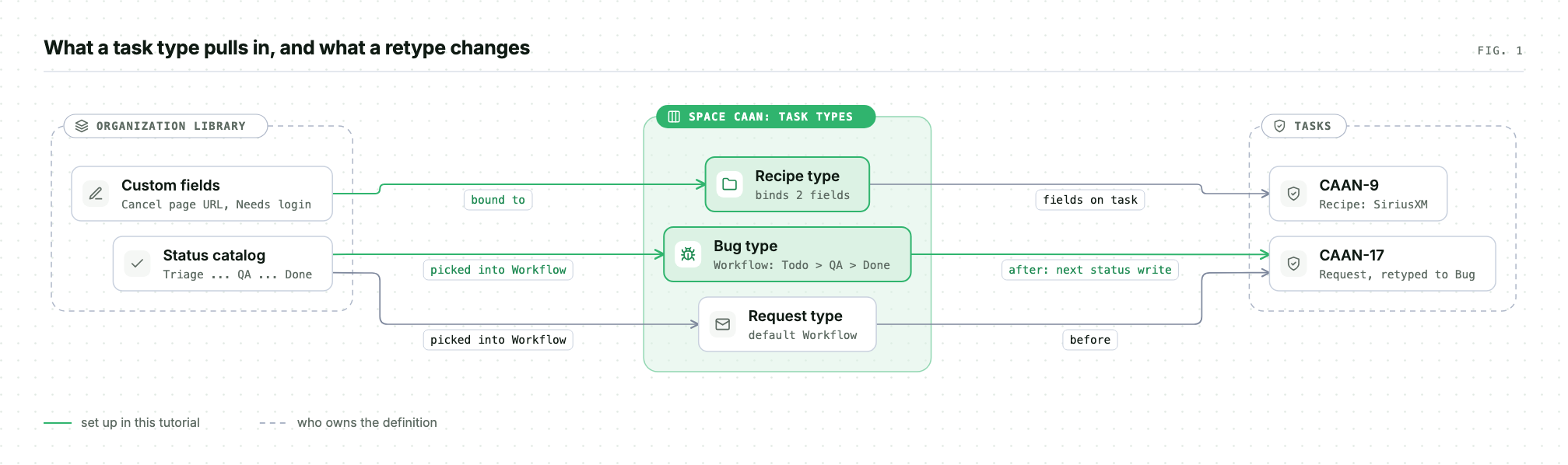
タスクタイプはタスクを分類し、その構造を定義します。タスクタイプのヘルプページによると、各タイプは名前、アイコンとカラー、新規タスクで使用可能かどうか、Space のデフォルトかどうか、紐付けられたカスタムフィールド、そしてデフォルトステータスを持つひとつの限定された Workflow を持ちます。
2 つの要素はタイプの外にあります。カスタムフィールドの定義とステータスの定義は組織に属します。タイプはそれらを借りる形で、フィールドを紐付け、ステータスを自分の Workflow に選び込みます。
ステップ 1:Space のタスクタイプを確認する
All settings を開き、My spaces の下で自分の Space をクリックし、Task types & statuses を開きます。Space 内のすべてのタイプが、ステータス数、カスタムフィールド数、タスク数とともに一覧表示されます。
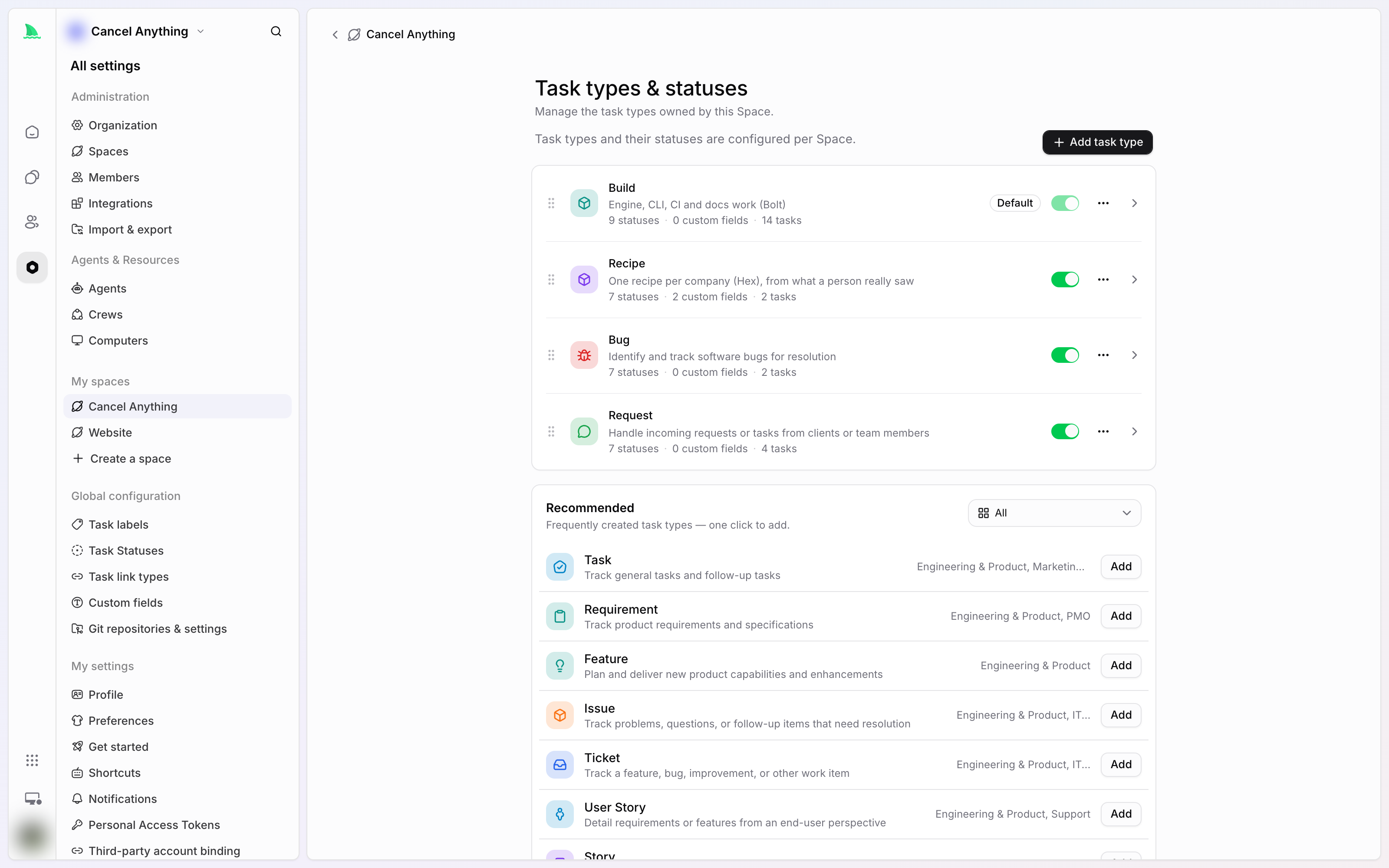
Default バッジを探してください。ここでは Build に付いているので、タイプを指定せずに作成されたタスクは Build タスクになります。デフォルトは Space に必ずひとつだけ存在し、別のタイプがバッジを受け取るまで無効化や削除はできません。各行のトグルは、そのタイプが新規タスクのピッカーに表示されるかを決めます。無効化されたタイプでも、既存のタスクはそのまま残ります。
タイプを追加するには Add task type をクリックするか、下の Recommended リスト(Task、Requirement、Feature、Issue、Ticket、User Story)から選んで Add を押します。
ステップ 2:Recipe タイプにカスタムフィールドを追加する
Recipe を書くには 2 つの情報が不可欠です。解約フローがどこから始まるか、そしてサインインの裏から始まるかどうかです。
- All settings → Global configuration → Custom fields と進み、Add custom field をクリックします。
- Cancel page URL を Text フィールドとして作成します。説明の例:「サインイン済みの顧客が解約を始めるページ。Recipe 内の cancel_url になります。」
- Needs login をデフォルト False の Boolean フィールドとして作成します。
このページには、フィールドを作成しても組織のライブラリに追加されるだけである旨の警告が表示されます。この時点ではタスクには何も表示されません。
- Task types & statuses を開き、Recipe をクリックして Custom fields タブを選び、Add custom field で両方を紐付けます。各紐付けにはトグルがあり、オンにするとタスクのフォームと詳細にフィールドが表示されます。
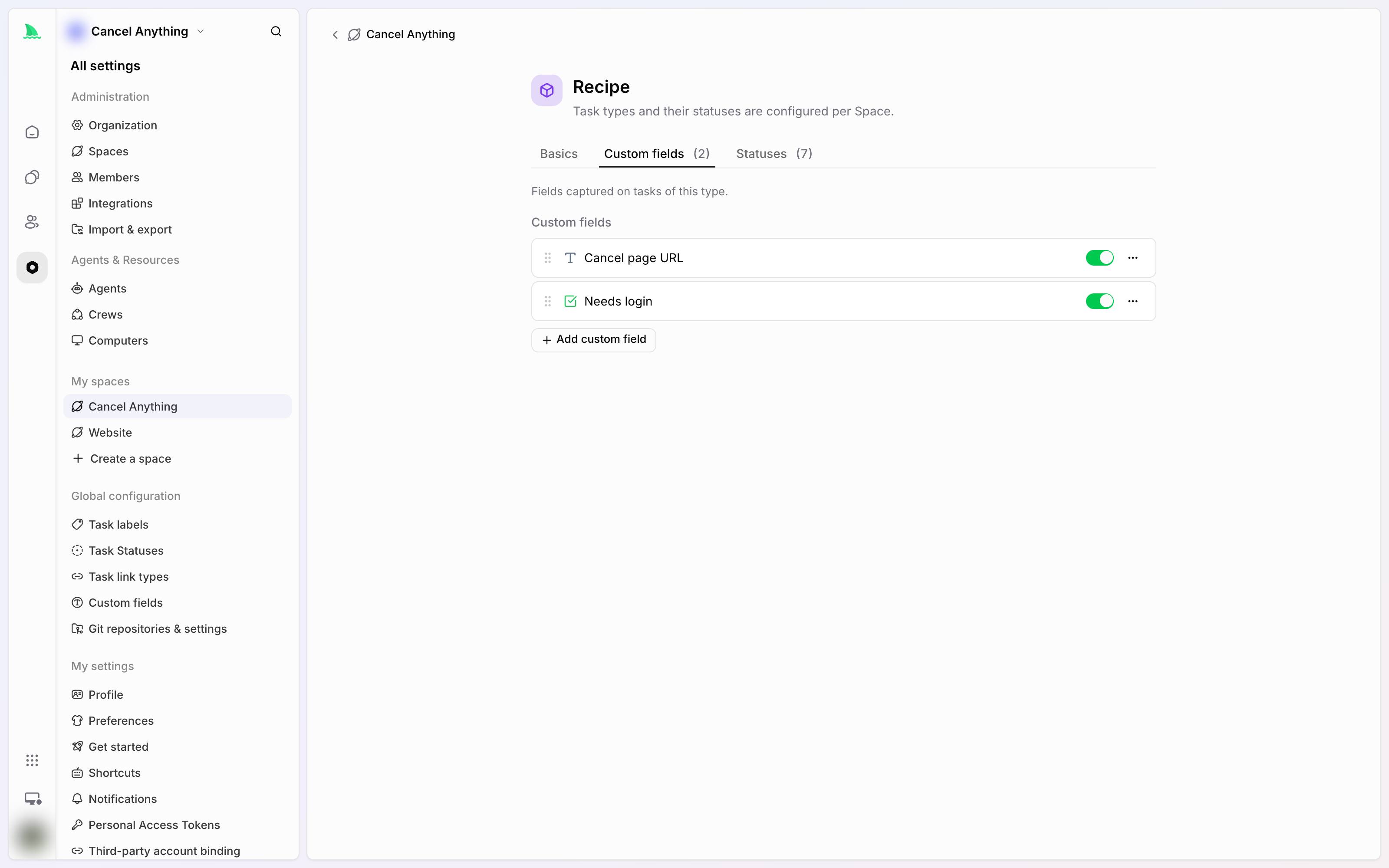
次に Recipe タスクを開きます。ここでは、チームが Recipe として受け入れた SiriusXM のリクエスト CAAN-9 の両フィールドに入力しました。
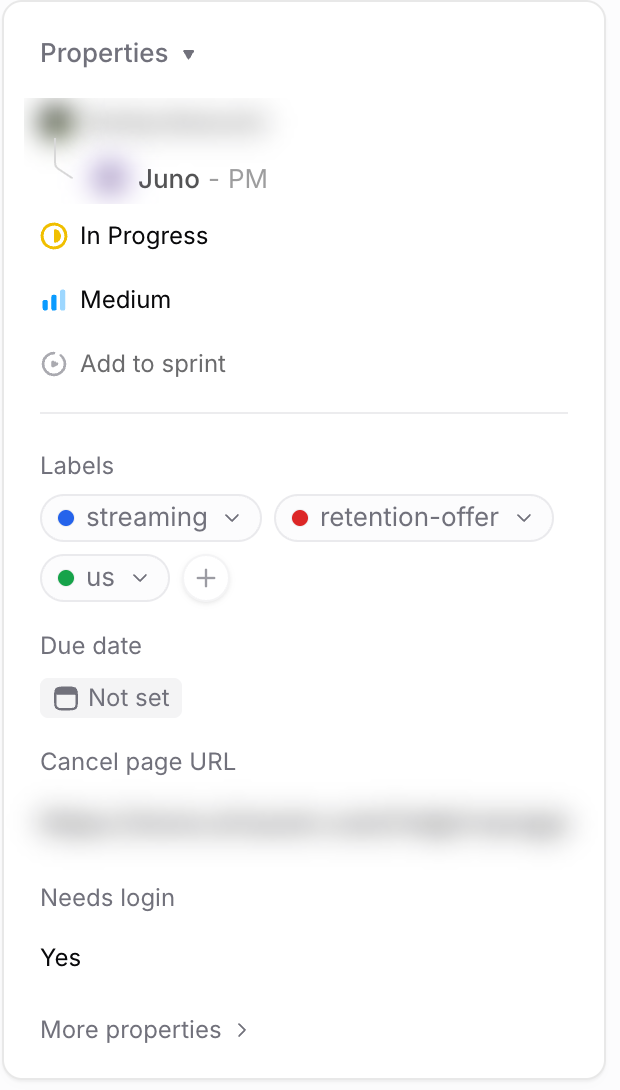
右側の Properties パネルを確認してください。両方のフィールドが Labels と Due date の下にあります。Build や Bug のタスクにはどちらも表示されません。これがまさに狙いです。
ステップ 3:Bug に短い Workflow を与える
Build の仕事は Sprint を待つため Backlog を経由します。しかしバグ報告はそこで待つべきではありません。Bug は Todo → In Progress → QA → Done と進むようにしたいところです。
- Task types & statuses で Bug を開き、Statuses タブを選びます。
- 行の ⋯ メニューで Workflow から Backlog を削除します。Bug タスクがまだ Backlog にいる間は Sharkly はこれを拒否するので、先にタスクを移動してください。
- Add status をクリックし、Build タイプがすでに使っているレビュー用ステータスである QA を追加します。
- Todo をデフォルトに設定します。新しいバグがすぐ作業可能な状態で着地するようにするためです。
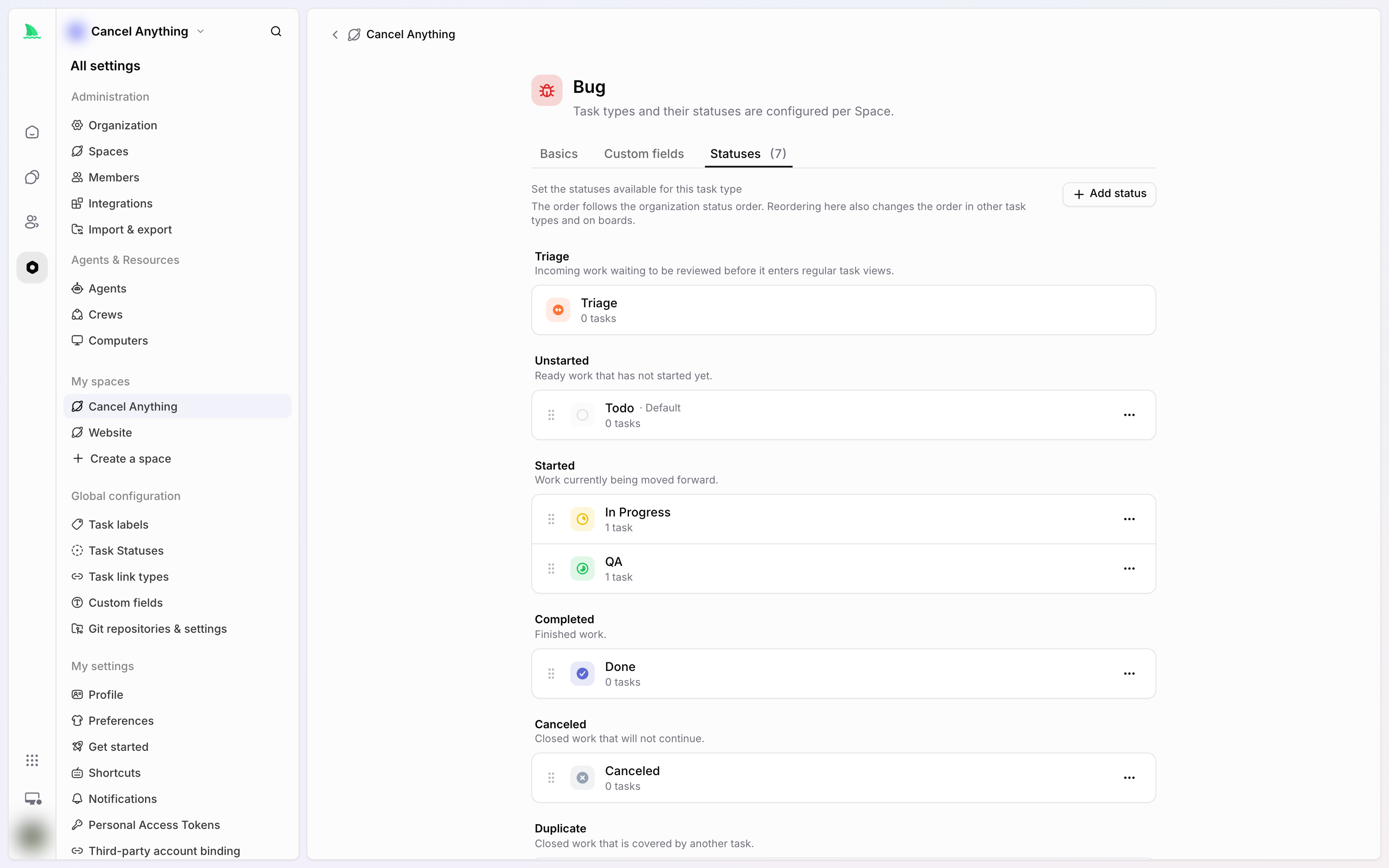
ステータスは組織レベルの定義です。ここで QA の名前を変更すると、Build でも名前が変わります。あるタイプだけ別のバリエーションが必要な場合は、共有ステータスを編集するのではなく、新しいステータスを作成してください。
次に Tasks を開き、Bug タブをクリックします。ボードには Bug Workflow の列だけが表示されます。
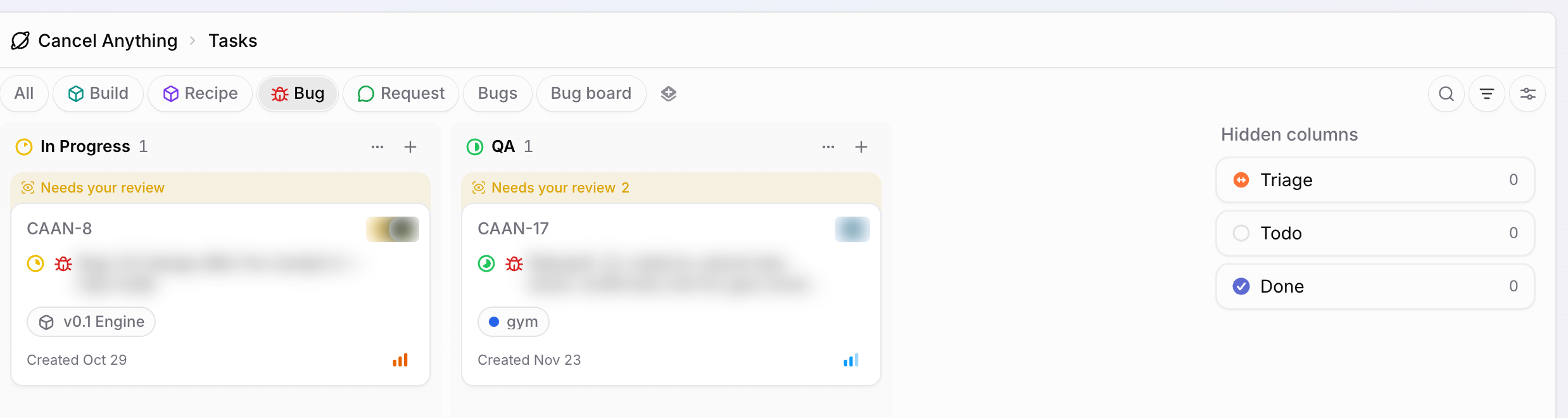
Backlog の列も Blocked の列もありません。空の列は右側の Hidden columns の下に折りたたまれます。
ステップ 4:タイプで閲覧し、Bug の View を保存する
Space にアクティブなタイプが 2 つ以上あると、Tasks の上部のタブ(All、Build、Recipe、Bug、Request)が自動的に表示されます。これらは素早い閲覧用です。 perspectives を残しておきたい場合は、View を保存してください。
- Bug タブで Create new view をクリックします。
- Bug board という名前を付け、説明を追加し、公開範囲を Shared のままにして Save をクリックします。
- Filter → Task type と進み、Bug にチェックを入れます。
- Clear の隣の保存メニューを開き、Save to this view を選びます。
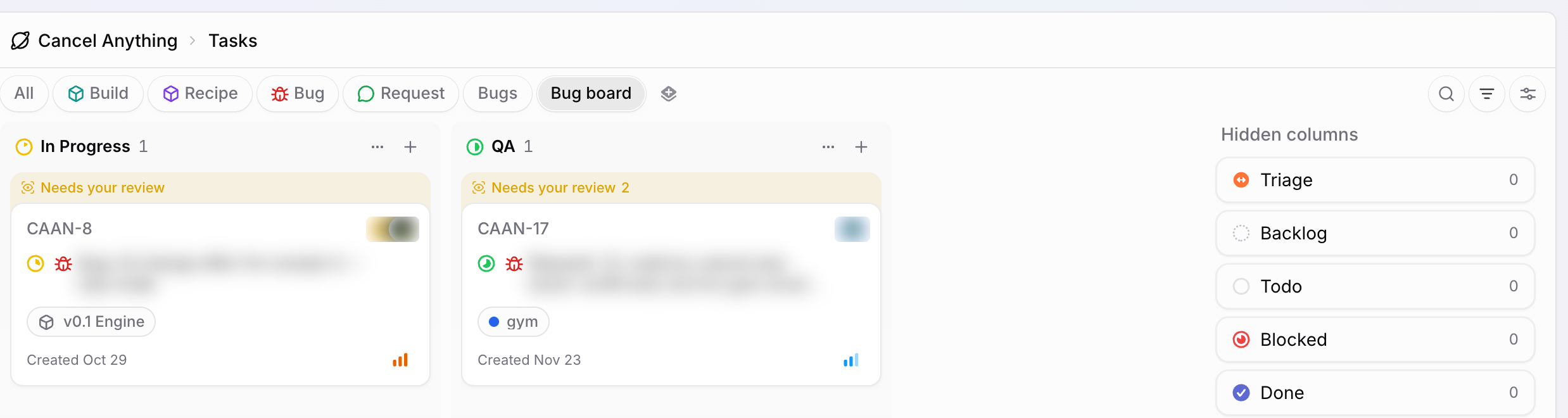
Filter メニューにはカスタムフィールドも表示されるため、「ログインが必要な Recipe」という View も、フィルターをもうひとつ追加するだけで作れます。
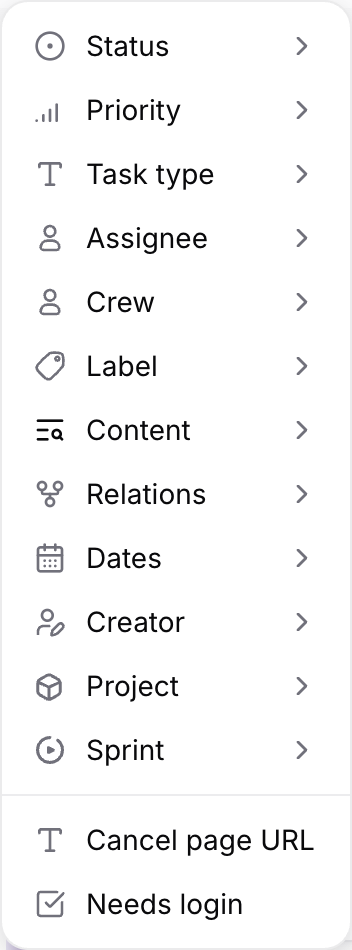
ステップ 5:タスクのタイプを変更する
CAAN-17 は #it-broke チャンネルから Request として届きました。「CLI は解約が確認されなかったと言ったのに、ジムからは確認メールが届いた」。文言に関するリクエストのように見えました。しかし実際はバグでした。クリックは機能しており、実行結果が unconfirmed と報告していたのです。
タスクを開き、タイトルの隣のタイプバッジをクリックし(ツールチップには Pick task type と表示されます)、Bug を選びます。アクティビティログには「changed task type from Request to Bug」と記録されます。
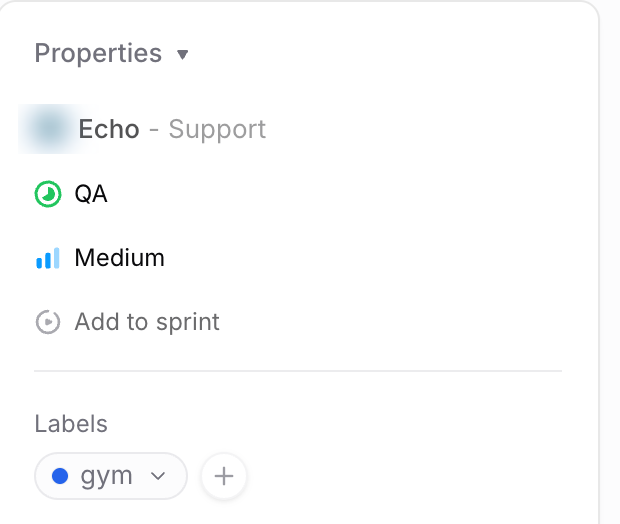
何が引き継がれ、何が引き継がれなかったかは以下の通りです:
| 項目 | Request → Bug 変更後 |
|---|---|
| タイトル、説明、コメント | 保持される |
| ラベル(gym)と優先度(Medium) | 保持される |
| カスタムフィールドの値 | Bug タイプが同じフィールドを紐付けている場合のみ保持。それ以外は削除される |
| ステータス | Backlog のまま。Bug の Workflow には存在しない |
| 次のステータス遷移 | Bug の Workflow のステータスを使う必要がある |
Request にはカスタムフィールドがないため、失われたデータはありませんでした。Recipe を Bug にタイプ変更すると Cancel page URL の値が失われます。変更する前にフィールドを確認してください。
実際の結果
私たちは CAAN-17 を Backlog から Todo に移動し、チームのサポート Agent である Echo に割り当てました。指示は読み取り専用のブリーフで、「unconfirmed で終わる実行の箇所を特定し、再現手順を書き、返信の下書きを作成する」というものです。Echo はこれを、ランナーが Recipe の成功テキストを 20 秒待つ処理まで追跡し、タスクを QA に移動しました。QA への移動で Crew の QA ゲートが発火し、Crew の QA メンバーである Vera が誤った行参照を指摘しました。Echo が修正し、Vera の再チェックは合格しました。このバグは Backlog の列には一度も触れませんでした。
私たちがつまずいた点
タイプタブから保存した View にフィルターが保存されなかった。 Bug タブからの最初の保存でできた View は「フィルターなし」でした。Space 内のすべてのタスク、Build や Recipe まで表示されていたのです。タブのタイプフィルターは View の一部にはなりません。解決策はステップ 4 の 3 番目の操作、つまり Filter で Task type is Bug を追加し、Save to this view を実行することです。View を開き直して、Bug だけが残っていることを確認してください。
タイプ変更後もタスクが無効なステータスのままだった。 CAAN-17 は変更後も Backlog に留まりました。Bug にはもう Backlog がないのにです。壊れるわけではありませんが、タスクが Bug ボードに描画されない列に隠れてしまいます。すぐに Bug のステータスへ移動しましょう。
Triage は Workflow に残る。 ブリーフでは「Triage なし」としていました。Statuses タブでは Triage が専用のセクションに表示され、行メニューがないため、削除できませんでした。通常のボードでは Triage はそもそも非表示になり、流入する仕事は Triage インボックスでレビューされます。
タスクタイプの他の 2 つの活用法
サポートチームなら、「Customer plan」のシングルセレクトフィールドと Triage → Waiting on customer → Resolved の Workflow を持つ Ticket タイプを追加できます。Agent はチケットに回答し、Feature リクエストは人間が、より長い Workflow を持つ別のタイプで担当します。
プラットフォームチームなら、Incident と Change のタイプに分けられます。Incident には短い Workflow と「Severity」フィールドを。Change にはロールアウト期間用の Date フィールドと Done の前のレビューステータスを持たせれば、Agent の変更は人間の承認を待つことになります。これは Sharkly タスクステータスで扱われているのと同じゲートです。
ラベル vs タイプ vs カスタムフィールド
| 手段 | Cancel Anything で使う場面 |
|---|---|
| タスクタイプ | 仕事が固有のフィールドやステータスを必要とする場合:Recipe と Bug など |
| ラベル | 軽量で組み合わせ可能なタグ:retention-offer のようなダークパターンのラベル、さらに streaming や us など |
| カスタムフィールド | あるタイプが必要とする構造化データ:Recipe の Cancel page URL など |
SiriusXM の Recipe は 3 つのラベルを同時に持てます。しかし Recipe でありながら Bug であることはできません。これが判断基準です。2 つの値が共存できるならラベル、異なるフォームや Workflow が必要ならタイプです。ヘルプページも同じ線引きをしており、ダークパターンはひとつの解約フローで複数使われることが多いため、ラベルの良い例と言えます。
まとめチェックリスト
- [ ] 固有のフォームや経路を持つ種類の仕事には、それぞれ専用のタスクタイプがある
- [ ] ひとつのタイプが Default バッジを持っている
- [ ] カスタムフィールドはライブラリで作成し、その後タイプに紐付けている
- [ ] 各タイプの Workflow には、その仕事が使うステータスのみが並んでいる
- [ ] 保存した View が Task type で明示的にフィルターしている
- [ ] タイプ変更の前に、新しいタイプがどのフィールド値を失わせるかを確認している
- [ ] タイプ変更の後に、タスクを有効なステータスへ移動している
タスクタイプは Agent と相性が良い組み合わせです。Todo に入った Bug は、人間が仕分けする前に Agent が引き取れるタスクです。Sharkly で最初の 2 つのタイプをセットアップし、その後ステータスカテゴリが Agent の実行をどう開始・停止させるかについて読んでみてください。
FAQ
Sharkly の Space にはいくつのタスクタイプを持てますか? ヘルプドキュメントには数値の制限はありません。アクティブな Space には必ずひとつのデフォルトタイプが存在し、複数のタイプがアクティブになるとタスク一覧にタイプのタブが表示されます。
2 つの Space でタスクタイプを共有できますか? できません。タスクタイプはひとつの Space に属し、タスクは自分の Space のタイプしか使えません。ステータスとカスタムフィールドの定義は組織全体で共有されます。
タイプからカスタムフィールドを外すとデータは削除されますか? はい。紐付けを解除すると、そのタイプのタスクからそのフィールドの値が削除されます。紐付けをオフに切り替えた場合は値が保持され、フィールドが非表示になります。
タスクタイプを削除できますか? 未使用かつ非デフォルトのタイプのみです。古いタスクがまだ必要としている場合は、タイプを無効化またはアーカイブしてください。


