
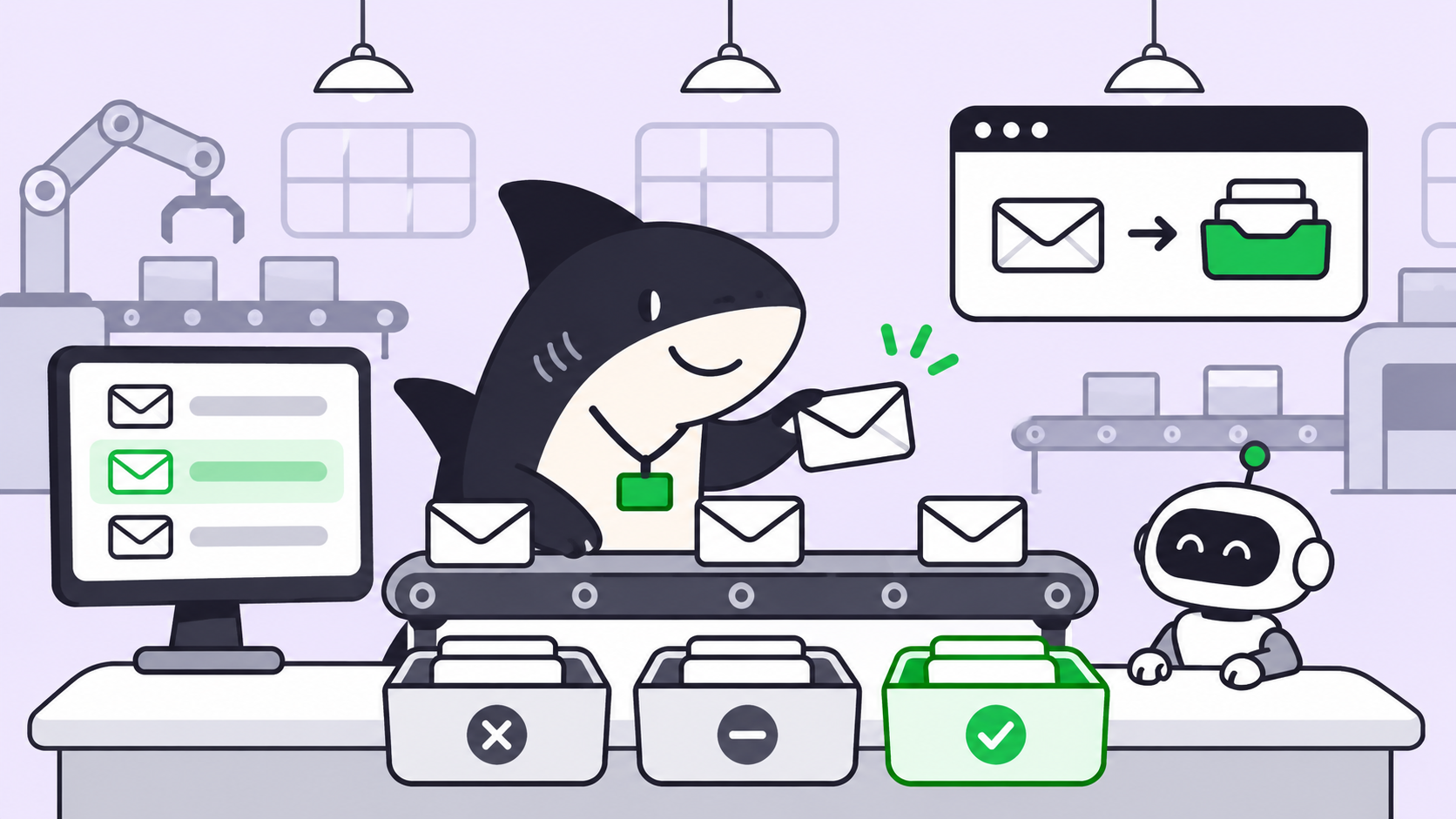
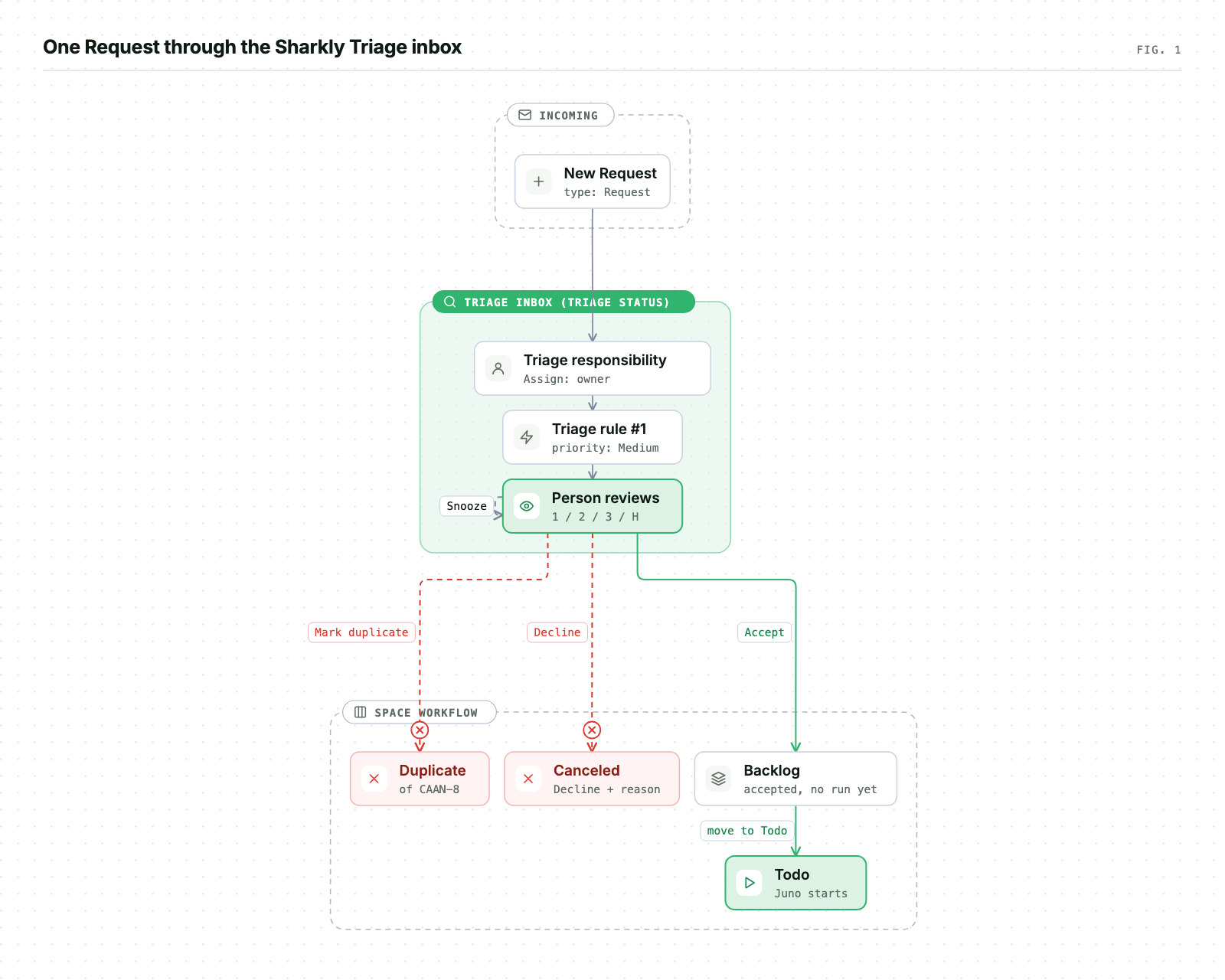
Sharklyのトリアージ受信箱は、Spaceごとのレビューキューです。新しい仕事はTriageステータスでここに届き、誰かが受け入れる(キー1)、重複としてマークする(2)、辞退する(3)、スヌーズする(H)まで、ボードやMy Tasksには表示されません。トリアージ責任者を設定すれば新しい着信の担当者が決まり、トリアージルールを設定すれば、誰も確認する前に優先度などのフィールドが自動で設定されます。
3つのチャネルから依頼が届き、その半分は曖昧な内容。それでもなぜかエージェントが間違ったタスクに着手してしまう——そんな経験はありませんか?Sharklyのトリアージ受信箱は、「誰かが頼んだ」と「エージェントが作業している」の間に人間を一枚挟むことで、この問題を解決します。このチュートリアルでは、実際に稼働しているSharklyのオーガニゼーション「Cancel Anything」——サブスクリプション解約を支援する小さなCLIチーム——で、このフロー全体を実際に実行します。読み終える頃には、設定済みの受信箱、新しいリクエストに発火するトリアージルール、そしてエージェントがすでに着手済みの受け入れ済みリクエストが1件、手元に揃っています。
まだSpaceをお持ちでない場合、Sharklyは無料で始められます。スタートガイドの所要時間は10分ほどです。
始める前に
以下の4つを用意してください:
- トリアージモジュールが有効なSpace。スペース設定を開き、「Triage」からEnable triage(トリアージを有効化)をオンにします。変更できるのはOrganizationオーナー、Organization管理者、スペース管理者のみです。
- 受信する仕事用のタスクタイプ。私たちのSpaceには、ユーザーからの依頼全般を扱う
Requestタイプが、Recipe、Build、Bugと並んで用意されています。 - 振り分け先のラベルとプロジェクト。私たちは3つのラベルグループ(
category、dark-pattern、region)と、「Recipes: launch 10」というプロジェクトを使っています。 - 接続済みコンピューター上のエージェント。私たちのエージェントはJuno。Claude Code上でSonnetを使うPMエージェントです。エージェントが初めての方は、まずSharklyエージェントの仕組みをお読みください。
トリアージ受信箱の仕組み
受信箱が有効で、そのタスクタイプのワークフローにTriageステータスがある場合、タスクはトリアージに流入します。Sharklyトリアージのドキュメントによると、対象となるのはCreate triage taskで登録されたタスク、Space外のOrganizationメンバーからの申請、接続済みJira同期や連携GitHubリポジトリからの新規Issue、そしてプライベートSpaceでビューアーが作成したタスクです。スペースメンバーが通常のタスクページからタスクを作成した場合は対象外です。
「トリアージ」という言葉は医療用語のトリアージに由来します。まず仕分け、次に治療。ここでいう「治療」とは、エージェントの実行を指します。
Sharklyトリアージ受信箱をステップごとに使う
ステップ1:実際のリクエストを3件登録する
私たちは、ユーザーから送られてくる形のまま3件のリクエストを登録しました:
- Request: add SiriusXM.あるユーザーがチャットウィンドウから解約する際、2つの割引オファーを先に断る必要があった。米国アカウント。
- Request: add The New York Times.ローンチ投稿への返信。地域情報なし。
- Recipe broke? demo-merchant hangs after the receipt with --cdp.バグチャネルからの報告。
トリアージページからCreate triage task(ショートカットC)で登録するか、CLIから明示的にステータスを指定して登録できます:
sharkly task create --space CAAN --type Request --status Triage \
  --title "Request: add SiriusXM" --body-file request.md
ステップ2:キューを確認し、他の場面で何が見えなくなっているかに気づく
サイドバーでSpaceを開き、Triageをクリックします。キューには各タスクのタイプアイコン、キー、経過時間が表示され、見出しの横に件数が出ます。
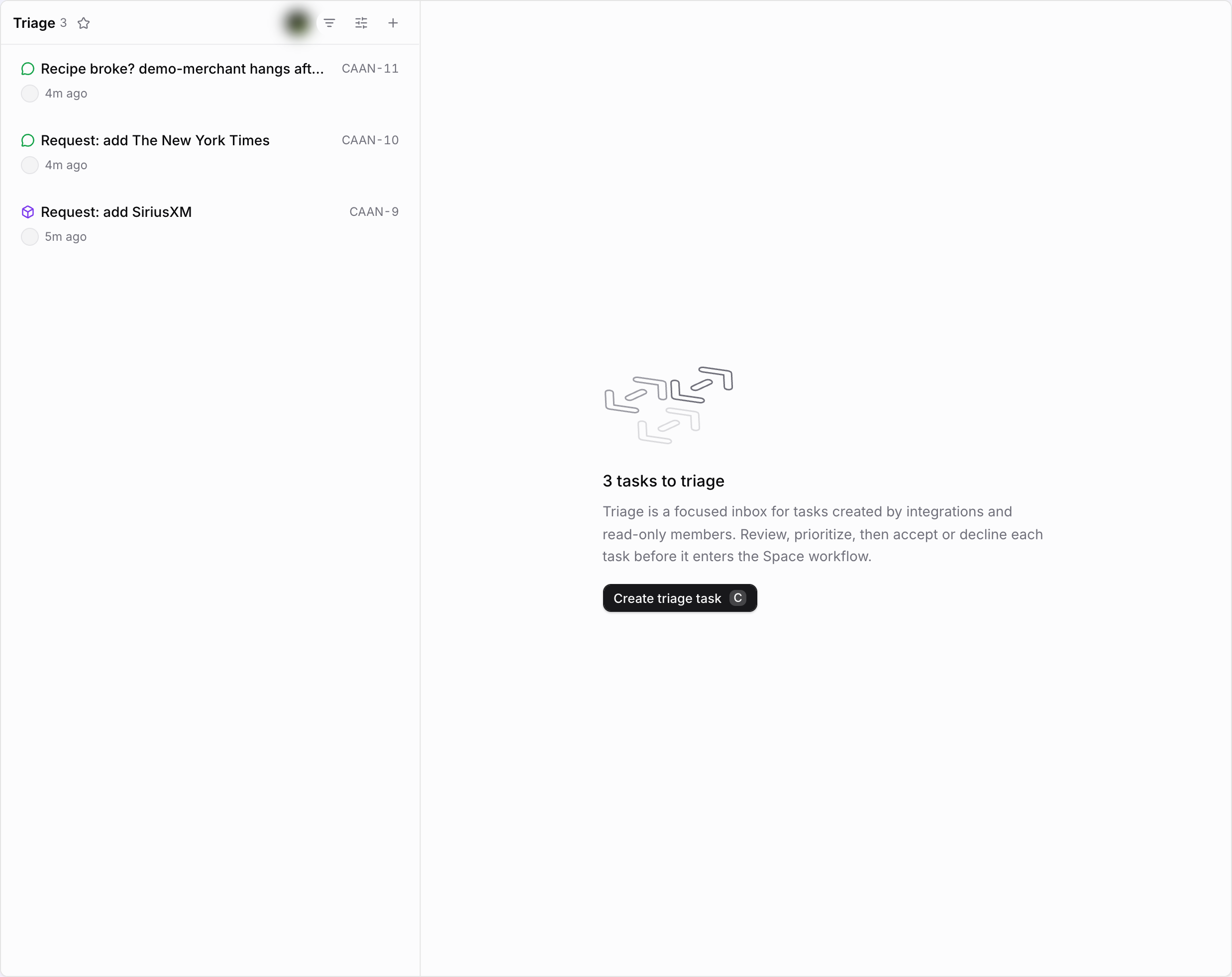
次にボードやMy Tasksを開いてみてください。3件のどれも表示されていません。ボードやタスクリストはデフォルトでTriageステータスを除外しますし、CLIのリスト表示でも除外されていました。これがこの設計の肝です。人が承認しない限り、何もエージェントのキューに届きません。それでもボード上で見たい場合は、表示オプションでShow Triage tasksをオンにします。
ステップ3:トリアージの担当者を設定し、ルールを追加する
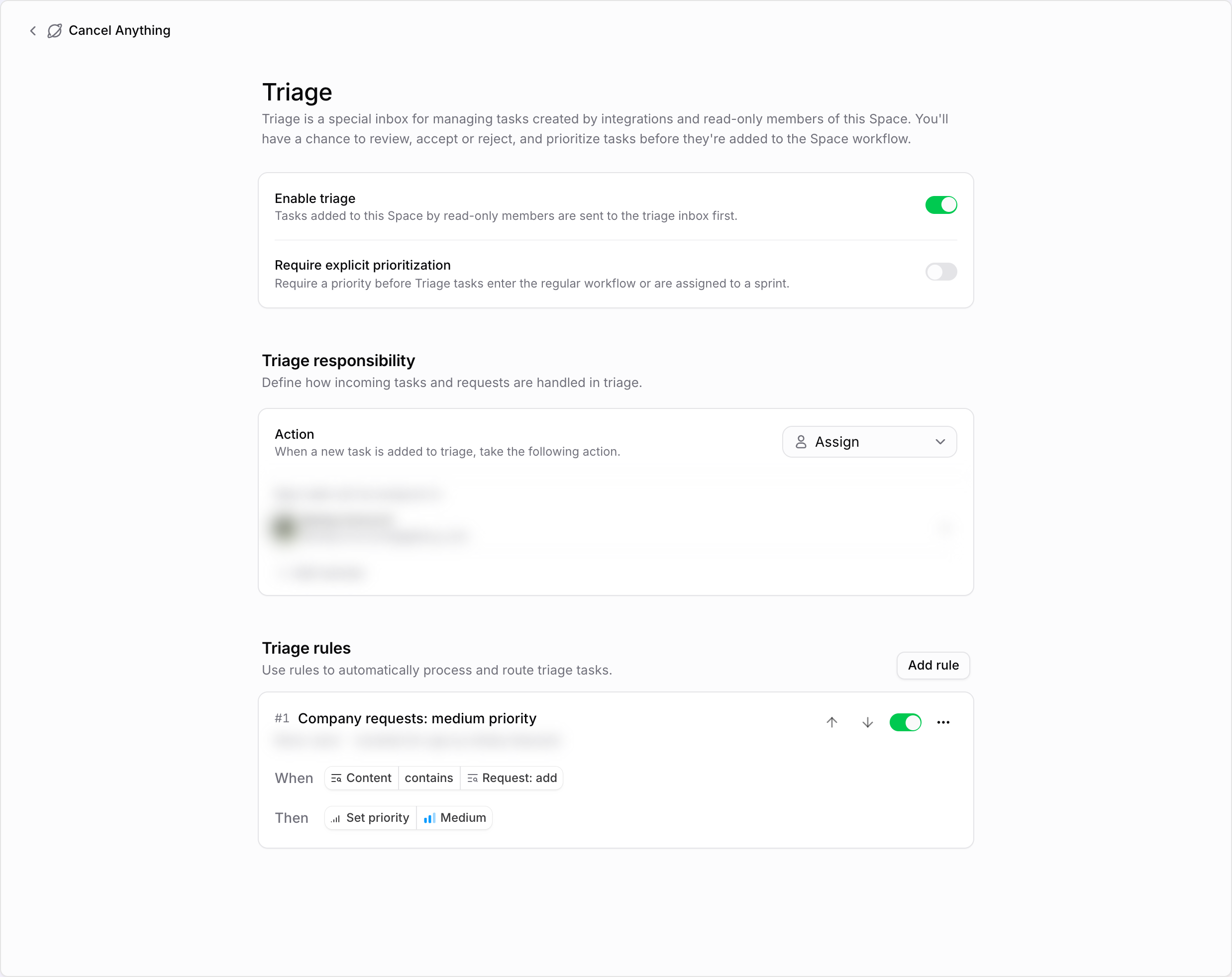
キュー上部のConfigure triage responsibilityをクリックします。スペース設定のTriageページが開きます。Triage responsibilityの下にあるActionメニューには、No action、Notify、Assignの3つの選択肢があります。私たちはAssignを選びスペースオーナーを追加したので、新しい着信には必ず担当者の名前が付きます。
Triage rulesの下でAdd ruleをクリックし、名前を付けて、「When(条件)」と「Then(アクション)」でルールを組み立てます:
- When: フィルターを追加し、Content、contains、
Request: addを指定。 - Then: アクションを追加し、Set priority、Medium を指定。
Save ruleをクリックします。ルールは#1として表示され、発火するまでは「Never used」と表示されます。
ステップ4:1件を受け入れ、タイプを変更し、エージェントに引き渡す
Request: add SiriusXMを開きます。これは実際に取り組むべき仕事なので、Recipeタイプに変更します。
- タイトルの横にあるRequestタイプバッジをクリックし、Recipeを選択します。Sharklyが「Change task type?」と尋ね、旧タイプにのみ存在するカスタムプロパティの値は失われると警告します。Change typeをクリックします。
- 右パネルで、Labelsの下の+からラベル
streaming、retention-offer、usを追加し、ProjectでRecipes: launch 10を選択します。ターミナルからなら、1つのコマンドで同じことができます:
sharkly task edit CAAN-9 --label category/streaming \
  --label dark-pattern/retention-offer --label region/us \
  --project <project-id> --priority medium
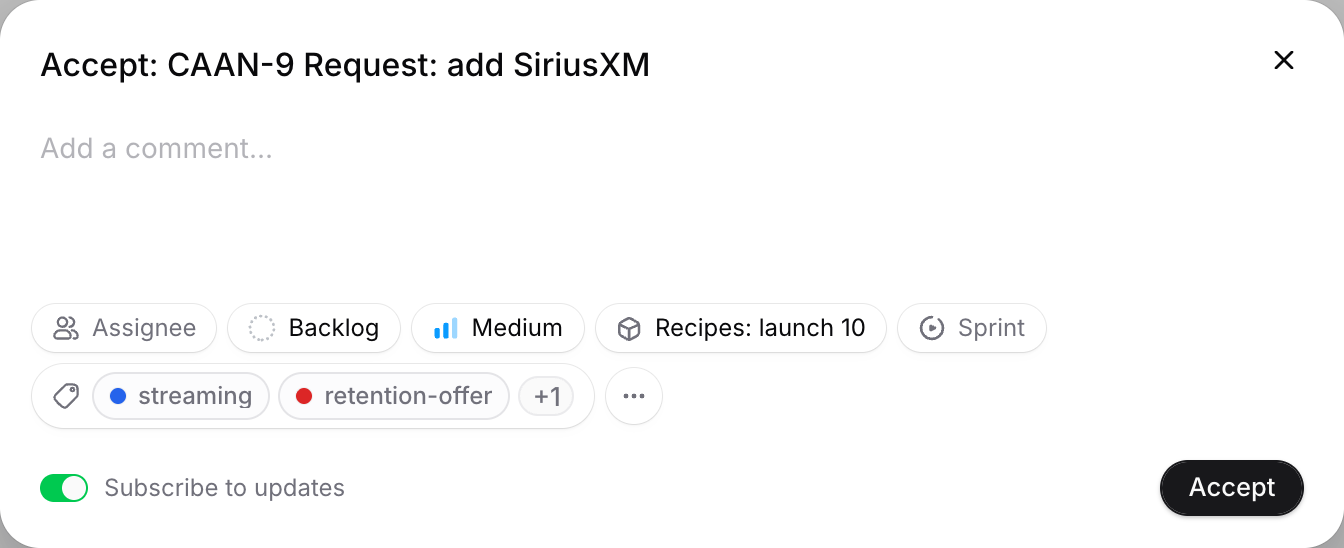
- Acceptをクリック(または1を押す)。ダイアログにタスクの行き先が表示されます:Backlog、Medium、プロジェクト、ラベル、そして空の担当者フィールド。
- Assigneeをクリックし、
Junoと入力して選択します。ピッカーではCrew、エージェント、ユーザーがグループ分けして表示されます。私たちのQAエージェントは一覧に出てきませんでした。そのCrew限定だからです。 - コメント欄にブリーフを書き、Acceptをクリックします。
ステップ5:1件を重複としてマークし、もう1件は後回しにする
demo-merchantの報告は、チームがすでにCAAN-8として追跡しているバグの説明でした:--cdpモードでレシート出力後にCLIがハングするというものです。タスクを開き、Mark duplicateをクリック(または2を押す)、CAAN-8を検索してEnterを押します。タスクはDuplicateステータスに移り、元のタスクへの参照が付くため、報告者の言葉が本来の修正作業に紐づいたまま残ります。

The New York Timesのリクエストは、まだ仕様を確定できません。デジタル版と宅配版では解約手順が異なるのに、どちらかが指定されていないからです。ドキュメントの指示は明快です:コメントするかスヌーズし、受け入れない。私たちは質問をコメントで残し、Snooze(H)をクリックしました。メニューには1時間後、明日、来週、来月、カスタムが並びます。私たちは「明日」を選び、タスクは翌朝8時までキューから外れました。
やらない仕事にはDecline(3)を使います。タスクはCanceledに移り、理由を書くことができます。
ステップ6:新しいリクエストでルールの発火を確認する
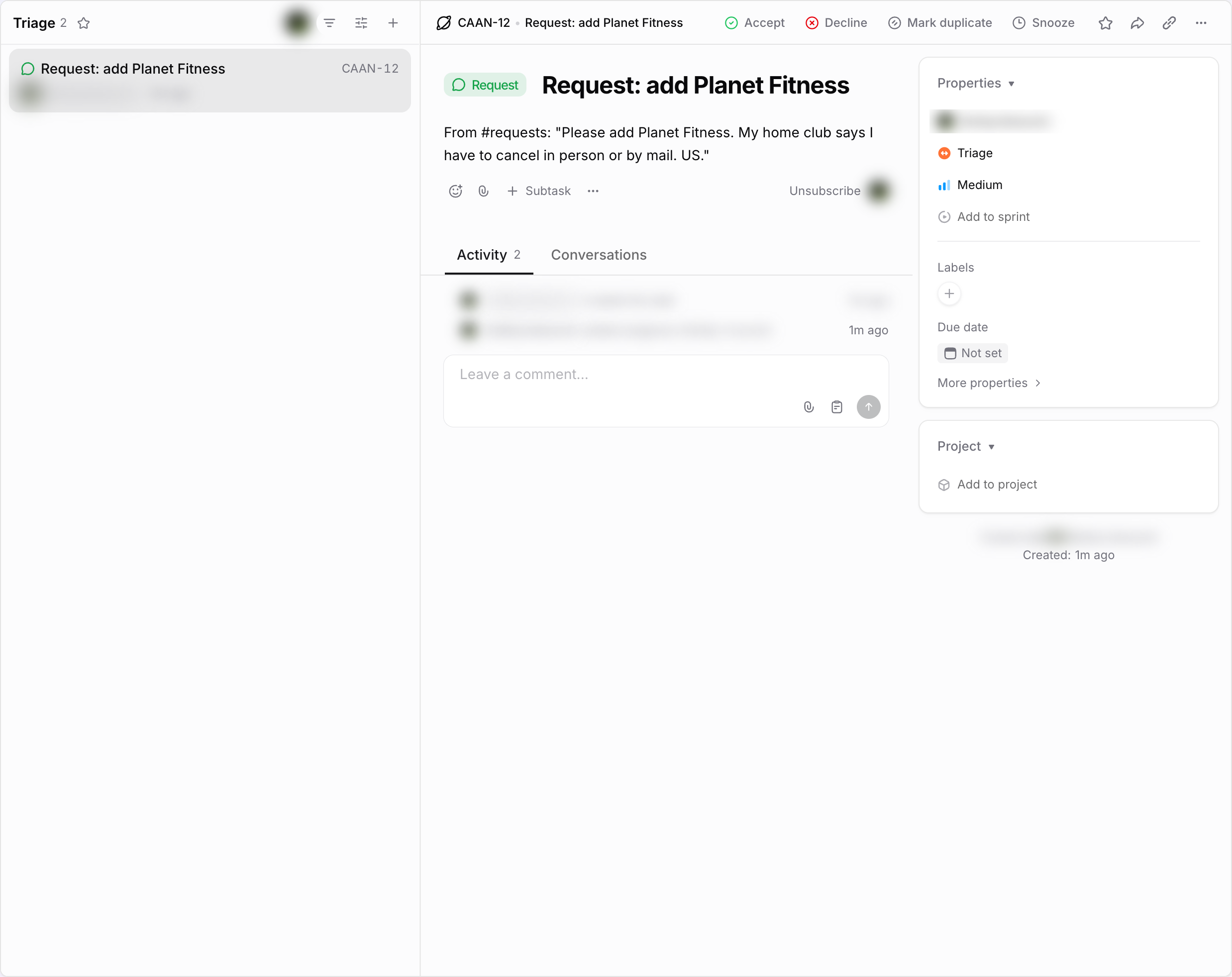
ルールを保存した状態で、4件目のリクエストを登録しました:Request: add Planet Fitness。所属ジムの退会が対面か郵送でしかできないというユーザーからの依頼です。このタスクは、誰も開く前に、すでにMedium優先度で担当者付きの状態でTriageに届きました。
実際の結果:Junoがタスクに残したもの
SiriusXMがTodoに移動すると(詳細は後述)、Junoの実行は約75秒で完了しました。JunoはタスクをIn Progressに移し、レシピ仕様をコメントとして投稿し、会話にNeeds your replyのフラグを立てました。
その仕様は誠実な内容でした。リクエストから分かること(米国アカウント、チャット経由の解約、2つの辞退済み割引)を列挙し、レシピの6ステップの概略を示したうえで、推測を拒否した7つの不明点——アカウントページのURL、ボタンの文言、割引額、チャットを操作しているのがボットか人間か——を並べました。完全な仕様を書く前に、実際の操作を1回通して見せてほしい、と要求してきたのです。実アカウント上のダークパターンをクリックして進むツールとしては、正しい判断です。
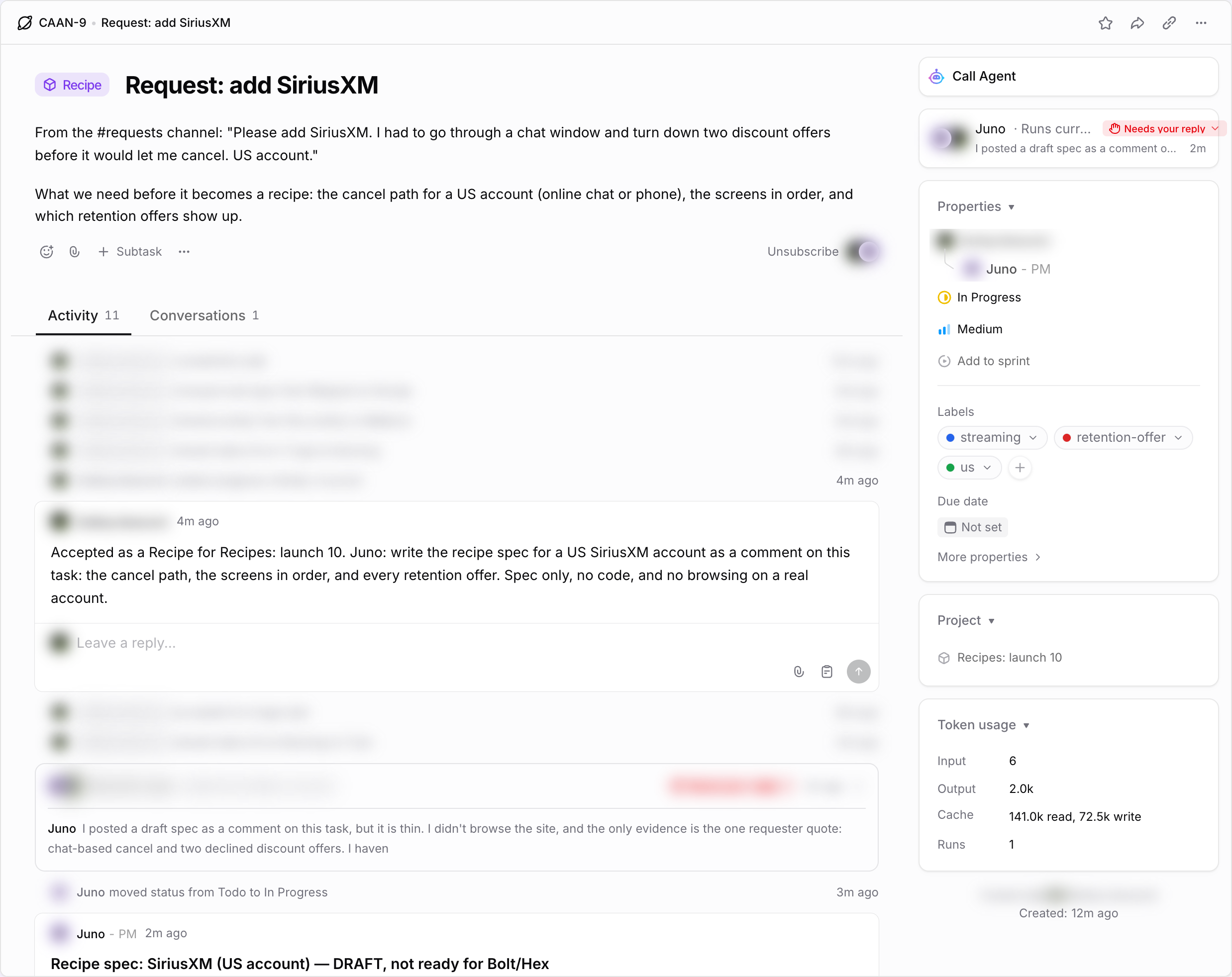
右パネルには実行のトークン使用量も表示されています:1回の実行で、出力トークン約2,000。
私たちがつまずいた点
- Acceptしてもエージェントが動き出さなかった。AcceptでタスクはRecipeタイプのデフォルトであるBacklogに移り、Junoは実行なしで待機したままに。Todoに移動して数秒で実行が始まりました。タスクステータスのドキュメントにははっきりこう書かれています:Backlogにあるタスクへの割り当てでは実行は開始されない、と。トリアージ後すぐにエージェントに作業させたいなら、Acceptが提案するステータスを確認しましょう。
- 一度、間違ったエージェントを担当にしてしまった。担当者リストの読み込み中に表示がずれ、クリックがエンジン用エージェントのBoltに当たっていました。ピッカーではエージェント名を入力してEnterを押すのが安全です。
- ルールで使えるアクションがドキュメントの記載より少なかった。ヘルプページでは、ルールでプロジェクトの設定やタスクの別スペースへの移動ができるとされています。しかし2026年11月23日時点のアプリでは、アクションはLabel、Assign、Set status、Set priorityのみでした。プロジェクトは手動で設定しました。アプリが真実の情報源です。
- 3件のリクエストがルール以前の登録だった。ルールは新しい着信にのみ適用されるため、最初の3件には優先度が付きませんでした。受付チャネルを案内する前に、責任者とルールを設定しておきましょう。
応用例:別の2チーム
バグチャネルを持つサポートチーム。トリアージ責任をオンコール担当2名へのNotifyに設定すれば、新しい報告のたびに「This task needs your triage」としてそれぞれの個人Inboxに届きます。ルールを1つ追加:内容にcrashを含む場合は優先度Urgentとbugラベルを設定。受け入れられたバグはTodoで直接エージェントに渡せます。
GitHub Issueを使うメンテナー。リポジトリを連携すると、新しいIssueはボードではなくTriageに届きます。GitHubのIssueテンプレートと組み合わせてタイトルに固定のプレフィックスを付け、そのプレフィックスをContent containsでマッチさせましょう。Require explicit prioritizationをオンにすれば、優先度のないタスクがスプリントに入ることはありません。
より広いパターンについては、オペレーションチームが人とエージェントでトリアージを分担する方法、およびAIバックログ管理とトリアージを参照してください。
まとめチェックリスト
- [ ] スペース設定のTriageでEnable triageがオンになっている。
- [ ] トリアージ責任がAssignかNotifyで、実際の人が割り当てられている。
- [ ] 少なくとも1つのルールが、新しい着信に優先度やラベルを設定している。
- [ ] 受け入れ済みのタスクには、タイプ、ラベル、プロジェクト、エージェントが揃っている。
- [ ] 受け入れ後のステータスが実行を開始するものになっている。そうでなければTodoへ移動する。
- [ ] 重複は元タスクへの参照付き。曖昧なリクエストには質問を残してスヌーズ。
FAQ
トリアージタスクがボードに表示されないのはなぜ?
ボード、タスクリスト、My Tasksは、デフォルトでTriageステータスを除外します。トリアージ受信箱でレビューするか、表示オプションのShow Triage tasksをオンにしてください。
タスクを受け入れるとエージェントは動き出しますか?
必ずしもそうではありません。Acceptはタスクをそのタイプのデフォルトステータスに移動します。私たちのSpaceではBacklogがそれにあたり、タスクがTodoに移動するまでJunoは実行されませんでした。
トリアージ受信箱とInboxの違いは?
トリアージ受信箱は1つのSpaceの共有キューです。Inboxは個人の通知フィードです。責任をNotifyに設定すると、タスクは両方に表示されます。
トリアージルールはAutomationsと同じですか?
いいえ。トリアージルールはTriageステータスのタスクのみを処理し、スペース設定内に存在します。Sharkly Automationsは独立した機能で、トリガーに応じてエージェントの実行を開始できます。
ビューアーはトリアージを bypass できますか?
できません。プライベートSpaceでは、ビューアーが作成できるのはTriageステータスのタスクのみです。また、受信箱がオフの場合、ビューアーはタスクを一切作成できません。スペースのメンバーとロールを参照してください。
次のステップ
今日、1つのSpaceでトリアージを有効にし、ルールを1つ書き、次に受け入れるリクエストをTodoのエージェントへ回してみてください。Triage機能ページから始めて、単一のエージェントで対応しきれなくなったら、キューの背後にCrewを配置しましょう。


